Portal
Di Modul Portal, terdapat slider untuk pengumuman serta menu akses cepat ke bagian Modul Perencanaan, Modul Pelaksanaan, dan Modul Monitoring. Selain itu, juga terdapat Sidebar untuk Manajemen Pengguna dan Tabel Referensi.

???+ note "Keterangan:" 1. Slider Pengumuman menunjukan pengumuman 2. Sidebar Portal akses cepat untuk menuju modul portal 3. Sidebar Pelaksanaan akses cepat untuk menuju modul pelaksanaan 4. Sidebar Perencanaan akses cepat untuk menuju modul perencanaan 5. Sidebar Monitoring akses cepat untuk menuju modul monitoring 6. SOT Migas menunjukkan halaman Sistem Interkoneksi SKK Migas dengan Kementerian Keuangan 7. Master PPN menunjukan halaman masterppn
Manjemen User
Modul
Modul adalah menu yang disediakan untuk mengelola data modul. Untuk mengakses menu ini, pilih pada Sidebar menu Manajemen User -> Modul maka akan tampil data modul seperti gambar di bawah ini :

1. Proses Memilih data
Pada daftar modul terdapat checkbox yang disediakan untuk memilih data yang ada pada tabel modul seperti gambar dibawah ini :

2. Proses Tambah data
Pada daftar modul terdapat button tambah yang disediakan untuk menambah data yang ada pada tabel modul, klik button tambah maka akan tampil form tambah data seperti gambar dibawah ini :

Setelah form data sudah diisi klik simpan untuk menyimpan data yang akan ditambahkan
Berikut adalah tampilan gambar jika data baru berhasil disimpan :

3. Proses Ubah data
Pada daftar modul terdapat button ubah yang disediakan untuk mengubah data yang ada pada tabel modul, klik button ubah maka akan tampil form ubah data seperti gambar dibawah ini :

Setelah form data sudah diubah simpan untuk menyimpan data yang akan diubah
Berikut adalah tampilan gambar jika data sudah berhasil diubah :

4. Proses Hapus data
Pada tabel yang ada pada halaman menu Modul terdapat Button hapus yang disediakan untuk menghapus data yang ada pada tabel modul, klik button hapus maka akan muncul Popup Konfirmasi seperti gambar dibawah ini :
 Setelah klik Ya maka data akan terhapus dari tabel
Berikut adalah tampilan gambar jika data sudah berhasil dihapus :

Menu
Menu adalah menu yang disediakan untuk mengelola data Menu. Untuk mengakses menu ini, pilih pada Sidebar menu Manajemen User -> Menu maka akan tampil data Menu seperti gambar di bawah ini :

1. Proses Memilih data
Pada daftar menu terdapat checkbox yang disediakan untuk memilih data yang ada pada tabel menu seperti gambar dibawah ini :

2. Proses Tambah data
Pada daftar menu terdapat button tambah yang disediakan untuk menambah data yang ada pada tabel menu, klik button tambah maka akan tampil form tambah data seperti gambar dibawah ini :

Info
Untuk Melakukan Penambahan Data menu data hanya dapat menambahkan data level 2 dan untuk tambah sub itu untuk menambahkan sub menu dari data level 2

Berikut adalah tampilan dari tambah data sub menu :
klik button tambah sub menu maka akan tampil form tambah data sub menu seperti gambar dibawah ini :

Setelah form data sudah diisi klik simpan untuk menyimpan data yang akan ditambahkan
Berikut adalah tampilan gambar jika data baru berhasil disimpan :

3. Proses Ubah data
Pada daftar menu terdapat button ubah yang disediakan untuk mengubah data yang ada pada tabel menu, klik button ubah maka akan tampil form ubah data seperti gambar dibawah ini :


Setelah form data sudah diubah simpan untuk menyimpan data yang akan diubah
Berikut adalah tampilan gambar jika data sudah berhasil diubah :

4. Proses Hapus data
Pada tabel yang ada pada halaman menu menu terdapat Button hapus yang disediakan untuk menghapus data yang ada pada tabel menu, klik button hapus maka akan muncul Popup Konfirmasi seperti gambar dibawah ini :

Setelah klik Ya maka data akan terhapus dari tabel
Berikut adalah tampilan gambar jika data sudah berhasil dihapus :

Role
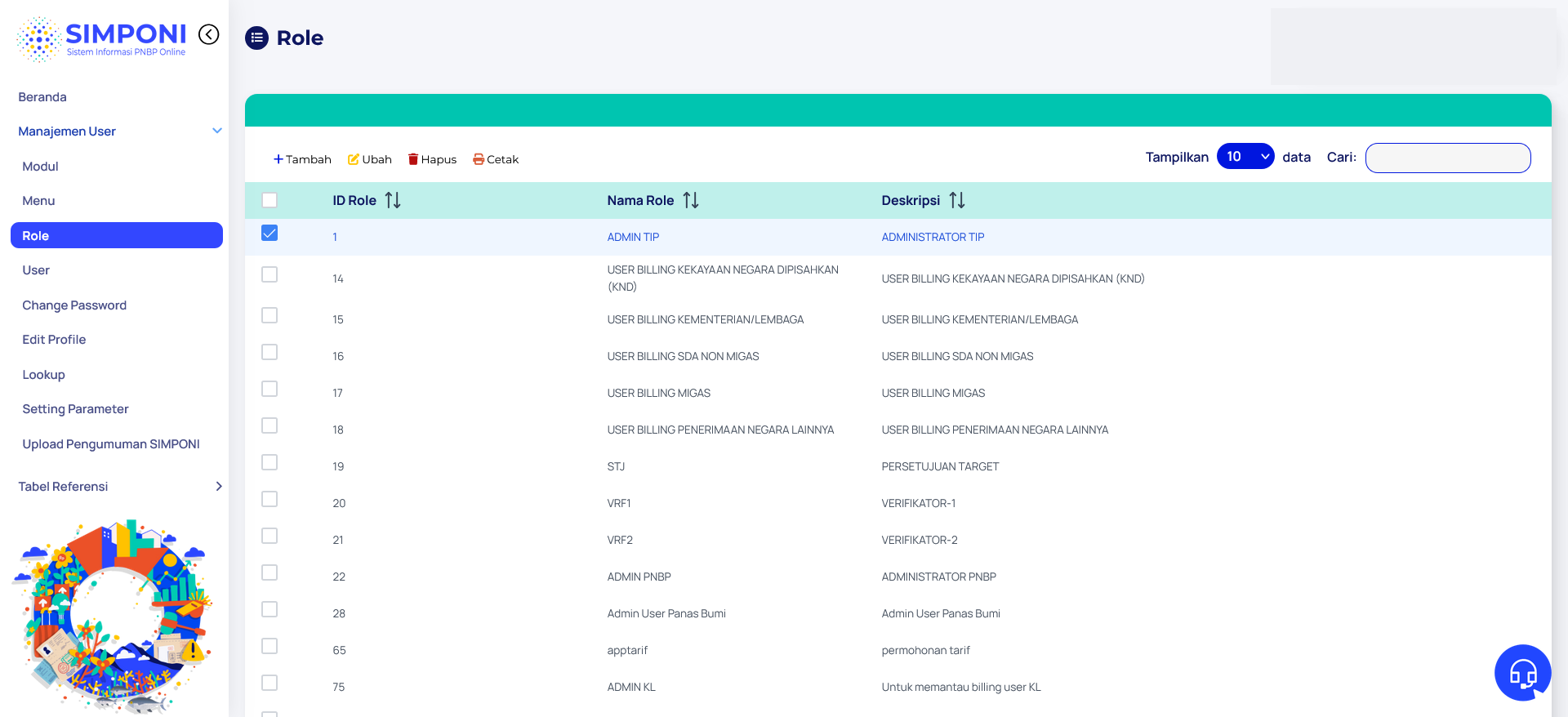
Role adalah menu yang disediakan untuk mengelola data Role. Untuk mengakses menu ini, pilih pada Sidebar menu Manajemen User -> Role maka akan tampil data Role seperti gambar di bawah ini :

1. Proses Memilih data
Pada daftar Role terdapat checkbox yang disediakan untuk memilih data yang ada pada tabel Role seperti gambar dibawah ini :
2. Proses Tambah data
Pada daftar Role terdapat button tambah yang disediakan untuk menambah data yang ada pada tabel Role, klik button tambah maka akan tampil form tambah data seperti gambar dibawah ini :

Setelah form data sudah diisi klik simpan untuk menyimpan data yang akan ditambahkan
Berikut adalah tampilan gambar jika data baru berhasil disimpan :

3. Proses Ubah data
Pada daftar Role terdapat button ubah yang disediakan untuk mengubah data yang ada pada tabel Role, klik button ubah maka akan tampil form ubah data seperti gambar dibawah ini :

Setelah form data sudah diubah simpan untuk menyimpan data yang akan diubah
Berikut adalah tampilan gambar jika data sudah berhasil diubah :

4. Proses Hapus data
Pada tabel yang ada pada halaman menu Role terdapat Button hapus yang disediakan untuk menghapus data yang ada pada tabel Role, klik button hapus maka akan muncul Popup Konfirmasi seperti gambar dibawah ini :
 Setelah klik Ya maka data akan terhapus dari tabel
Berikut adalah tampilan gambar jika data sudah berhasil dihapus :

User
User adalah menu yang disediakan untuk mengelola data User. Untuk mengakses menu ini, pilih pada Sidebar menu Manajemen User -> User maka akan tampil data User seperti gambar di bawah ini :

1. Proses Memilih data
Pada daftar User terdapat checkbox yang disediakan untuk memilih data yang ada pada tabel User seperti gambar dibawah ini :

2. Proses Tambah data
Pada daftar User terdapat button tambah yang disediakan untuk menambah data yang ada pada tabel User, klik button tambah maka akan tampil form tambah data seperti gambar dibawah ini :

Setelah form data sudah diisi klik simpan untuk menyimpan data yang akan ditambahkan
Berikut adalah tampilan gambar jika data baru berhasil disimpan :

3. Proses Ubah data
Pada daftar User terdapat button ubah yang disediakan untuk mengubah data yang ada pada tabel User, klik button ubah maka akan tampil form ubah data seperti gambar dibawah ini :

Setelah form data sudah diubah simpan untuk menyimpan data yang akan diubah
Berikut adalah tampilan gambar jika data sudah berhasil diubah :

4. Proses Hapus data
Pada tabel yang ada pada halaman menu User terdapat Button hapus yang disediakan untuk menghapus data yang ada pada tabel User, klik button hapus maka akan muncul Popup Konfirmasi seperti gambar dibawah ini :
 Setelah klik Ya maka data akan terhapus dari tabel
Berikut adalah tampilan gambar jika data sudah berhasil dihapus :

Lookup
Lookup adalah menu yang disediakan untuk mengelola data Lookup. Untuk mengakses menu ini, pilih pada Sidebar menu Manajemen User -> Lookup maka akan tampil data Lookup seperti gambar di bawah ini :

1. Proses Memilih data
Pada daftar Lookup terdapat checkbox yang disediakan untuk memilih data yang ada pada tabel Lookup seperti gambar dibawah ini :

2. Proses Tambah data
Pada daftar Lookup terdapat button tambah yang disediakan untuk menambah data yang ada pada tabel Lookup, klik button tambah maka akan tampil form tambah data seperti gambar dibawah ini :

Setelah form data sudah diisi klik simpan untuk menyimpan data yang akan ditambahkan
Berikut adalah tampilan gambar jika data baru berhasil disimpan :

3. Proses Ubah data
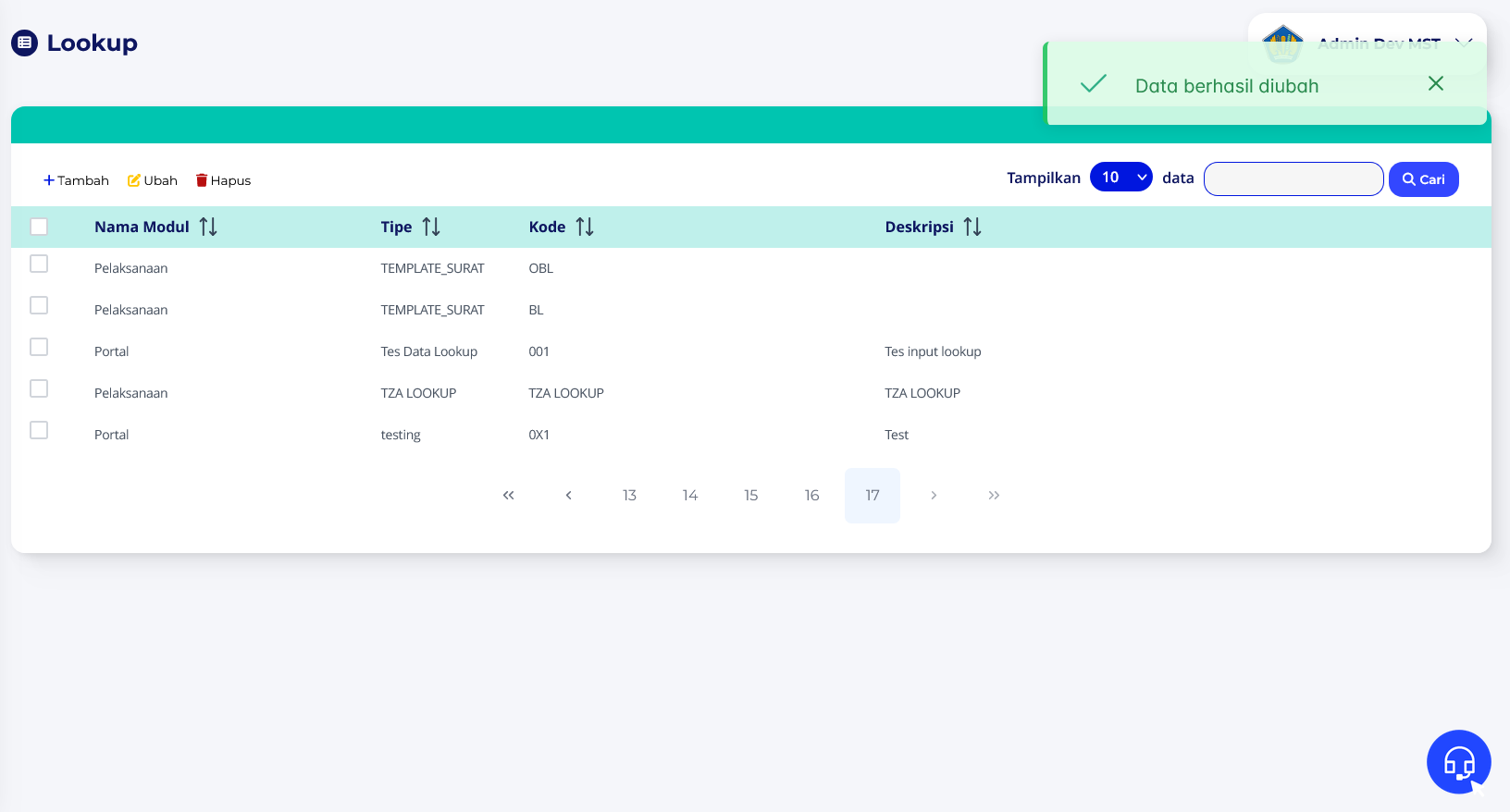
Pada daftar Lookup terdapat button ubah yang disediakan untuk mengubah data yang ada pada tabel Lookup, klik button ubah maka akan tampil form ubah data seperti gambar dibawah ini :

Setelah form data sudah diubah simpan untuk menyimpan data yang akan diubah
Berikut adalah tampilan gambar jika data sudah berhasil diubah :
4. Proses Hapus data
Pada tabel yang ada pada halaman menu Lookup terdapat Button hapus yang disediakan untuk menghapus data yang ada pada tabel Lookup, klik button hapus maka akan muncul Popup Konfirmasi seperti gambar dibawah ini :
 Setelah klik Ya maka data akan terhapus dari tabel
Berikut adalah tampilan gambar jika data sudah berhasil dihapus :

Setting Parameter
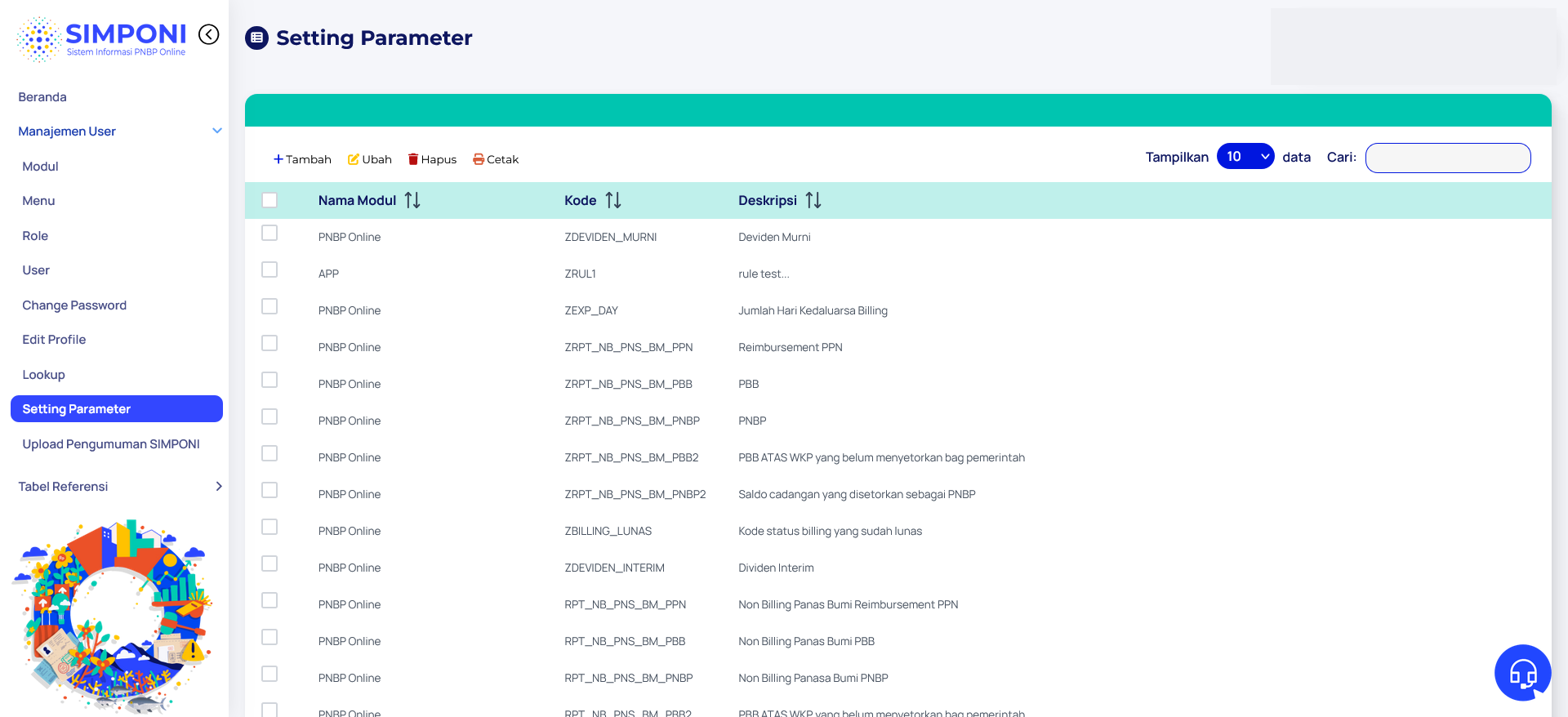
Setting Parameter adalah menu yang disediakan untuk mengelola data Setting Parameter. Untuk mengakses menu ini, pilih pada Sidebar menu Manajemen User -> Setting Parameter maka akan tampil data Setting Parameter seperti gambar di bawah ini :
1. Proses Memilih data
Pada daftar Setting Parameter terdapat checkbox yang disediakan untuk memilih data yang ada pada tabel Setting Parameter seperti gambar dibawah ini :

2. Proses Tambah data
Pada daftar Setting Parameter terdapat button tambah yang disediakan untuk menambah data yang ada pada tabel Setting Parameter, klik button tambah maka akan tampil form tambah data seperti gambar dibawah ini :

Setelah form data sudah diisi klik simpan untuk menyimpan data yang akan ditambahkan
Berikut adalah tampilan gambar jika data baru berhasil disimpan :

3. Proses Ubah data
Pada daftar Setting Parameter terdapat button ubah yang disediakan untuk mengubah data yang ada pada tabel Setting Parameter, klik button ubah maka akan tampil form ubah data seperti gambar dibawah ini :

Setelah form data sudah diubah simpan untuk menyimpan data yang akan diubah
Berikut adalah tampilan gambar jika data sudah berhasil diubah :

4. Proses Hapus data
Pada tabel yang ada pada halaman menu Setting Parameter terdapat Button hapus yang disediakan untuk menghapus data yang ada pada tabel Setting Parameter, klik button hapus maka akan muncul Popup Konfirmasi seperti gambar dibawah ini :
 Setelah klik Ya maka data akan terhapus dari tabel
Berikut adalah tampilan gambar jika data sudah berhasil dihapus :

Upload Pengumuman SIMPONI
Upload Pengumuman SIMPONI adalah menu yang disediakan untuk melakukan perubahan data gambar, untuk mengakses menu ini klik pada sidebar Upload Pengumuman SIMPONI, maka akan tampil form data gambar seperti gambar di bawah ini:

Pada halaman "Upload Pengumuman SIMPONI", terdapat beberapa fitur yang bisa dilakukan oleh pengguna terkait pengelolaan pengumuman, yaitu:
1. Input Link untuk Pengumuman:
Di bawah setiap form unggahan pengumuman, terdapat kolom Link yang memungkinkan pengguna untuk memasukkan tautan terkait informasi pengumuman. Pengguna bisa memasukkan URL terkait yang nantinya akan ditampilkan atau diakses oleh pengunjung melalui pengumuman tersebut.
2. Menghapus Pengumuman:
Pengguna juga memiliki opsi untuk menghapus pengumuman, khususnya di bagian Pengumuman nomor 2 dan 3. Dengan menekan tombol "Hapus Pengumuman" yang berwarna merah, pengumuman tersebut akan dihapus dari sistem.
Cara Upload Pengumuman SIMPONI
Untuk Upload Pengumuman SIMPONI, ikuti langkah-langkah berikut:
-
Pilih Menu "Upload Pengumuman"
Masuk ke halaman "Upload Pengumuman" di website.
-
Pilih File yang Akan Diunggah
Klik tombol "Select file" untuk memilih file dari perangkat Anda.
-
Pilih File yang Tepat
Pastikan file yang dipilih memiliki format yang sesuai. Tipe file yang diterima:
jpg jpeg png -
Periksa Ukuran File
Pastikan ukuran file yang akan diunggah tidak melebihi batas maksimal 5 MB.
-
Unggah File
Setelah memilih file yang sesuai, klik tombol "Upload" untuk mengunggah file tersebut.
-
Konfirmasi Pengunggahan
Tunggu beberapa saat hingga proses pengunggahan selesai dan pastikan ada konfirmasi bahwa file telah berhasil diunggah.
Informasi Pembaruan Aplikasi

Halaman Informasi Pembaruan Aplikasi pada sistem SIMPONI adalah halaman yang digunakan untuk mencatat dan menampilkan daftar pembaruan atau perubahan yang telah dilakukan pada sistem. Informasi ini biasanya mencakup detail mengenai fitur-fitur baru, perbaikan bug, atau pengembangan tambahan lainnya yang telah diterapkan.
Panduan Penggunaan Halaman Informasi Pembaruan Aplikasi
-
Akses Halaman
- Login ke sistem SIMPONI.
- Pilih menu Portal di sidebar, lalu klik submenu Informasi Pembaruan Aplikasi.
-
Tampilan Halaman
- Judul Informasi Pembaruan Aplikasi terlihat di bagian atas halaman.
- Bagian utama halaman terdiri dari editor teks yang menampilkan daftar pembaruan aplikasi.
-
Membaca Informasi Pembaruan
- Setiap entri dalam daftar memuat periode (bulan/tahun atau triwulan) dan deskripsi pembaruan yang dilakukan pada sistem SIMPONI.
- Jika terdapat tautan dalam deskripsi (misalnya, "klik untuk lihat"), klik untuk melihat informasi lebih lanjut.
-
Mengedit Informasi Pembaruan
- Klik pada area editor untuk mulai mengedit.
- Tambahkan, hapus, atau perbarui teks sesuai kebutuhan.
- Gunakan toolbar di atas editor untuk memformat teks, seperti menebalkan, membuat daftar, atau menambahkan tautan.
-
Menyimpan Perubahan
- Setelah selesai mengedit, klik tombol Simpan di kanan bawah halaman.
- Sistem akan menyimpan perubahan, dan daftar pembaruan akan diperbarui sesuai input.
-
Catatan Penting
- Periksa kembali informasi sebelum menyimpannya agar tidak terjadi kesalahan.
- Gunakan format penulisan yang konsisten, seperti mencantumkan periode, deskripsi pembaruan, dan menambahkan tautan jika diperlukan.
Log User Sessions

Panduan Penggunaan Halaman Log User Sessions
Halaman Log User Sessions digunakan untuk memantau aktivitas sesi pengguna dalam sistem SIMPONI. Halaman ini membantu administrator atau pengguna dengan hak akses tertentu untuk melacak login, aktivitas terakhir, dan informasi terkait pengguna dalam sistem. Hal ini berguna untuk pengelolaan akun dan keamanan sistem.
-
Akses Halaman
- Login ke sistem SIMPONI.
- Pilih menu Portal di sidebar, lalu klik submenu Log User Sessions.
-
Tampilan Halaman
- Judul Log User Sessions terlihat di bagian atas halaman.
Keterangan Data Pada Halaman:
- User ID: ID unik pengguna.
- Nama Pengguna: Email atau nama akun pengguna.
- Nama Lengkap: Nama lengkap pengguna yang terdaftar.
- Email: Alamat email pengguna.
- KL: Kementerian atau Lembaga tempat pengguna berafiliasi.
- Unit: Unit kerja pengguna.
- Satker: Satuan kerja pengguna.
- Login Terakhir: Waktu terakhir pengguna login.
- Aktivitas Terakhir: Waktu terakhir aktivitas dilakukan.
-
Fitur Pencarian dan Filter
- Gunakan kolom Tampilkan untuk memilih jumlah data yang ditampilkan di tabel (10, 25, 50, atau 100 data).
- Ketik kata kunci di kolom pencarian untuk mencari data spesifik, lalu klik tombol Cari.
-
Navigasi Tabel
- Gunakan tombol navigasi di bagian bawah tabel (<<, <, 1, >, >>) untuk berpindah halaman.
-
Catatan Penting
- Pastikan data yang dilihat sudah sesuai dengan kebutuhan.
- Gunakan filter pencarian untuk mempermudah menemukan data spesifik.
- Informasi pada tabel ini membantu memantau aktivitas pengguna dalam sistem.
Tabel Referensi
Kementerian/Lembaga
Kementrian Lembaga adalah menu yang disediakan untuk mengelola data Kementrian Lembaga. Untuk mengakses menu ini, pilih pada Sidebar menu Tabel Referensi -> Kementrian Lembaga maka akan tampil data Kementrian Lembaga seperti gambar di bawah ini :

Unit
Unit adalah menu yang disediakan untuk mengelola data Unit. Untuk mengakses menu ini, pilih pada Sidebar menu Tabel Referensi -> Unit maka akan tampil data Unit seperti gambar di bawah ini :

Propinsi/Kota
Propinsi/Kota adalah menu yang disediakan untuk mengelola data Propinsi/Kota. Untuk mengakses menu ini, pilih pada Sidebar menu Tabel Referensi -> Propinsi/Kota maka akan tampil data Propinsi/Kota seperti gambar di bawah ini :

Satker
Satker adalah menu yang disediakan untuk mengelola data Satker. Untuk mengakses menu ini, pilih pada Sidebar menu Tabel Referensi -> Satker maka akan tampil data Satker seperti gambar di bawah ini :

Jenis Target
Jenis target adalah menu yang disediakan untuk mengelola data Jenis target. Untuk mengakses menu ini, pilih pada Sidebar menu Tabel Referensi -> Jenis target maka akan tampil data Jenis target seperti gambar di bawah ini :

1. Proses Memilih data
Pada daftar Jenis target terdapat checkbox yang disediakan untuk memilih data yang ada pada tabel Jenis target seperti gambar dibawah ini :

2. Proses Tambah data
Pada daftar Jenis target terdapat button tambah yang disediakan untuk menambah data yang ada pada tabel Jenis target, klik button tambah maka akan tampil form tambah data seperti gambar dibawah ini :

Setelah form data sudah diisi klik simpan untuk menyimpan data yang akan ditambahkan
Berikut adalah tampilan gambar jika data baru berhasil disimpan :

3. Proses Ubah data
Pada daftar Jenis target terdapat button ubah yang disediakan untuk mengubah data yang ada pada tabel Jenis target, klik button ubah maka akan tampil form ubah data seperti gambar dibawah ini :

Setelah form data sudah diubah simpan untuk menyimpan data yang akan diubah
Berikut adalah tampilan gambar jika data sudah berhasil diubah :

4. Proses Hapus data
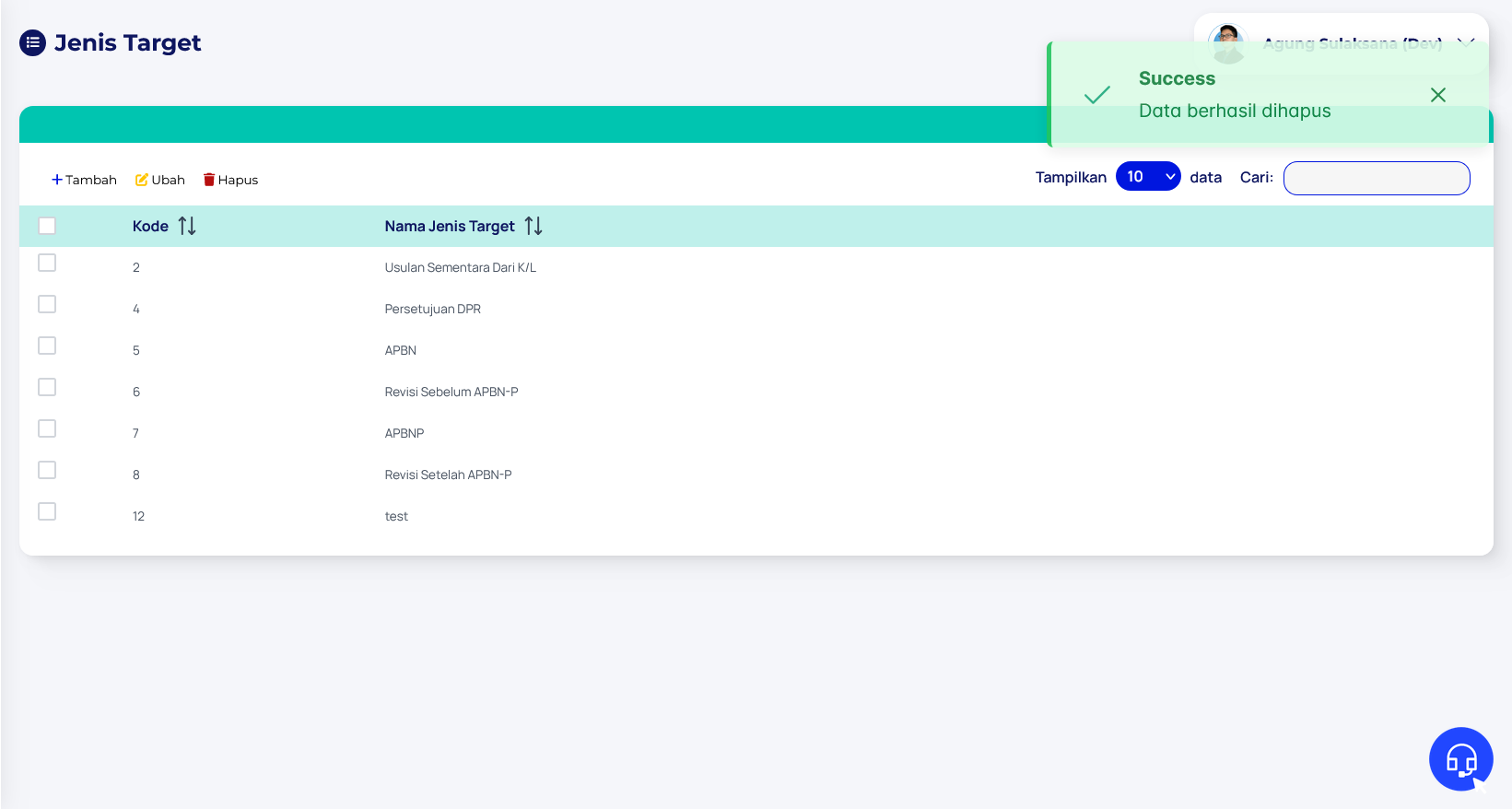
Pada tabel yang ada pada halaman menu Jenis target terdapat Button hapus yang disediakan untuk menghapus data yang ada pada tabel Jenis target, klik button hapus maka akan muncul Popup Konfirmasi seperti gambar dibawah ini :
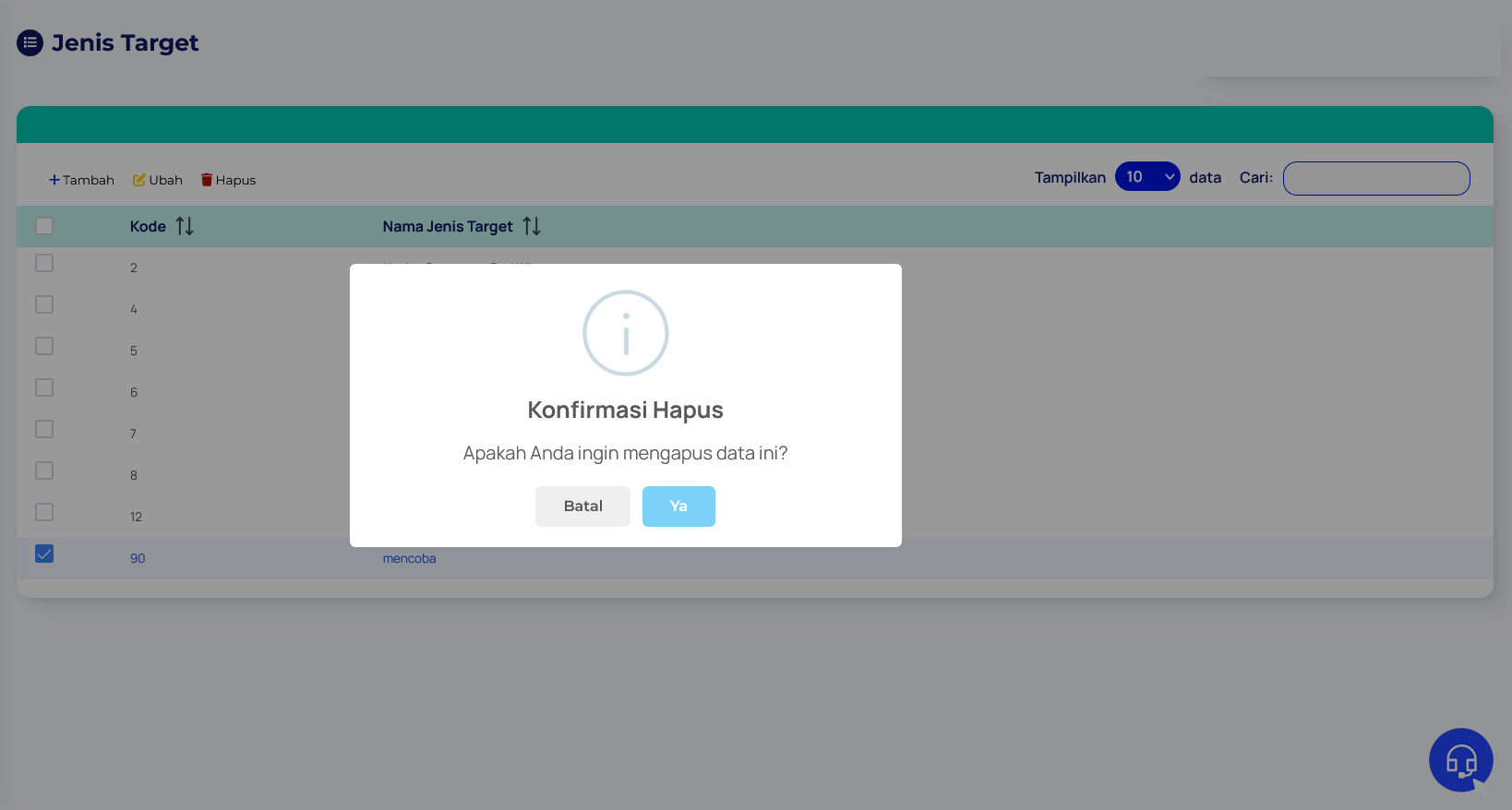 Setelah klik Ya maka data akan terhapus dari tabel
Berikut adalah tampilan gambar jika data sudah berhasil dihapus :
Jenis Penerimaan
Jenis Penerimaan adalah menu yang disediakan untuk mengelola data Jenis Penerimaan. Untuk mengakses menu ini, pilih pada Sidebar menu Tabel Referensi -> Jenis Penerimaan maka akan tampil data Jenis Penerimaan seperti gambar di bawah ini :

1. Proses Memilih data
Pada daftar Jenis Penerimaan terdapat checkbox yang disediakan untuk memilih data yang ada pada tabel Jenis Penerimaan seperti gambar dibawah ini :

2. Proses Tambah data
Pada daftar Jenis Penerimaan terdapat button tambah yang disediakan untuk menambah data yang ada pada tabel Jenis Penerimaan, klik button tambah maka akan tampil form tambah data seperti gambar dibawah ini :

Setelah form data sudah diisi klik simpan untuk menyimpan data yang akan ditambahkan
Berikut adalah tampilan gambar jika data baru berhasil disimpan :

3. Proses Ubah data
Pada daftar Jenis Penerimaan terdapat button ubah yang disediakan untuk mengubah data yang ada pada tabel Jenis Penerimaan, klik button ubah maka akan tampil form ubah data seperti gambar dibawah ini :

Setelah form data sudah diubah simpan untuk menyimpan data yang akan diubah
Berikut adalah tampilan gambar jika data sudah berhasil diubah :

Mata Uang
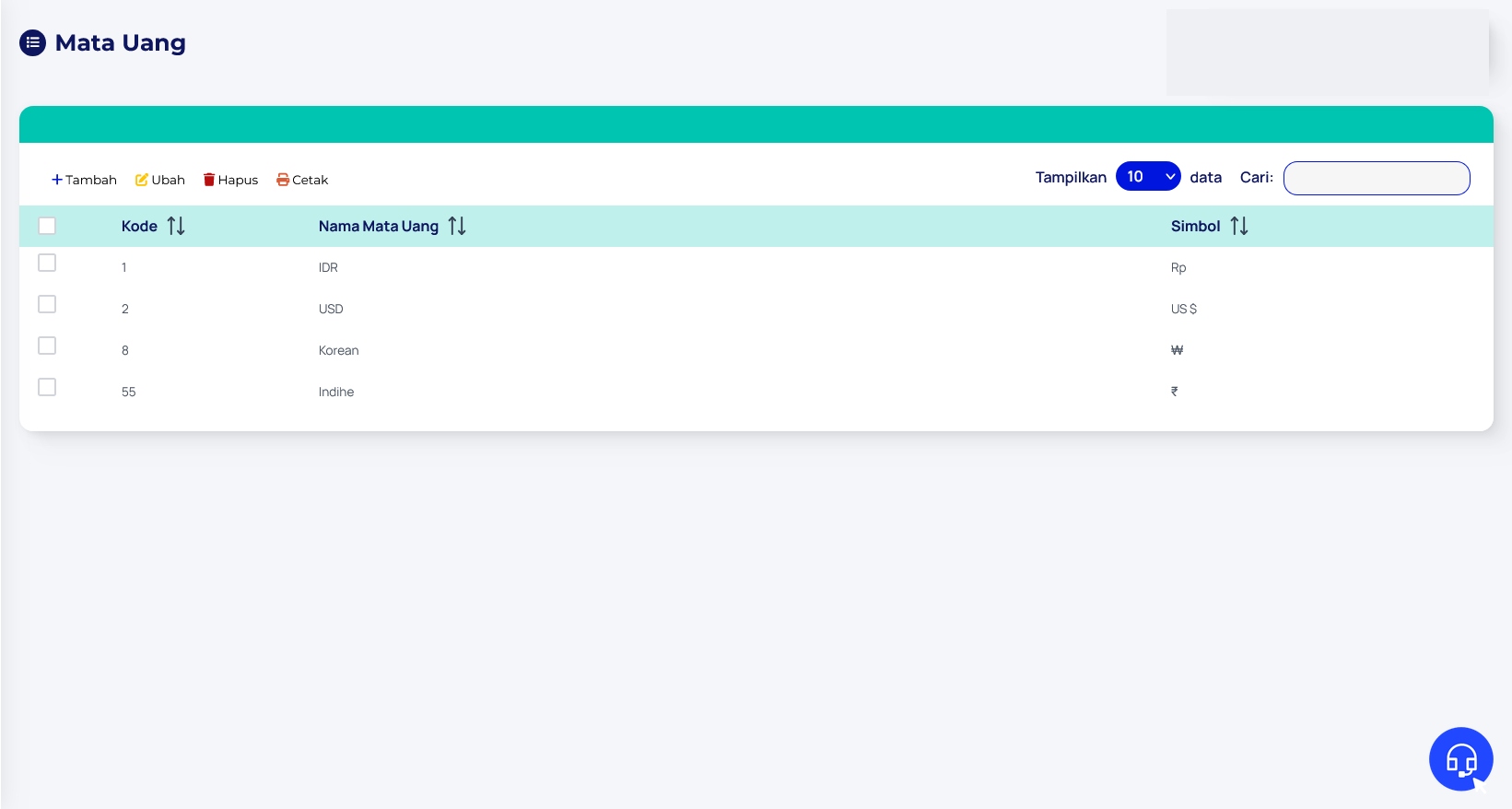
Mata Uang adalah menu yang disediakan untuk mengelola data Mata Uang. Untuk mengakses menu ini, pilih pada Sidebar menu Tabel Referensi -> Mata Uang maka akan tampil data Mata Uang seperti gambar di bawah ini :
1. Proses Memilih data
Pada daftar Mata Uang terdapat checkbox yang disediakan untuk memilih data yang ada pada tabel Mata Uang seperti gambar dibawah ini :

2. Proses Tambah data
Pada daftar Mata Uang terdapat button tambah yang disediakan untuk menambah data yang ada pada tabel Mata Uang, klik button tambah maka akan tampil form tambah data seperti gambar dibawah ini :

Setelah form data sudah diisi klik simpan untuk menyimpan data yang akan ditambahkan
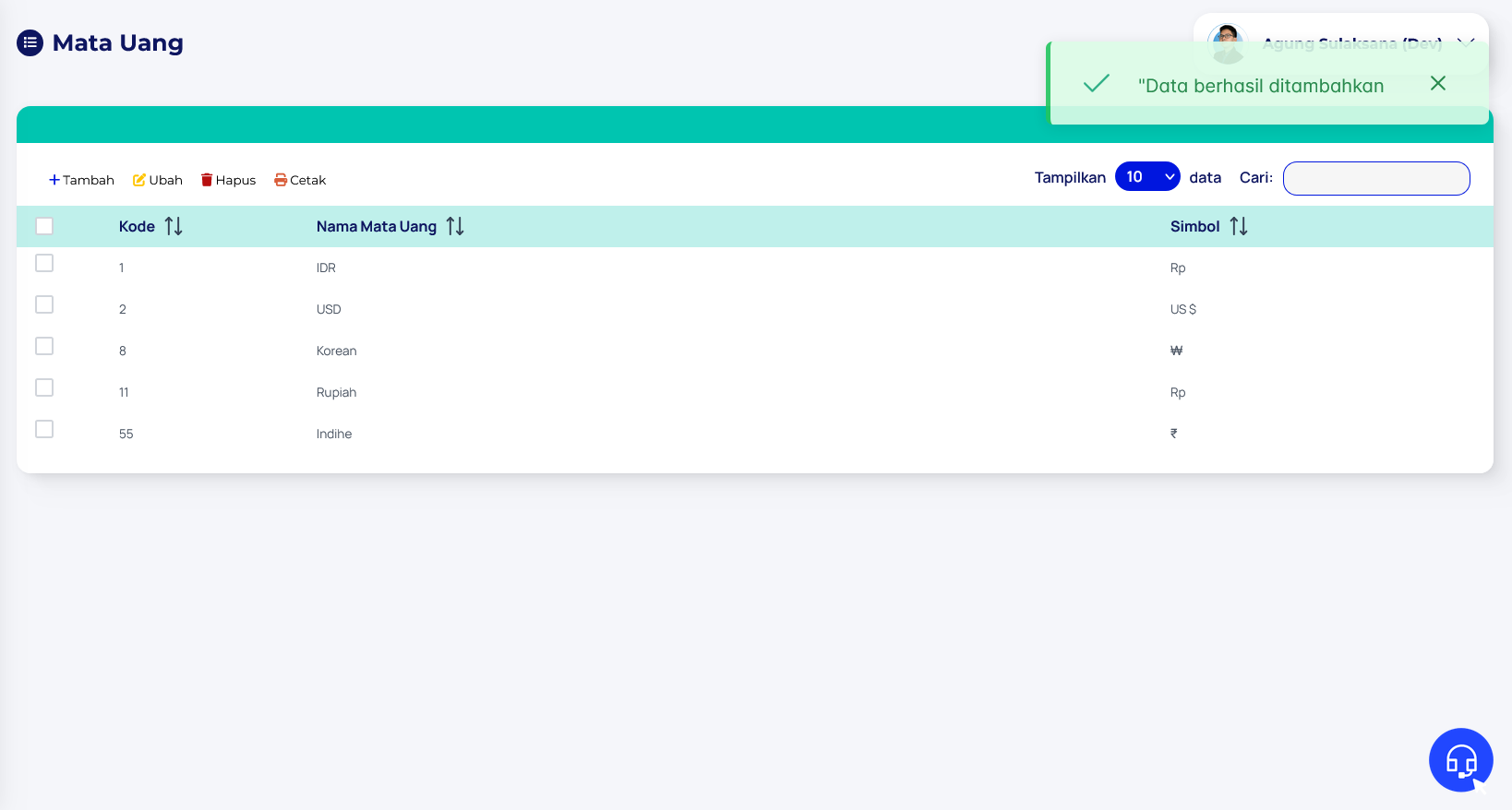
Berikut adalah tampilan gambar jika data baru berhasil disimpan :
3. Proses Ubah data
Pada daftar Mata Uang terdapat button ubah yang disediakan untuk mengubah data yang ada pada tabel Mata Uang, klik button ubah maka akan tampil form ubah data seperti gambar dibawah ini :

Setelah form data sudah diubah simpan untuk menyimpan data yang akan diubah
Berikut adalah tampilan gambar jika data sudah berhasil diubah :

4. Proses Hapus data
Pada tabel yang ada pada halaman menu Mata Uang terdapat Button hapus yang disediakan untuk menghapus data yang ada pada tabel Mata Uang, klik button hapus maka akan muncul Popup Konfirmasi seperti gambar dibawah ini :
 Setelah klik Ya maka data akan terhapus dari tabel
Berikut adalah tampilan gambar jika data sudah berhasil dihapus :

Akun

Akun adalah menu yang disediakan untuk mengelola data Akun. Untuk mengakses menu ini, pilih pada Sidebar menu Tabel Referensi -> Di halaman ini, terdapat hierarki atau leveling yang digunakan untuk mengorganisir jenis akun berdasarkan kode-kode tertentu. Hierarki tersebut mencakup beberapa tingkatan dari yang umum hingga spesifik, yaitu:
1.Jenis Belanja:
Ini adalah tingkatan paling atas yang mengelompokkan berbagai kategori utama belanja. Contoh dari jenis belanja bisa berupa Aset, Kewajiban, Ekuitas Dana, dan lain-lain, seperti yang terlihat pada kode 1 hingga 8.
2. Grup BKPK (Belanja, Pendapatan, Kewajiban, dan Pembiayaan):
Setiap Jenis Belanja dibagi lagi ke dalam grup yang lebih spesifik yang menggambarkan jenis-jenis lebih detail dari BKPK. Misalnya, dalam kelompok Aset, bisa terdapat beberapa subgrup aset yang lebih spesifik, seperti aset tetap, aset lancar, dan sebagainya.
3. Kelompok BKPK:
Di dalam Grup BKPK, terdapat kelompok yang lebih spesifik lagi untuk lebih mengidentifikasi transaksi atau kegiatan tertentu. Kelompok ini menguraikan kategori utama menjadi sub-sub kategori yang lebih jelas, misalnya dalam hal kewajiban mungkin ada kelompok seperti utang jangka pendek atau jangka panjang.
3. BKPK:
Ini adalah tingkatan yang lebih spesifik dari kelompok. BKPK menguraikan kode ke dalam akun-akun tertentu yang digunakan untuk mencatat transaksi atau peristiwa ekonomi spesifik di dalam sistem keuangan negara. Pada level ini, kode akun dan penggunaannya menjadi lebih jelas dan terperinci.
4. Kelompok Akun:
Setiap BKPK akan memiliki Kelompok Akun. Ini adalah tingkatan yang lebih dalam yang mengorganisir akun-akun spesifik yang digunakan dalam sistem pencatatan akuntansi.
5. Akun:
Pada tingkat paling akhir adalah Akun yang merupakan kode unik yang digunakan dalam sistem akuntansi untuk mencatat transaksi keuangan. Setiap akun di dalam kelompok ini memiliki peran spesifik, seperti untuk mencatat transaksi pengeluaran, pendapatan, kewajiban, aset, atau lainnya.
1. Proses Tambah data
Pada daftar Akun terdapat button tambah yang disediakan untuk menambah data yang ada pada tabel Akun, klik button tambah maka akan tampil form tambah data seperti gambar dibawah ini :

2. Proses Ubah data
Pada daftar Akun terdapat button ubah yang disediakan untuk mengubah data yang ada pada tabel Akun, klik button ubah maka akan tampil form ubah data seperti gambar dibawah ini :

3. Proses Hapus data
Pada tabel yang ada pada halaman menu Akun terdapat Button hapus yang disediakan untuk menghapus data yang ada pada tabel Akun, klik button hapus maka akan muncul Popup Konfirmasi seperti gambar dibawah ini :

Data Tarif
Download File Template
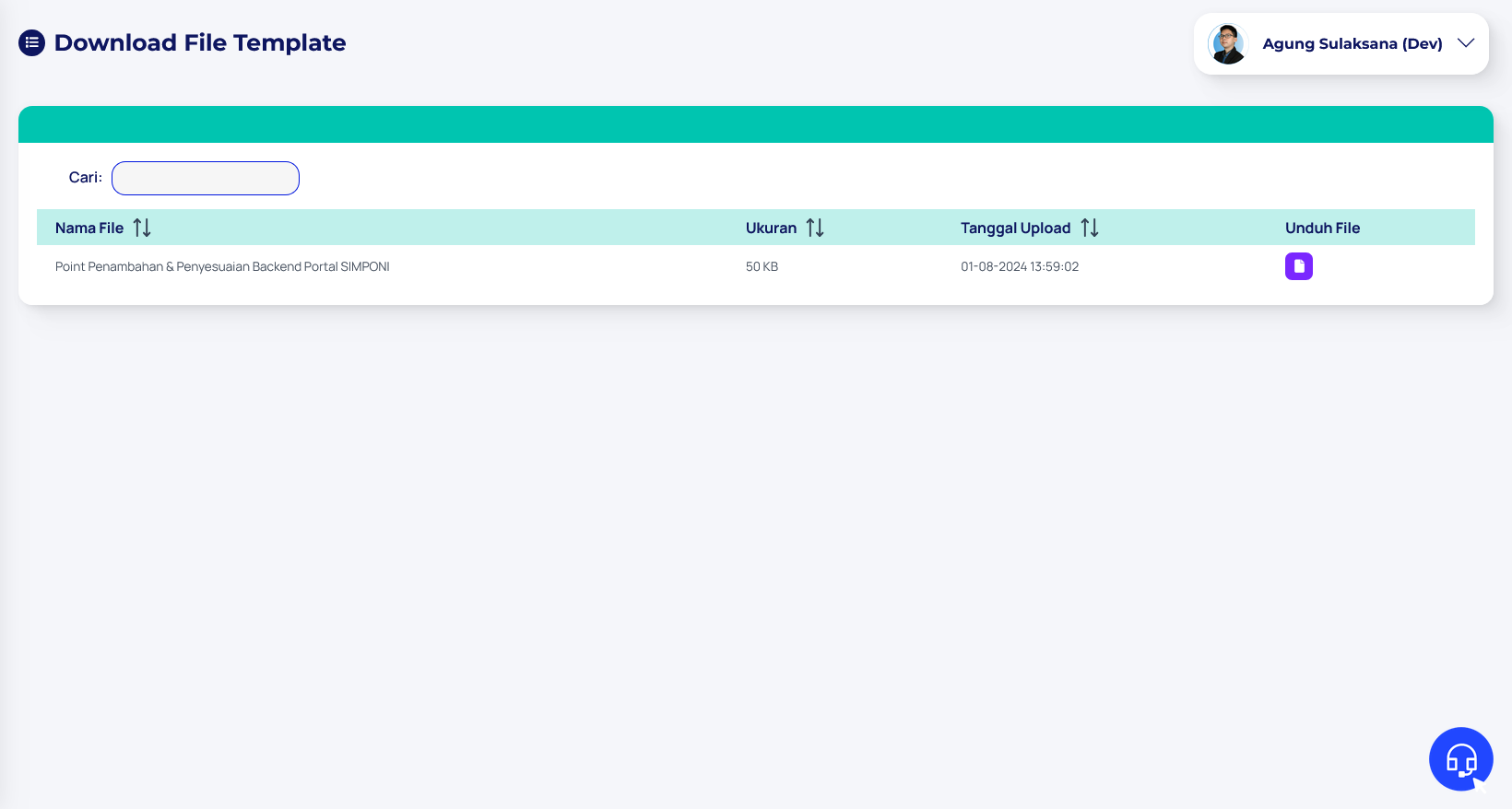
Download File Template adalah menu yang disediakan untuk download file template. Untuk mengakses menu ini, pilih pada Sidebar menu Tabel Referensi -> Tarif -> Download File Template maka akan tampil data Download File Template seperti gambar di bawah ini :
Upload file
Upload File adalah menu yang disediakan untuk upload file. Untuk mengakses menu ini, pilih pada Sidebar menu Tabel Referensi -> Tarif -> Upload File maka akan tampil data Upload File seperti gambar di bawah ini :
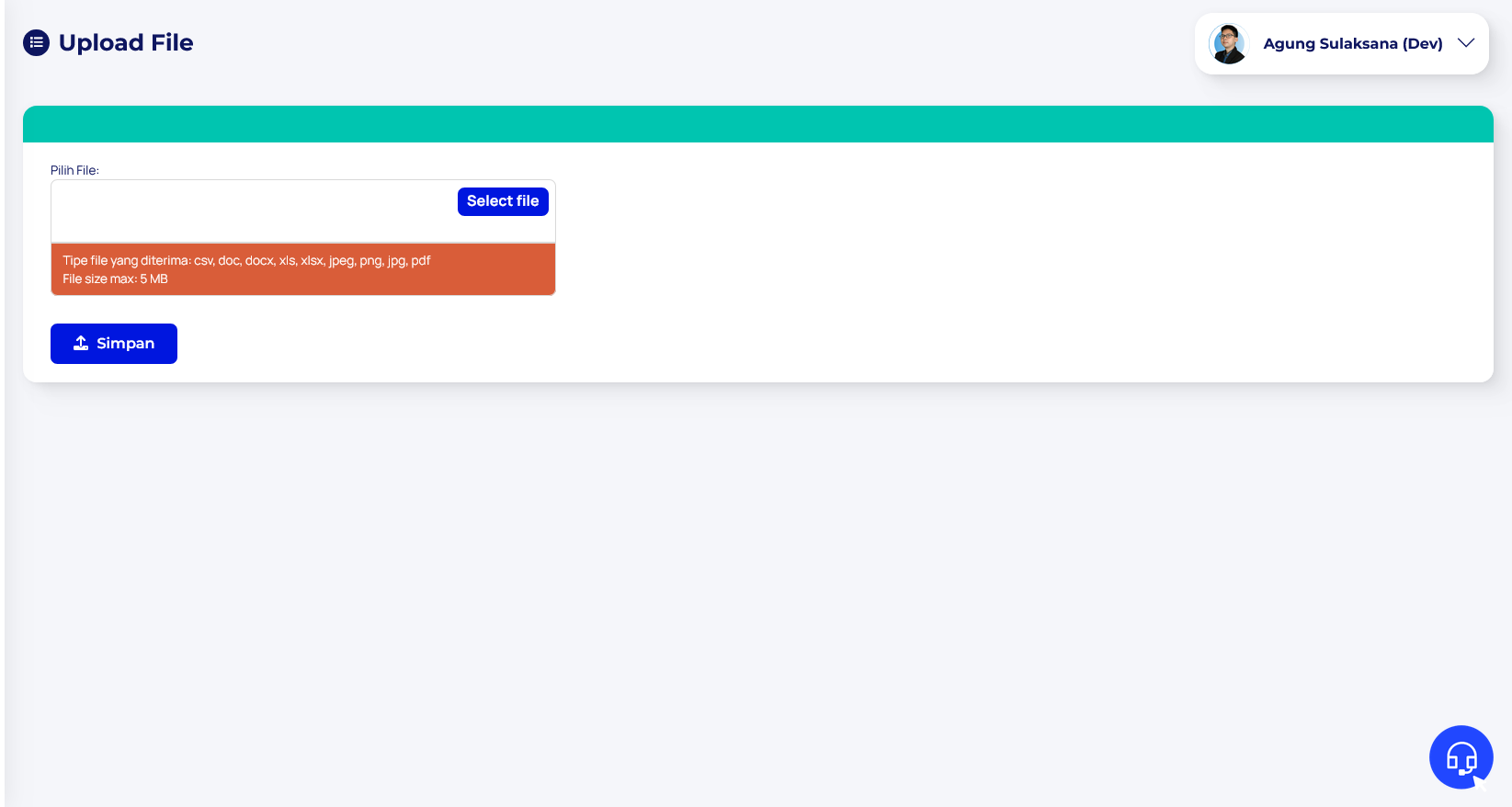
Cara Upload File
Untuk Upload File, ikuti langkah-langkah berikut:
-
Pilih Menu "Upload File"
Masuk ke halaman "Upload Pengumuman" di website.
-
Pilih File yang Akan Diunggah
Klik tombol "Select file" untuk memilih file dari perangkat Anda.
-
Pilih File yang Tepat
Pastikan file yang dipilih memiliki format yang sesuai. Tipe file yang diterima:
jpg jpeg png -
Periksa Ukuran File
Pastikan ukuran file yang akan diunggah tidak melebihi batas maksimal 5 MB.
-
Unggah File
Setelah memilih file yang sesuai, klik tombol "Upload" untuk mengunggah file tersebut.
-
Klik Button Simpan
Tunggu beberapa saat hingga proses pengunggahan selesai dan pastikan ada konfirmasi bahwa file telah berhasil diunggah.
Tarif
SIMPONI (Sistem Informasi PNBP Online) pada modul "Tarif" untuk Badan Pemeriksa Keuangan (BPK). Berikut adalah rincian elemen yang ada di halaman ini:

Penjelasan Halaman:
1. Kementerian / Lembaga (K/L) dan Jenis Penerimaan:
Pada bagian atas, Anda dapat memilih K/L (Kementerian/Lembaga) dan Jenis Penerimaan. Dalam gambar, K/L yang dipilih adalah Badan Pemeriksa Keuangan (BPK), dan jenis penerimaannya adalah 2013076 Jenis dan Tarif Atas Jenis Penerimaan Negara Bukan Pajak Yang Berlaku.
2. Aksi yang Tersedia:
Terdapat beberapa tombol aksi yang tersedia untuk Tambah, Tambah sub menu,Ubah, Hapus, Unggah, dan Permohonan yang memungkinkan pengguna untuk mengelola data tarif.
3. Tabel Tarif:
Tabel ini berisi uraian kegiatan atau layanan beserta tarif yang berlaku. Dalam tabel, tercantum beberapa jenis pendidikan dan pelatihan yang dilaksanakan oleh BPK, seperti:
- Pendidikan dan Pelatihan Sertifikasi Akuntan Publik untuk Partner dengan tarif Rp 2.500.000,00 per peserta per angkatan.
- Pendidikan dan Pelatihan Teknis Pemeriksaan Keuangan Negara dengan berbagai variasi durasi dan tarif.
- Penyediaan Bahan Ajar Tambahan dan Penggunaan Sarana dan Prasarana.
- Tarif: Kolom ini menampilkan satuan tarif yang digunakan, apakah per peserta per angkatan atau bentuk lainnya, beserta nominal tarif yang dikenakan untuk masing-masing kegiatan.
Cara Menggunakan Halaman:
1. Pemilihan K/L dan Jenis Penerimaan:
Pengguna dapat memilih Kementerian atau Lembaga yang relevan dan jenis penerimaan yang sesuai untuk melihat atau mengelola tarif yang berlaku.
2. Manajemen Tarif:
Pengguna bisa menambahkan tarif baru, mengubah tarif yang sudah ada, menghapus tarif, atau mengunggah dokumen terkait tarif. Ada juga opsi untuk mengajukan permohonan terkait perubahan tarif.
3. Pencarian Tarif:
Pengguna dapat mencari tarif tertentu menggunakan fitur pencarian yang tersedia di sebelah kanan tabel.
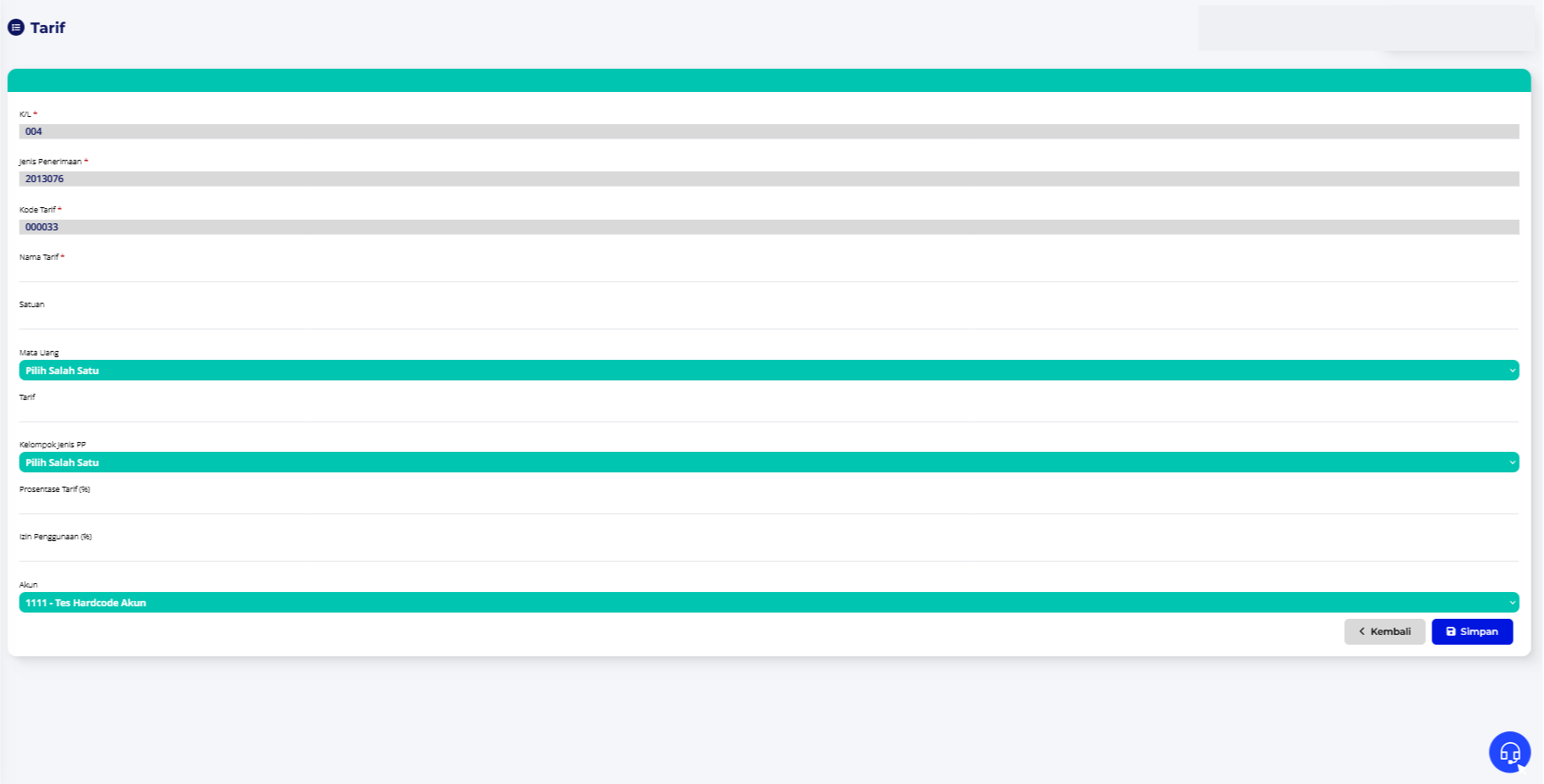
4. Penambahaan Data Tarif:
Pengguna dapat menambahkan data tarif dengan klik button tambah dan akan muncul form seperti gambar dibawah ini:
5. Penambahan Data sub menu:
Pengguna dapat menambahkan data sub menu dengan klik button tambah dan akan muncul form seperti gambar dibawah ini:

6. Unggah Tarif:
Pengguna dapat mengunggah file tarif untuk di tampilkan di tabel website seperti gambar dibawah ini :

Info
Halaman ini membantu pengguna dalam memantau dan mengelola tarif untuk berbagai layanan dan kegiatan yang dikenakan kepada wajib bayar sesuai dengan ketentuan yang berlaku.
Badan Usaha
Badan Usaha adalah menu yang disediakan untuk mengelola data Badan Usaha. Untuk mengakses menu ini, pilih pada Sidebar menu Tabel Referensi -> Badan Usaha maka akan tampil data Badan Usaha seperti gambar di bawah ini :

1. Proses Memilih data
Pada daftar Badan Usaha terdapat checkbox yang disediakan untuk memilih data yang ada pada tabel Badan Usaha seperti gambar dibawah ini :

2. Proses Tambah data
Pada daftar Badan Usaha terdapat button tambah yang disediakan untuk menambah data yang ada pada tabel Badan Usaha, klik button tambah maka akan tampil form tambah data seperti gambar dibawah ini :

Setelah form data sudah diisi klik simpan untuk menyimpan data yang akan ditambahkan
Berikut adalah tampilan gambar jika data baru berhasil disimpan :

3. Proses Ubah data
Pada daftar Badan Usaha terdapat button ubah yang disediakan untuk mengubah data yang ada pada tabel Badan Usaha, klik button ubah maka akan tampil form ubah data seperti gambar dibawah ini :

Setelah form data sudah diubah simpan untuk menyimpan data yang akan diubah
Berikut adalah tampilan gambar jika data sudah berhasil diubah :

4. Proses Hapus data
Pada tabel yang ada pada halaman menu Badan Usaha terdapat Button hapus yang disediakan untuk menghapus data yang ada pada tabel Badan Usaha, klik button hapus maka akan muncul Popup Konfirmasi seperti gambar dibawah ini :
 Setelah klik Ya maka data akan terhapus dari tabel
Berikut adalah tampilan gambar jika data sudah berhasil dihapus :

Fungsi
Fungsi adalah menu yang disediakan untuk mengelola data Fungsi. Untuk mengakses menu ini, pilih pada Sidebar menu Tabel Referensi -> Fungsi maka akan tampil data Fungsi seperti gambar di bawah ini :

1. Proses Memilih data
Pada daftar Fungsi terdapat checkbox yang disediakan untuk memilih data yang ada pada tabel Fungsi seperti gambar dibawah ini :

2. Proses Tambah data
Pada daftar Fungsi terdapat button tambah yang disediakan untuk menambah data yang ada pada tabel Fungsi, klik button tambah maka akan tampil form tambah data seperti gambar dibawah ini :

Setelah form data sudah diisi klik simpan untuk menyimpan data yang akan ditambahkan
Berikut adalah tampilan gambar jika data baru berhasil disimpan :

3. Proses Ubah data
Pada daftar Fungsi terdapat button ubah yang disediakan untuk mengubah data yang ada pada tabel Fungsi, klik button ubah maka akan tampil form ubah data seperti gambar dibawah ini :

Setelah form data sudah diubah simpan untuk menyimpan data yang akan diubah
Berikut adalah tampilan gambar jika data sudah berhasil diubah :

4. Proses Hapus data
Pada tabel yang ada pada halaman menu Fungsi terdapat Button hapus yang disediakan untuk menghapus data yang ada pada tabel Fungsi, klik button hapus maka akan muncul Popup Konfirmasi seperti gambar dibawah ini :
 Setelah klik Ya maka data akan terhapus dari tabel
Berikut adalah tampilan gambar jika data sudah berhasil dihapus :

Sub-Fungsi
Sub-Fungsi adalah menu yang disediakan untuk mengelola data Sub-Fungsi. Untuk mengakses menu ini, pilih pada Sidebar menu Tabel Referensi -> Sub-Fungsi maka akan tampil data Sub-Fungsi seperti gambar di bawah ini :

1. Proses Memilih data
Pada daftar Sub-Fungsi terdapat checkbox yang disediakan untuk memilih data yang ada pada tabel Sub-Fungsi seperti gambar dibawah ini :

2. Proses Tambah data
Pada daftar Sub-Fungsi terdapat button tambah yang disediakan untuk menambah data yang ada pada tabel Sub-Fungsi, klik button tambah maka akan tampil form tambah data seperti gambar dibawah ini :

Setelah form data sudah diisi klik simpan untuk menyimpan data yang akan ditambahkan
Berikut adalah tampilan gambar jika data baru berhasil disimpan :

3. Proses Ubah data
Pada daftar Sub-Fungsi terdapat button ubah yang disediakan untuk mengubah data yang ada pada tabel Sub-Fungsi, klik button ubah maka akan tampil form ubah data seperti gambar dibawah ini :

Setelah form data sudah diubah simpan untuk menyimpan data yang akan diubah
Berikut adalah tampilan gambar jika data sudah berhasil diubah :

4. Proses Hapus data
Pada tabel yang ada pada halaman menu Sub-Fungsi terdapat Button hapus yang disediakan untuk menghapus data yang ada pada tabel Sub-Fungsi, klik button hapus maka akan muncul Popup Konfirmasi seperti gambar dibawah ini :
 Setelah klik Ya maka data akan terhapus dari tabel
Berikut adalah tampilan gambar jika data sudah berhasil dihapus :

Program
Program adalah menu yang disediakan untuk mengelola data Program. Untuk mengakses menu ini, pilih pada Sidebar menu Tabel Referensi -> Program maka akan tampil data Program seperti gambar di bawah ini :

Kegiatan
Kegiatan adalah menu yang disediakan untuk mengelola data Kegiatan. Untuk mengakses menu ini, pilih pada Sidebar menu Tabel Referensi -> Kegiatan maka akan tampil data Kegiatan seperti gambar di bawah ini :

Output
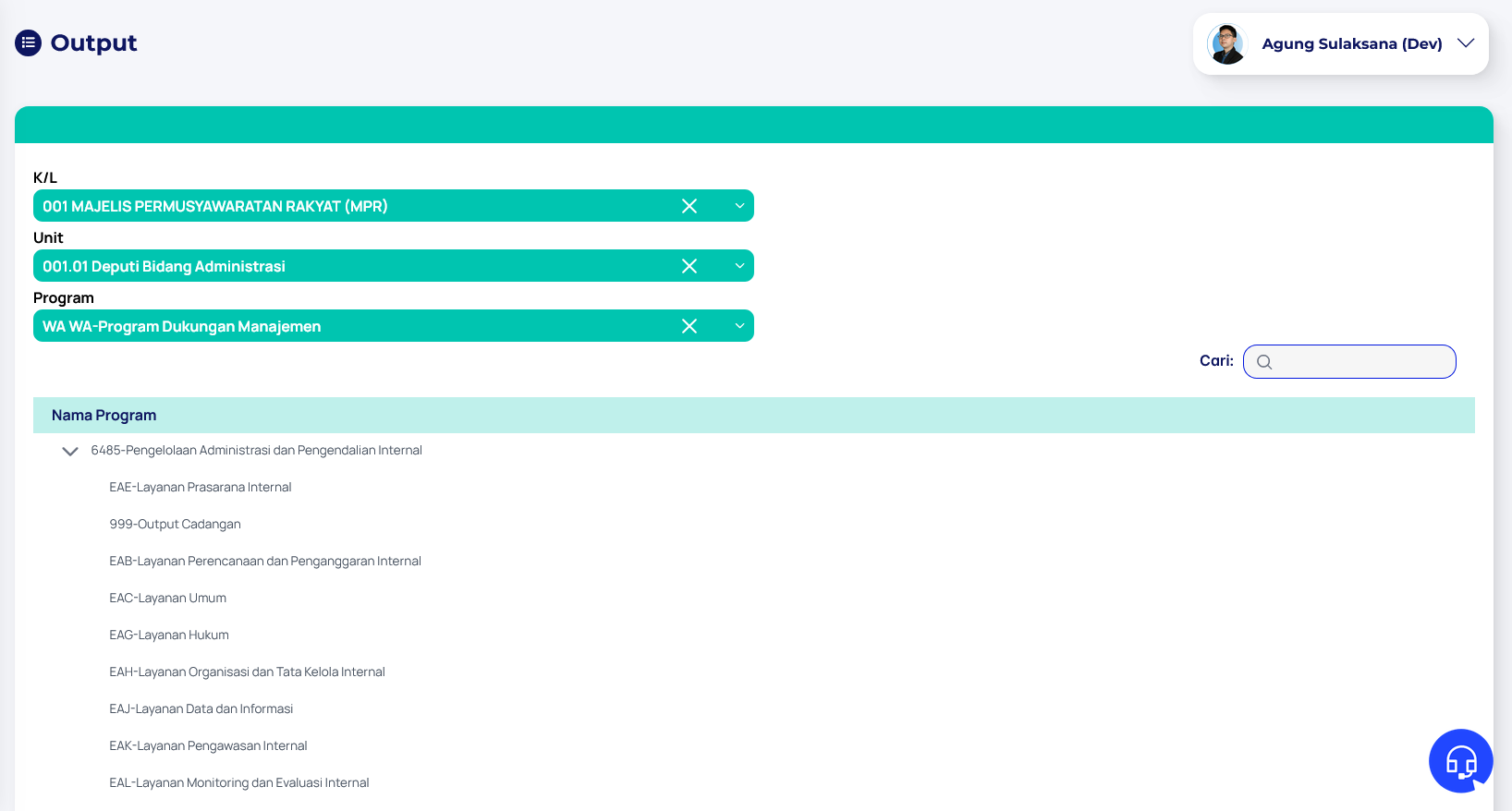
Output adalah menu yang disediakan untuk mengelola data Output. Untuk mengakses menu ini, pilih pada Sidebar menu Tabel Referensi -> Output maka akan tampil data Output seperti gambar di bawah ini :
Penandatangan
Penandatangan adalah menu yang disediakan untuk mengelola data Penandatangan. Untuk mengakses menu ini, pilih pada Sidebar menu Tabel Referensi -> Penandatangan maka akan tampil data Penandatangan seperti gambar di bawah ini :

1. Proses Memilih data
Pada daftar Penandatangan terdapat checkbox yang disediakan untuk memilih data yang ada pada tabel Penandatangan seperti gambar dibawah ini :

2. Proses Tambah data
Pada daftar Penandatangan terdapat button tambah yang disediakan untuk menambah data yang ada pada tabel Penandatangan, klik button tambah maka akan tampil form tambah data seperti gambar dibawah ini :

Setelah form data sudah diisi klik simpan untuk menyimpan data yang akan ditambahkan
Berikut adalah tampilan gambar jika data baru berhasil disimpan :

3. Proses Ubah data
Pada daftar Penandatangan terdapat button ubah yang disediakan untuk mengubah data yang ada pada tabel Penandatangan, klik button ubah maka akan tampil form ubah data seperti gambar dibawah ini :

Setelah form data sudah diubah simpan untuk menyimpan data yang akan diubah
Berikut adalah tampilan gambar jika data sudah berhasil diubah :

4. Proses Hapus data
Pada tabel yang ada pada halaman menu Penandatangan terdapat Button hapus yang disediakan untuk menghapus data yang ada pada tabel Penandatangan, klik button hapus maka akan muncul Popup Konfirmasi seperti gambar dibawah ini :
 Setelah klik Ya maka data akan terhapus dari tabel
Berikut adalah tampilan gambar jika data sudah berhasil dihapus :

Tahun Anggaran
Tahun Anggaran adalah menu yang disediakan untuk mengelola data Tahun Anggaran. Untuk mengakses menu ini, pilih pada Sidebar menu Tabel Referensi -> Tahun Anggaran maka akan tampil data Tahun Anggaran seperti gambar di bawah ini :

Peraturan
Peraturan adalah menu yang disediakan untuk mengelola data Peraturan. Untuk mengakses menu ini, pilih pada Sidebar menu Tabel Referensi -> Peraturan maka akan tampil data Peraturan seperti gambar di bawah ini :

Peraturan dan Publikasi Lainnya
Peraturan dan Publikasi Lainnya adalah menu yang disediakan untuk mengelola data Peraturan dan Publikasi Lainnya. Untuk mengakses menu ini, pilih pada Sidebar menu -> Peraturan dan Publikasi Lainnya maka akan tampil data Peraturan dan Publikasi Lainnya seperti gambar di bawah ini :

1. Proses Memilih data
Pada daftar Peraturan dan Publikasi Lainnya terdapat checkbox yang disediakan untuk memilih data yang ada pada tabel Peraturan dan Publikasi Lainnya seperti gambar dibawah ini :

2. Proses Tambah data
Pada daftar Peraturan dan Publikasi Lainnya terdapat button tambah yang disediakan untuk menambah data yang ada pada tabel Peraturan dan Publikasi Lainnya, klik button tambah maka akan tampil form tambah data seperti gambar dibawah ini :

Setelah form data sudah diisi klik simpan untuk menyimpan data yang akan ditambahkan
Berikut adalah tampilan gambar jika data baru berhasil disimpan :

3. Proses Ubah data
Pada daftar Peraturan dan Publikasi Lainnya terdapat button ubah yang disediakan untuk mengubah data yang ada pada tabel Peraturan dan Publikasi Lainnya, klik button ubah maka akan tampil form ubah data seperti gambar dibawah ini :

4. Proses Hapus data
Pada tabel yang ada pada halaman menu Peraturan dan Publikasi Lainnya terdapat Button hapus yang disediakan untuk menghapus data yang ada pada tabel Peraturan dan Publikasi Lainnya, klik button hapus maka akan muncul Popup Konfirmasi seperti gambar dibawah ini :
 Setelah klik Ya maka data akan terhapus dari tabel
Berikut adalah tampilan gambar jika data sudah berhasil dihapus :

Hubungi Kami
Kirim Email

Ini adalah halaman "Kirim Email" di dalam sistem SIMPONI. Pada halaman ini, pengguna dapat mengirim email dengan mengisi beberapa informasi, yaitu:
1. Nama Lengkap Pengirim:
Pengguna harus mengisi nama lengkap mereka di sini.
2. Alamat Email Pengirim:
Pengguna harus memasukkan alamat email mereka untuk mengirim pesan.
3. Pesan:
Di bagian ini, pengguna dapat mengetik pesan yang ingin dikirim. Editor teks mendukung berbagai format, termasuk teks normal, sans serif, huruf tebal (bold), underline, dan lain-lain.
Setelah semua informasi diisi, pengguna dapat menekan tombol "Simpan" untuk mengirimkan email. Halaman ini mempermudah komunikasi pengguna dengan pihak terkait melalui email langsung dari sistem dan akan muncul popup berhasil seperti gambar dibawah ini :

Kontak

Ini adalah halaman "Kontak" di sistem SIMPONI. Pada halaman ini, informasi kontak dari Pusat Layanan DJA (Direktorat Jenderal Anggaran) disediakan untuk memudahkan pengguna dalam menghubungi pihak terkait. Informasi yang ditampilkan mencakup:
- Alamat Kantor:
Lokasi: Jl. DR. WAHIDIN No.1, Gedung Sutikno Slamet, Lantai 1, Jakarta Pusat, 10710.
- Kontak Email:
Email: sapa.anggaran@kemenkeu.go.id
- Nomor Telepon:
Telepon: 14090 Ext. 2
- Layanan Chat:
WhatsApp: 0811-8300-931 (hanya untuk layanan chat)
Halaman ini memberikan berbagai opsi untuk menghubungi pihak DJA, baik melalui email, telepon, atau chat.