Perencanaan
Modul Perencanaan merupakan modul yang digunakan untuk proses penyusunan rencana mengenai perkiraan penerimaan negara yang berasal dari sumber selain pajak (PNBP) untuk periode tertentu (biasanya satu tahun anggaran). Perencanaan ini dilakukan oleh kementerian/lembaga agar target penerimaan negara dapat realistis, terukur, dan sesuai potensi yang ada.
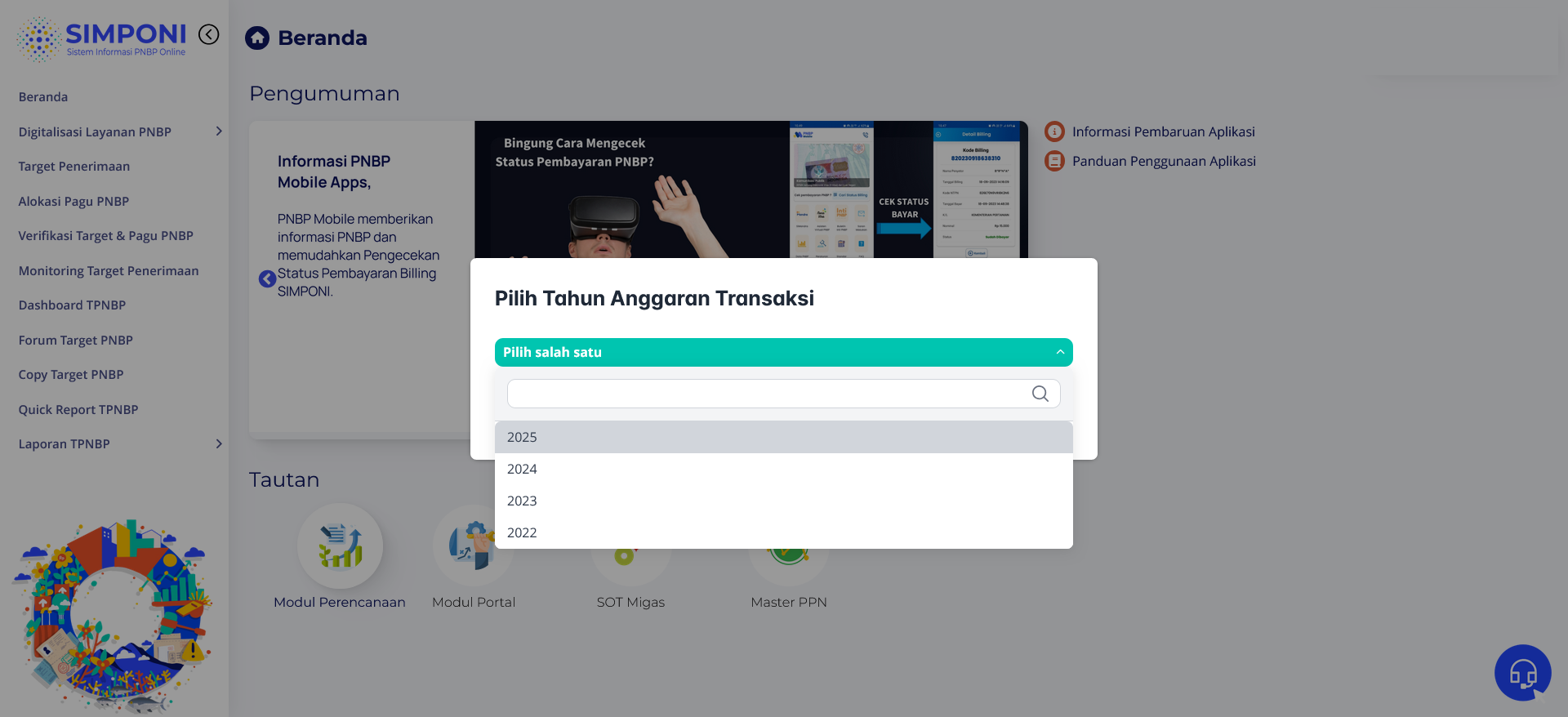
Sebelum masuk kedalam portal Modul Perencanaan pengguna akan diminta untuk memilih tahun anggaran transaksi seperti gambar dibawah ini :
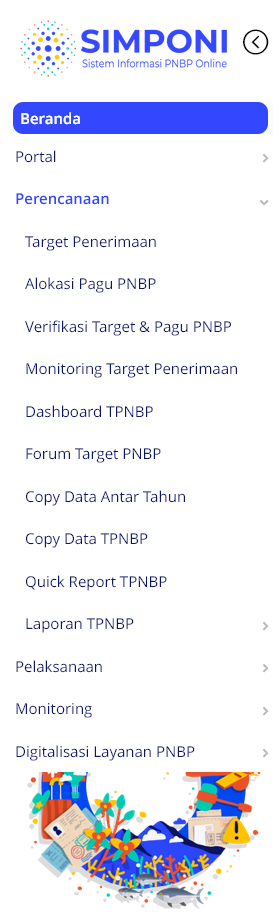
Setelah memilih tahun anggaran maka akan muncul menu sidebar seperti ini :
Target Penerimaan
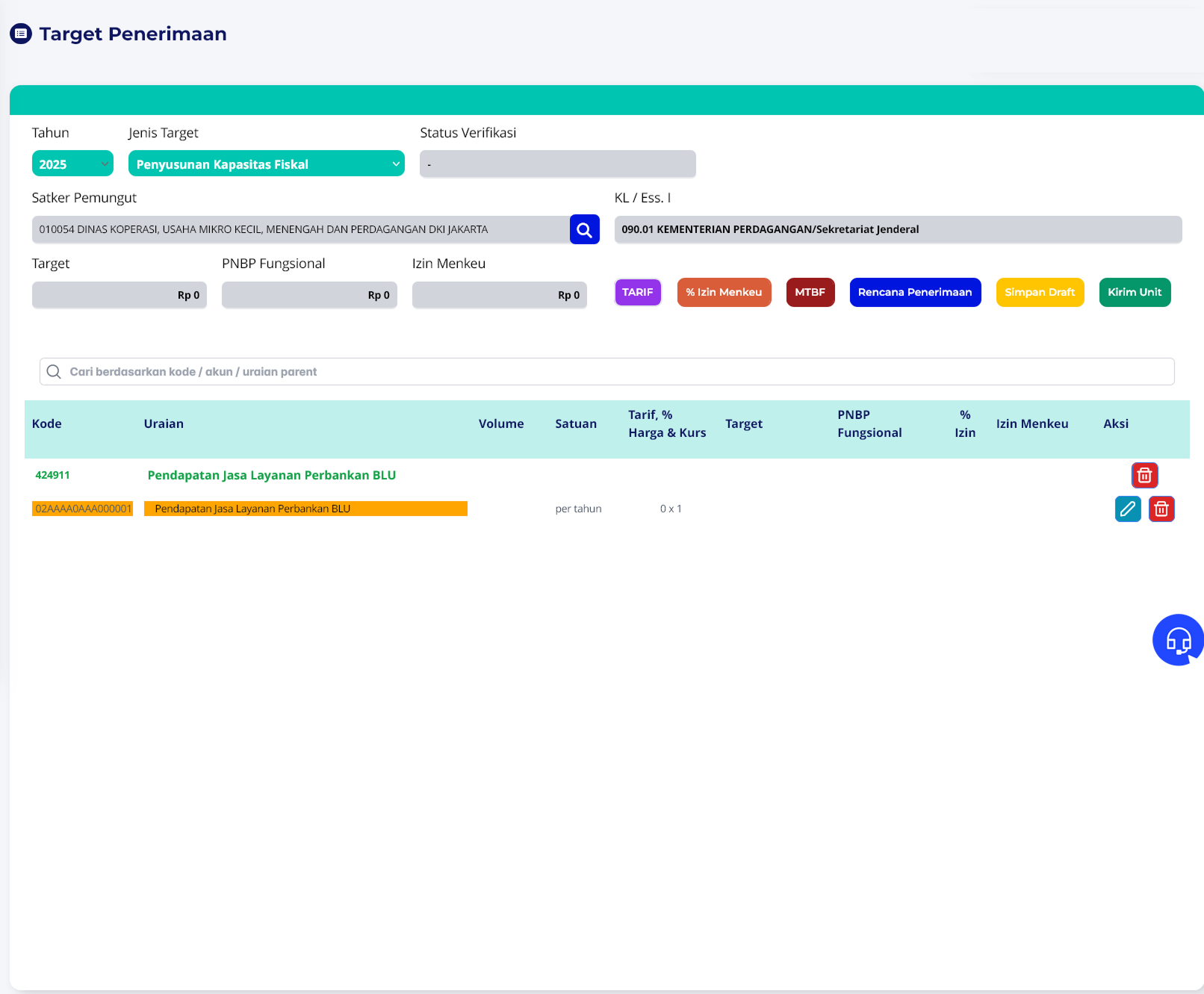
Halaman ini dirancang untuk mengelola target penerimaan PNBP (Penerimaan Negara Bukan Pajak). Pengguna dapat melakukan input, update, dan pengiriman data terkait target penerimaan, termasuk pengisian tarif, volume, serta persentase izin Kemenkeu. Halaman ini terdiri dari beberapa elemen utama yang memudahkan pengguna dalam melakukan pengelolaan data.
Informasi yang Ditampilkan
-
Menu Navigasi Samping (Di sebelah kiri halaman)
- Berisi berbagai menu untuk akses cepat ke fitur lain seperti Beranda, Portal, Perencanaan, Target Penerimaan, dan lainnya.
- Di bagian bawah, terdapat ilustrasi yang menggambarkan layanan SIMPONI secara visual.
-
Judul Halaman: Target Penerimaan
- Terletak di bagian atas, memberikan konteks bahwa pengguna sedang berada di halaman Target Penerimaan.
-
Filter Form (Tahun, Jenis Target, Satker Pemungut, dll.)
- Tahun: Dropdown untuk memilih tahun target penerimaan.
- Jenis Target: Dropdown untuk memilih jenis target, seperti "Pagu Anggaran".
- Status Verifikasi: Menampilkan status verifikasi data, seperti "Kirim DJA".
- Satker Pemungut: Field untuk memilih Satuan Kerja Pemungut. Pengguna bisa mencari Satker dengan tombol pencarian di samping field ini.
-
Field Angka: Target, PNBP Fungsional, Izin Menkeu
- Target: Menampilkan nilai target penerimaan secara keseluruhan.
- PNBP Fungsional: Menampilkan nilai PNBP fungsional.
- Izin Menkeu: Menampilkan nilai yang terkait dengan izin Kemenkeu.
-
Tombol Aksi Utama:
- Tarif: Untuk menambah tarif penerimaan baru.
- MTBF: Membuka form pengisian MTBF Target.
- % Izin Menkeu: Untuk memperbarui atau menambah persentase izin dari Kementerian Keuangan.
- Rencana Penerimaan: Mengelola rencana penerimaan berdasarkan program kegiatan.
- Simpan Draft: Untuk menyimpan data sementara tanpa mengirimnya ke unit.
- Kirim Unit: Mengirim data target penerimaan yang sudah diisi lengkap ke unit terkait.
-
Tabel Data Target Penerimaan
- Kolom Data: Tabel ini menampilkan rincian kode, uraian, volume, satuan, tarif, target, PNBP fungsional, izin, dan opsi tindakan untuk data target penerimaan.
- Kode: Nomor identifikasi target penerimaan.
- Uraian: Penjelasan tentang jenis penerimaan, seperti pendapatan hibah atau pendapatan hak dan perijinan.
- Volume: Jumlah volume target penerimaan.
- Satuan: Unit pengukuran dari volume penerimaan, misalnya "per permohonan".
- Tarif: Tarif harga terkait dengan jenis penerimaan.
- Target: Total target penerimaan untuk kode tersebut.
- PNBP Fungsional: Nilai PNBP yang telah dialokasikan untuk fungsi tertentu.
- Izin: Nilai izin dari Kementerian Keuangan terkait target penerimaan.
-
Aksi (Kolom Tindakan)
- Edit (ikon pensil): Untuk mengedit data target penerimaan yang telah ada.
- Hapus (ikon tong sampah): Untuk menghapus data target penerimaan.
- Tombol-tombol ini memudahkan pengguna melakukan perubahan pada data yang sudah diinput.
Alur Penggunaan Halaman
Pembuatan Target Penerimaan
Hal ini mencakup menambah dan mengelola data target penerimaan untuk Satker Pemungut tertentu.
A. Menampilkan Form Target Penerimaan
- Pilih menu Target Penerimaan dari navigasi.
- Lakukan pemilihan Satker Pemungut dari filter form yang ada di bagian atas halaman.
B. Pengisian/Update % Izin Kemenkeu

- Klik tombol % Izin Menkeu untuk mengisi atau memperbarui persentase izin.
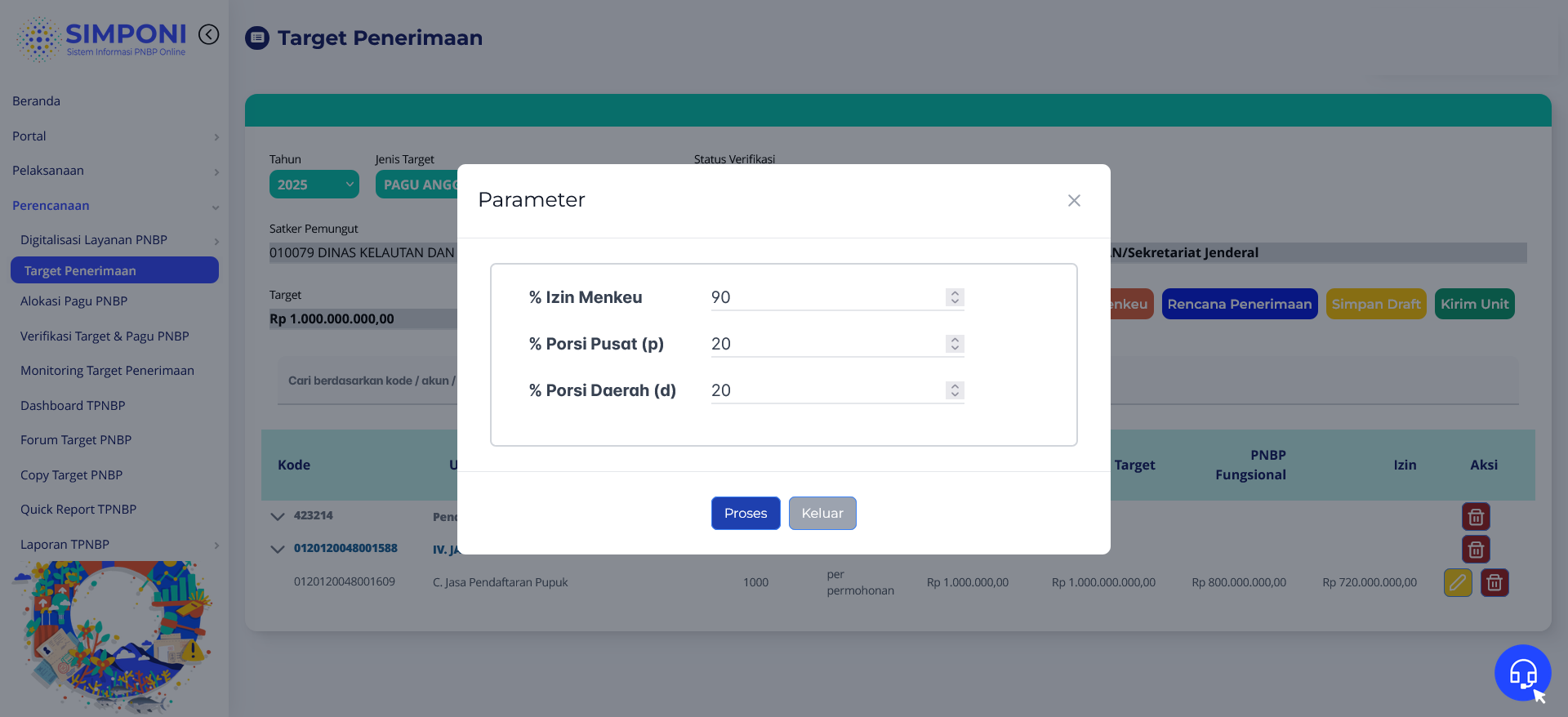
- Isi atau perbarui nilai % Izin Menkeu, % Porsi Pusat dan % Porsi Daerah.
- Klik Proses untuk menyimpan data.
C. Penambahan Data Target Penerimaan
- Klik tombol Tarif untuk menambah data tarif baru.
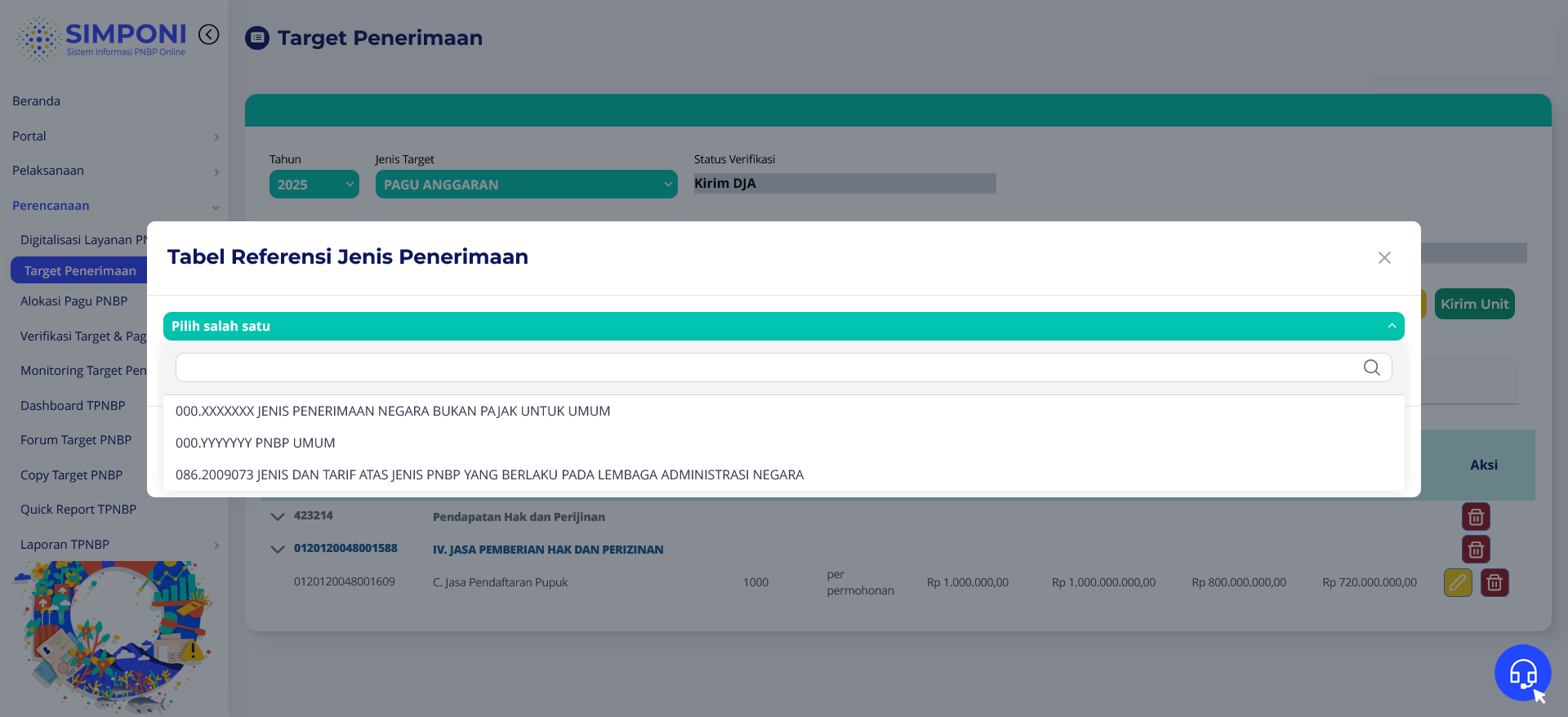
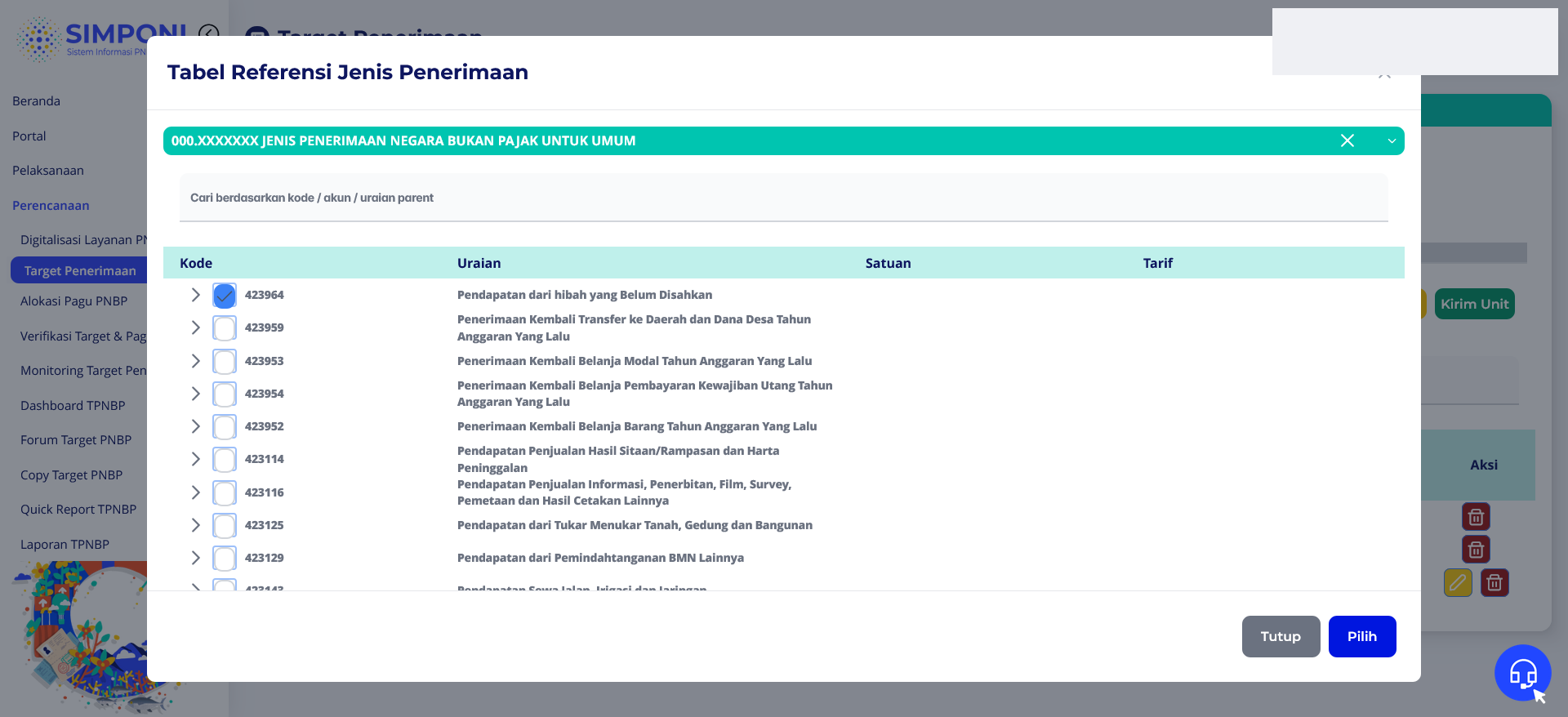
- Pilih tarif yang sesuai, pilih jenis penerimaan, lalu klik Pilih.
D. Perubahan Data Target Penerimaan

- Klik tombol Edit (ikon pensil) di tabel data target penerimaan.
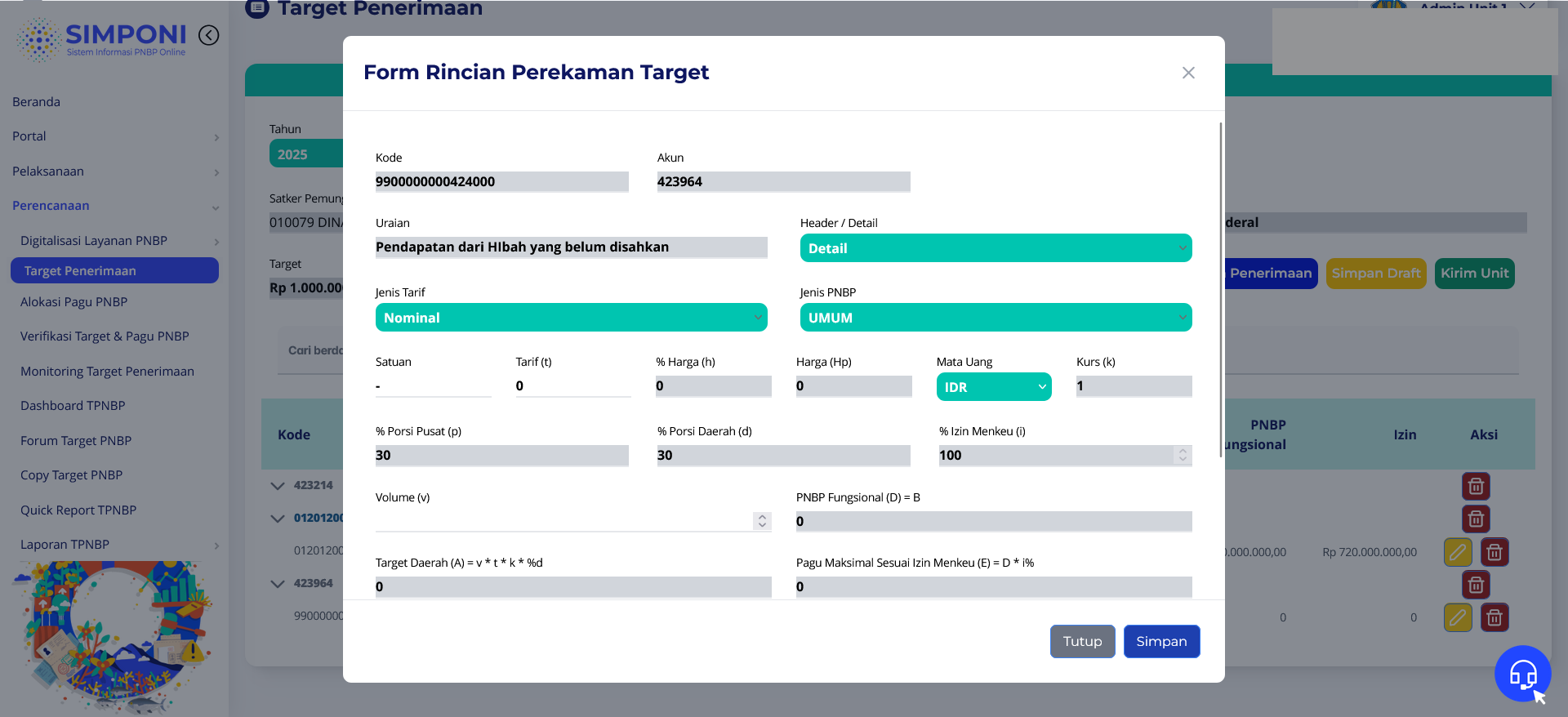
- Perbarui data terkait % Izin Menkeu, Volume (Fungsional), dan Satuan.
- Klik tombol Simpan setelah perubahan selesai.
- Simpan semua perubahan sebagai draft dengan klik Simpan Draft.
Pembuatan MTBF Target
Mengelola target penerimaan untuk beberapa tahun ke depan.
A. Menampilkan Form MTBF Target
- Setelah memilih Satker Pemungut, klik tombol MTBF.
B. Perubahan Data MTBF Target
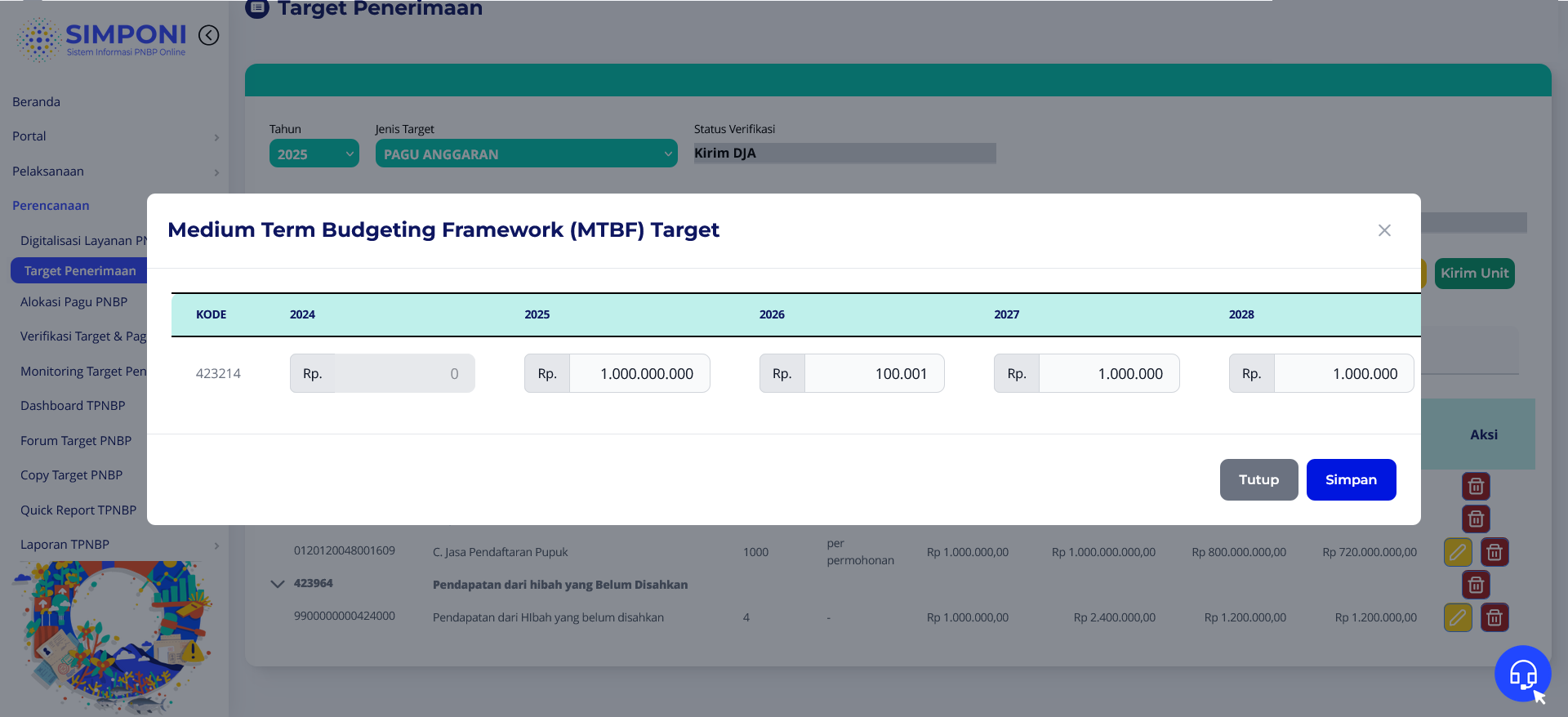
- Pilih tahun yang ingin diubah di form MTBF.
- Isi data sesuai dengan tahun yang dipilih.
- Klik Simpan untuk menyimpan perubahan.
Info
Fitur MTBF
- Data tahun yang dapat diisi hanya data tahun 3 tahun kedepan)
- Kirim Unit hanya bisa dilakukan apabila semua data Alokasi Pagu terisi dan MTBF Pagu sudah terisi dengan benar
Pembuatan Rencana Penerimaan
Mengatur program kegiatan terkait target penerimaan.
A. Menampilkan Form Rencana Penerimaan
- Klik tombol Rencana Penerimaan pada halaman Target Penerimaan.
B. Menambah Data Rencana Penerimaan

- Pilih Program Kegiatan yang relevan dan klik Pilih.
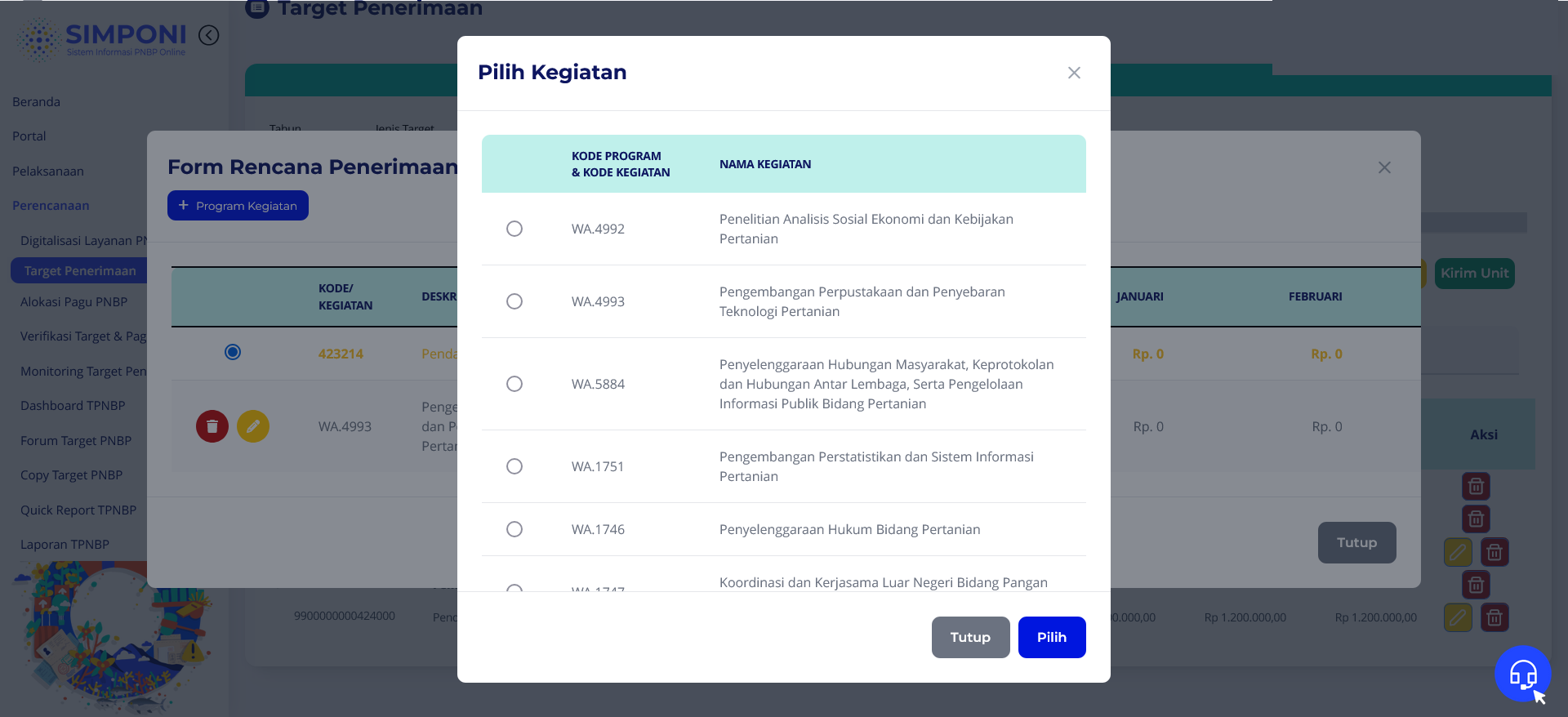
C. Pengisian atau Perubahan Data Rencana Penerimaan
- Klik tombol Edit pada data program kegiatan yang ada di tabel rencana.
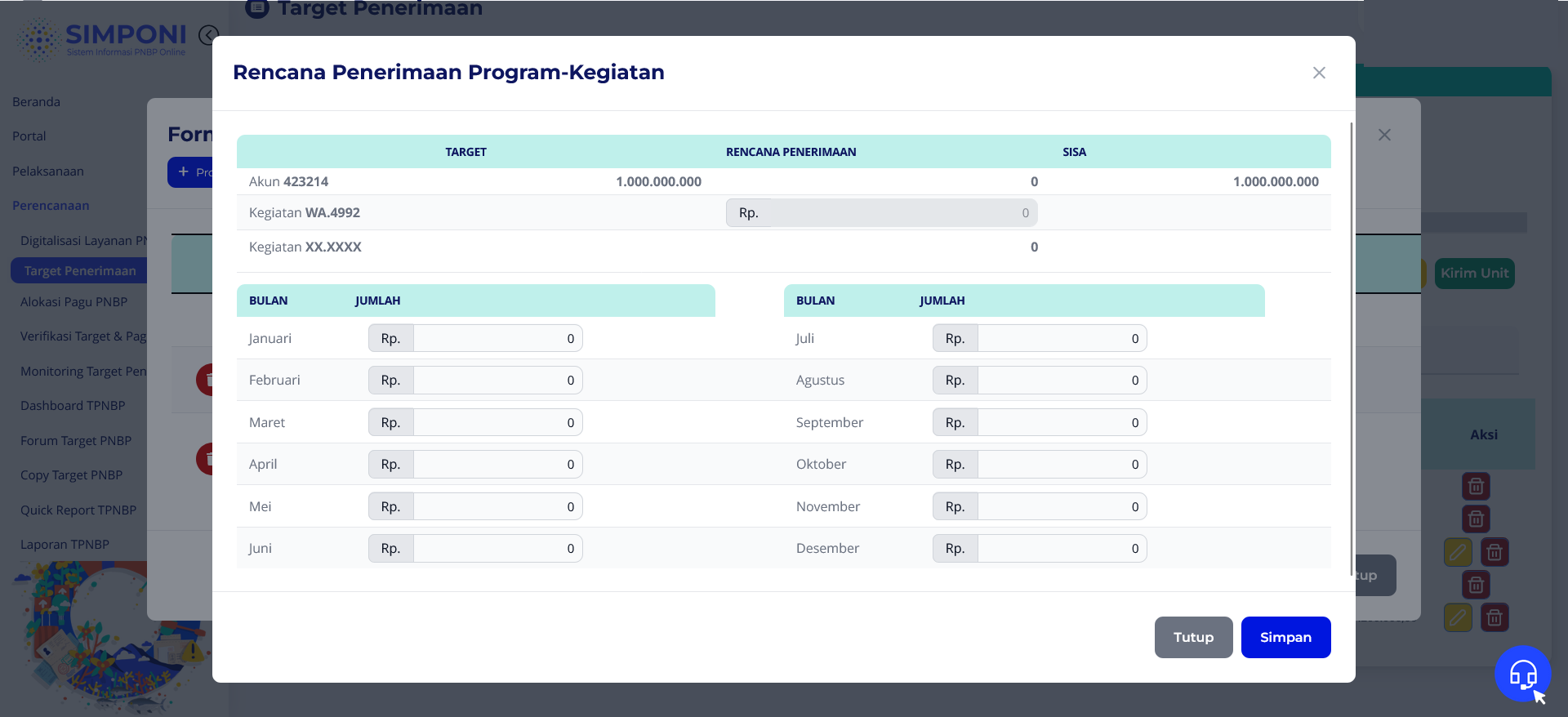
- Isi atau perbarui nilai rencana kegiatan sesuai dengan bulan.
- Klik Simpan.
D. Hapus Data Rencana Kegiatan
- Klik ikon tong sampah pada data program kegiatan untuk menghapusnya.
E. Pengiriman Target ke Unit
- Klik tombol Kirim Unit setelah semua data target, MTBF, dan rencana penerimaan terisi.
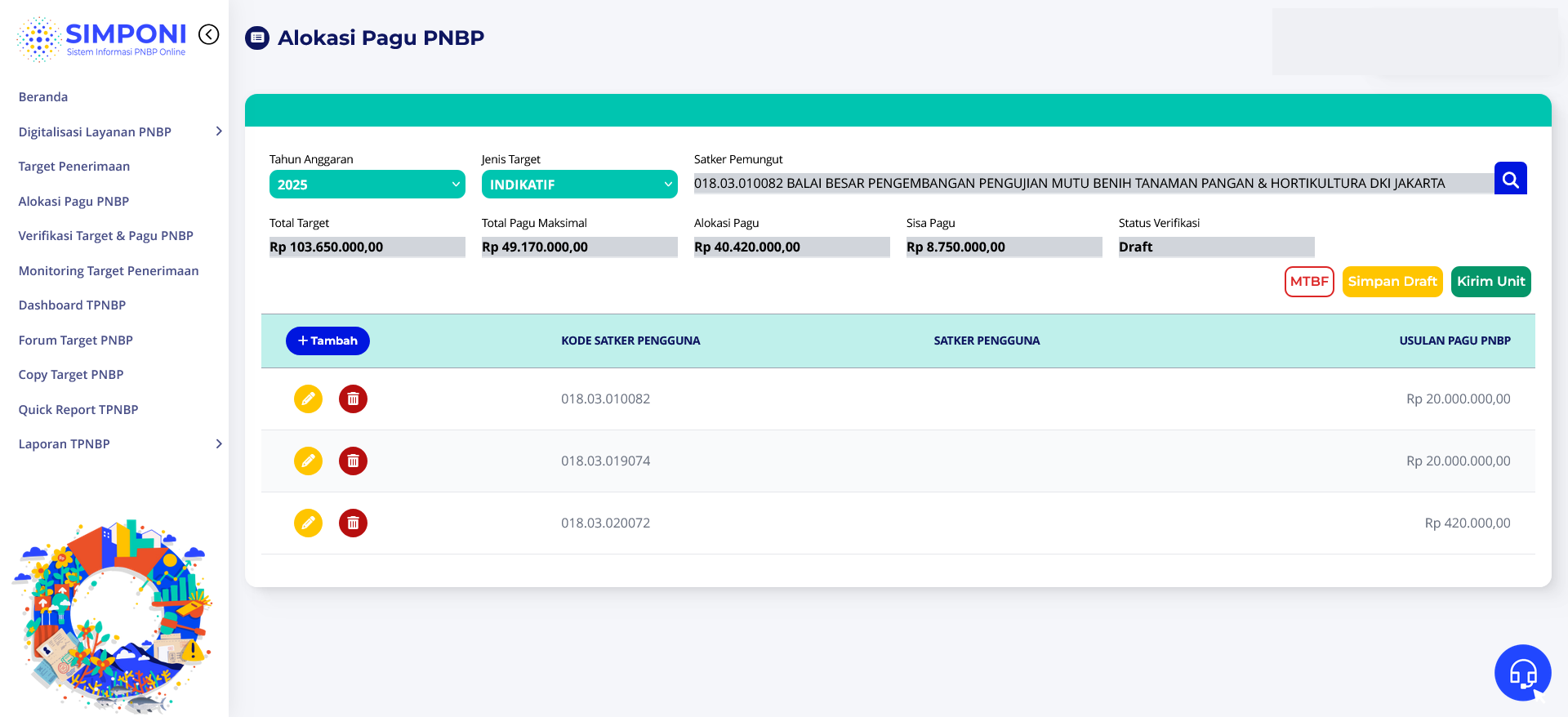
Alokasi Pagu PNBP
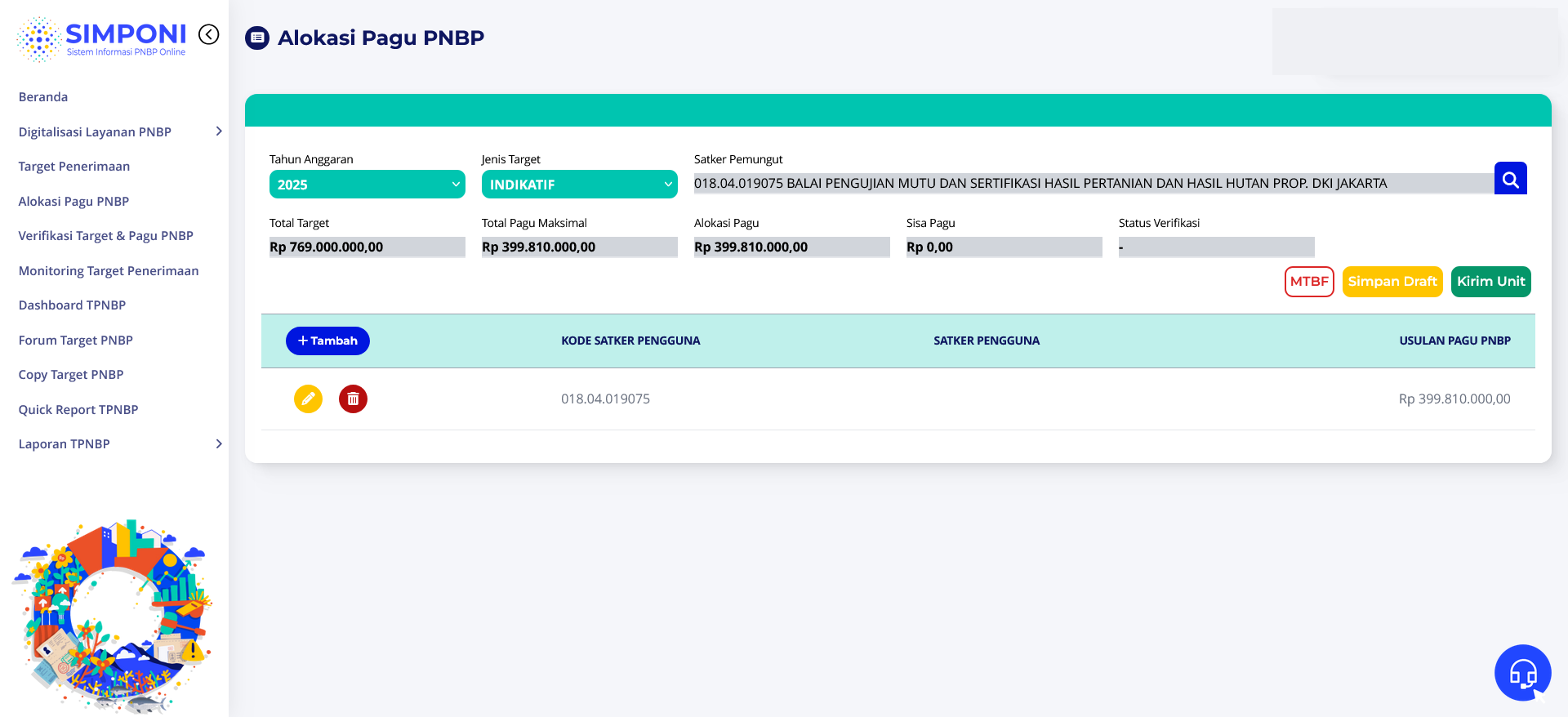
Halaman Alokasi Pagu PNBP digunakan untuk mengelola alokasi pagu PNBP (Penerimaan Negara Bukan Pajak) yang ditetapkan untuk setiap Satker (Satuan Kerja). User dapat melihat total target, pagu maksimal, alokasi pagu, serta sisa pagu untuk tahun anggaran dan jenis target tertentu. Setelah itu, user dapat melakukan tindakan seperti menyimpan data dalam bentuk draft atau mengirim usulan ke unit terkait.
Informasi yang Ditampilkan
- Tahun Anggaran: Dropdown untuk memilih tahun anggaran yang sedang berjalan.
- Jenis Target: Dropdown untuk memilih jenis target yang tersedia, misalnya Indikatif.
- Satker Pemungut: Pilihan Satker yang bertanggung jawab dalam pemungutan PNBP.
- Total Target: Menampilkan total target PNBP yang akan dicapai.
- Total Pagu Maksimal: Menampilkan batas maksimal pagu yang dapat dialokasikan.
- Alokasi Pagu: Jumlah pagu yang telah dialokasikan untuk Satker yang dipilih.
- Sisa Pagu: Sisa pagu yang masih tersedia setelah alokasi dilakukan.
- Status Verifikasi: Status terkait proses verifikasi pagu yang telah dilakukan.
- Tombol Tambah: Untuk menambah Satker atau entitas baru.
- Tombol Simpan Draft: Menyimpan data yang sudah diinput dalam bentuk draft tanpa mengirim ke unit terkait.
- Tombol Kirim Unit: Mengirim data pagu yang sudah diatur ke unit yang bersangkutan untuk verifikasi dan proses lebih lanjut.
- Tombol MTBF (Medium Term Budgeting Frequent): Menunjukkan metrik kehandalan sistem dalam konteks kegagalan waktu yang bisa digunakan untuk analisis performa.
- Kode Satker Pengguna: Menampilkan kode Satker pengguna yang terlibat.
- Usulan Pagu PNBP: Menampilkan jumlah pagu yang diusulkan oleh Satker terkait.
Cara Penggunaan Halaman:
-
Pilih Tahun Anggaran dan Jenis Target:
-
Gunakan dropdown pada bagian Tahun Anggaran untuk memilih tahun yang diinginkan.
-
Pilih Jenis Target seperti Indikatif sesuai kebutuhan.
-
Pilih Satker Pemungut: Pilih Satker Pemungut dari dropdown yang tersedia untuk menentukan Satker yang akan mengelola PNBP.
-
Periksa Informasi Alokasi Pagu:
-
Setelah memilih Satker, rincian total target, total pagu maksimal, alokasi pagu, dan sisa pagu yang tersedia akan ditampilkan.
-
Pastikan bahwa angka-angka yang muncul sesuai dengan informasi yang diinginkan.
-
Tambah Satker (Opsional): Klik tombol Tambah untuk menambahkan Satker baru yang akan diberikan alokasi pagu.
-
Edit Data Satker:
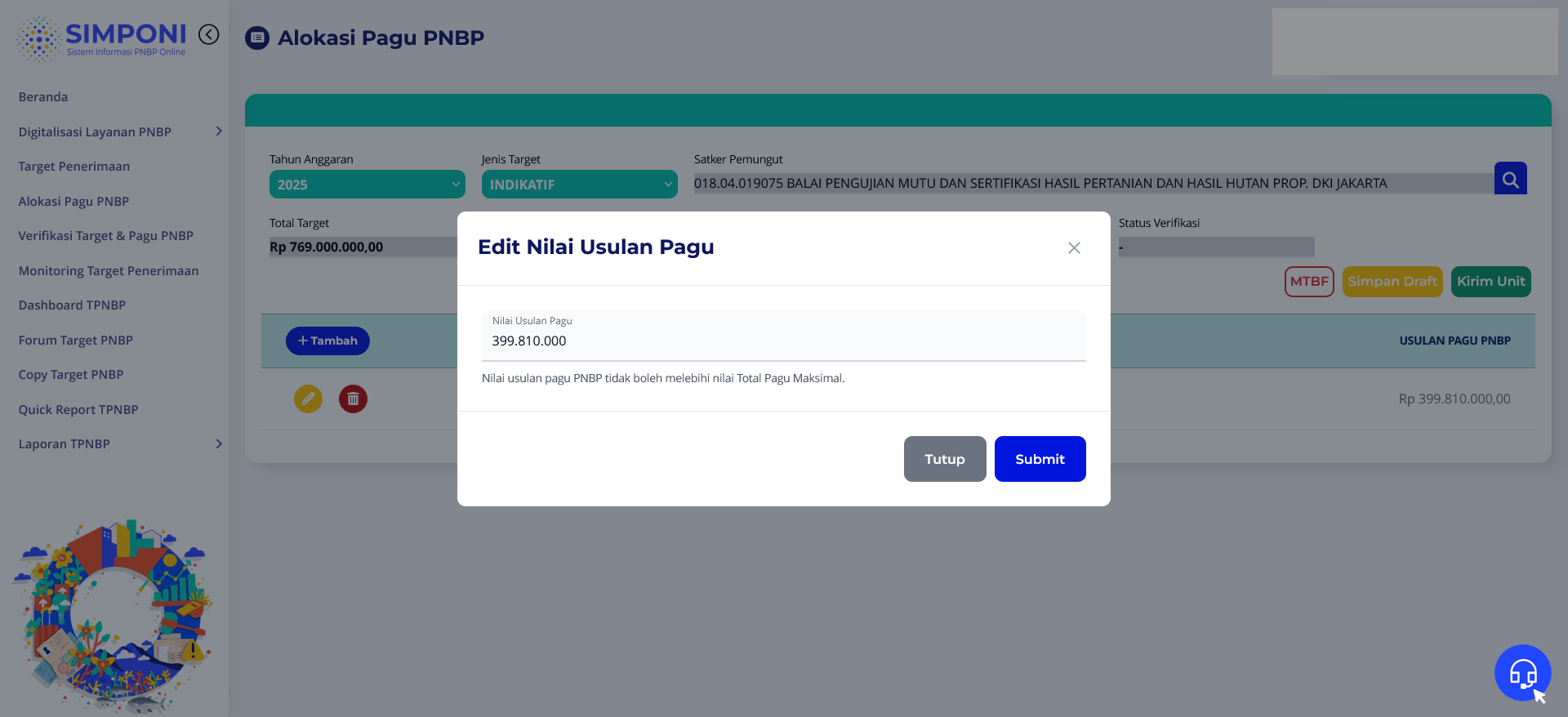
- Klik ikon Pensil (Edit) di sebelah Satker yang datanya ingin diubah.
-
Ubah informasi yang diperlukan, seperti target pagu atau alokasi, lalu simpan perubahan.
-
Hapus Satker:
- Klik ikon Tempat Sampah (Hapus) untuk menghapus Satker dari daftar alokasi pagu.
-
Konfirmasikan tindakan penghapusan jika diperlukan untuk memastikan data dihapus secara permanen.
-
Simpan Draft atau Kirim Unit:

- Setelah semua data diperiksa dan sesuai, klik Simpan Draft untuk menyimpan perubahan sementara tanpa mengirimkannya.
-
Jika data sudah final dan siap untuk diproses, klik Kirim Unit untuk mengirimkan informasi ke unit terkait.
-
Gunakan Fitur MTBF: Gunakan fitur ini untuk pengelolaan data pagu.
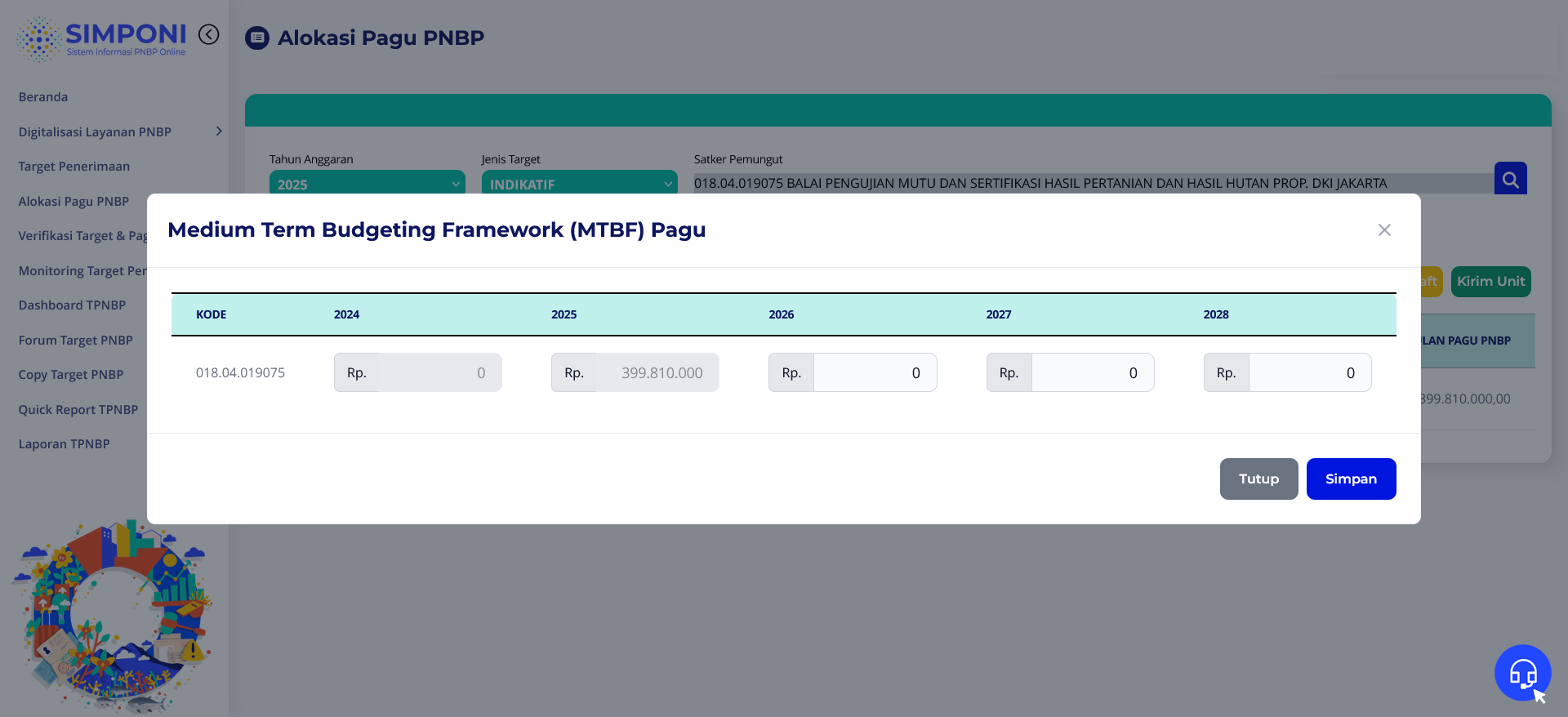
Info
Fitur MTBF
- Data tahun yang dapat diisi hanya data tahun 3 tahun kedepan)
- Kirim Unit hanya bisa dilakukan apabila semua data Alokasi Pagu terisi dan MTBF Pagu sudah terisi dengan benar
Verifikasi Target & Pagu PNBP
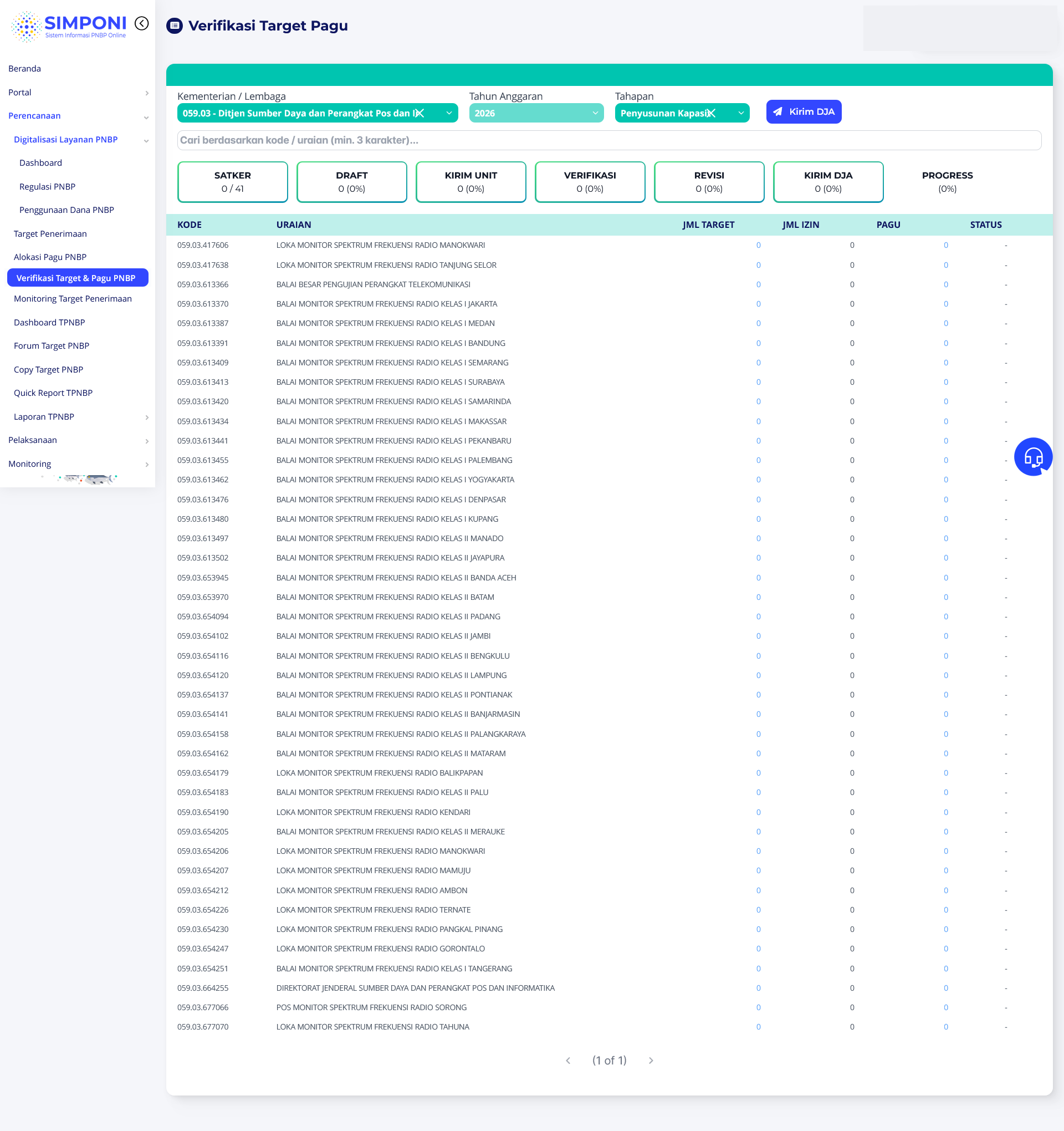
Halaman ini digunakan untuk memverifikasi target dan pagu PNBP berdasarkan data yang dimasukkan oleh pengguna. Informasi yang ditampilkan meliputi kementerian/lembaga, target, izin, serta pagu anggaran untuk tahun yang dipilih. Pada contoh ini, data terkait Kementerian Pertanian untuk Tahun Anggaran 2025 ditampilkan.
Informasi yang Ditampilkan
- Pemilihan Kementerian/Lembaga: Pengguna dapat memilih kementerian atau lembaga yang diinginkan dari daftar yang tersedia.
- Tahun Anggaran: Pilihan tahun anggaran yang dapat dipilih, seperti 2025.
- Tahapan (Indikatif): Tahapan yang menunjukkan status target pada tahap perencanaan, seperti "Indikatif".
- Tabel Verifikasi:
- Kode: Kode kementerian/lembaga.
- Uraian: Deskripsi singkat tentang kementerian atau lembaga yang terkait.
- Jumlah Target: Total target penerimaan yang ditetapkan.
- Jumlah Izin: Total izin yang terkait dengan target tersebut.
- Pagu: Total pagu anggaran yang dialokasikan.
- Tombol "Kirim DJA": Digunakan untuk mengirim hasil verifikasi ke DJA (Direktorat Jenderal Anggaran) setelah data selesai diverifikasi.
Cara Penggunaan Halaman:
-
Pilih Kementerian/Lembaga dan Tahun Anggaran:
-
Klik dropdown pada bagian Kementerian/Lembaga untuk memilih instansi yang relevan.
- Pilih Tahun Anggaran dari daftar tahun yang tersedia.
-
Pastikan pilihan sesuai dengan data yang akan diverifikasi.
-
Tinjau Data pada Tabel Verifikasi:
-
Setelah memilih Kementerian/Lembaga dan Tahun Anggaran, tabel akan terisi dengan informasi yang terkait.
-
Periksa setiap kolom: pastikan Kode, Uraian, Jumlah Target, Jumlah Izin, dan Pagu sudah sesuai.
-
Verifikasi Tahapan: Pada kolom Tahapan, pastikan status yang dipilih sudah sesuai dengan proses verifikasi yang sedang dilakukan (misalnya, tahap Indikatif).
-
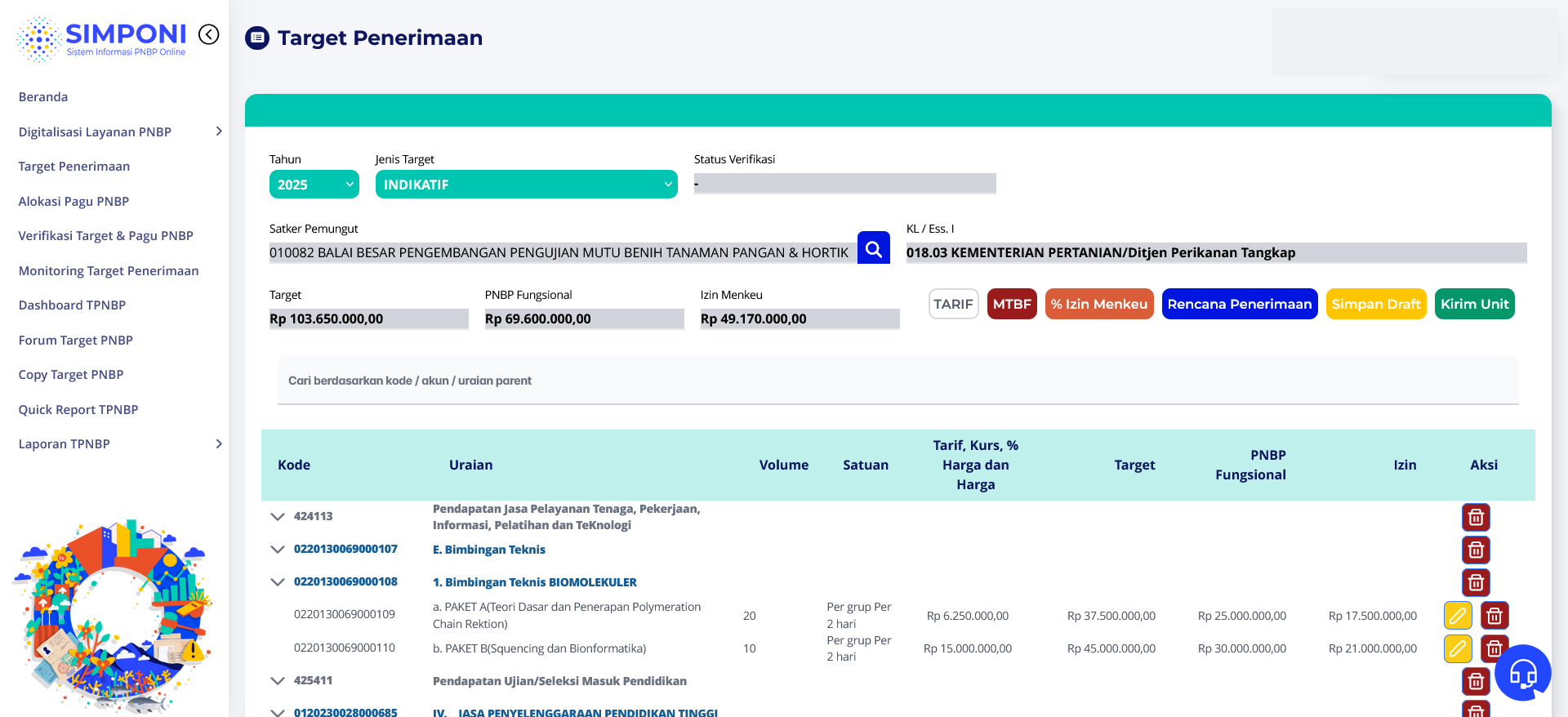
Arahkan ke Detail Data: Jika mengklik data yang berwarna biru di kolom Jumlah Target dan Pagu, akan diarahkan ke halaman detail terkait target atau pagu tersebut. Halaman ini berisi informasi lebih mendalam mengenai data yang dipilih, sehingga bisa memverifikasi lebih lanjut.
-
Berikut adalah tampilannya :
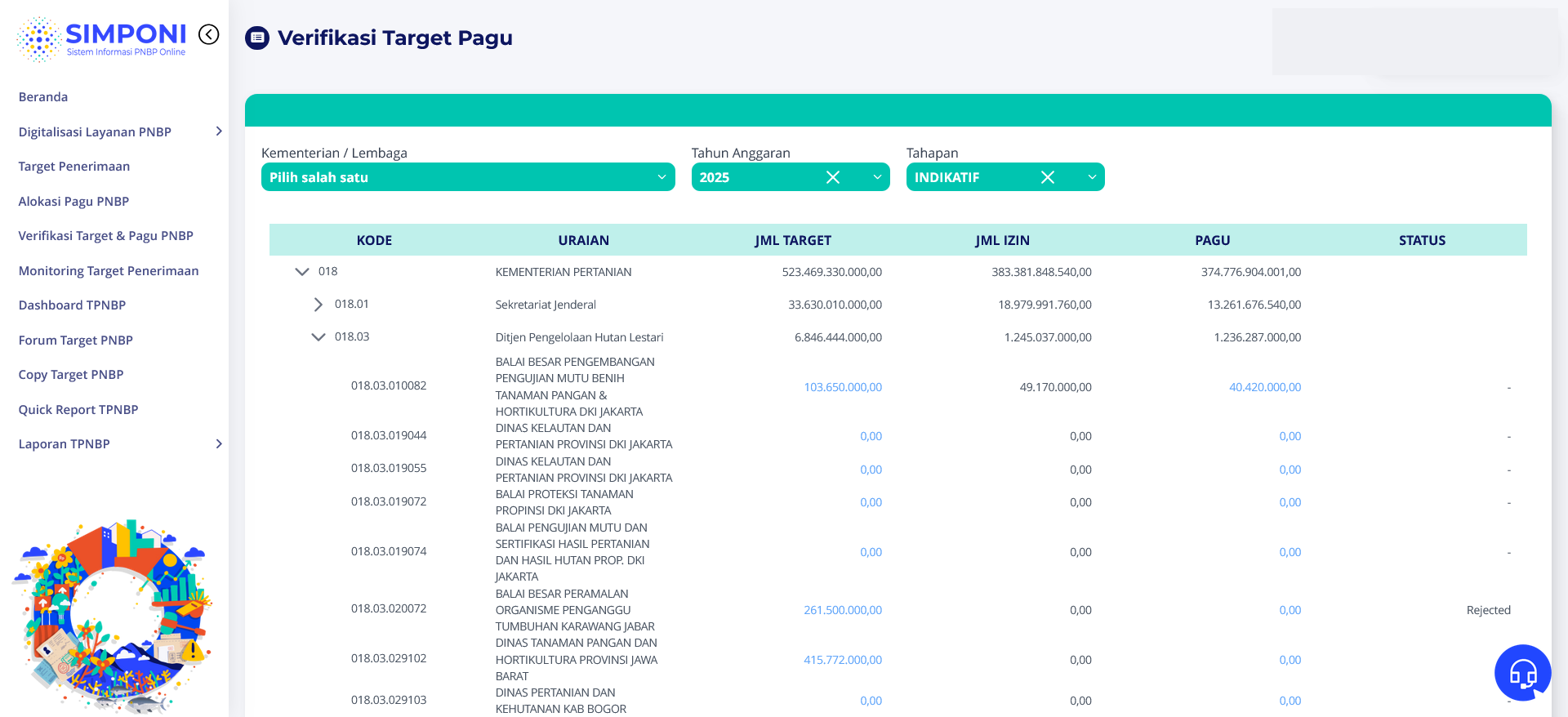
- Jika mengklik data biru di kolom target maka akan di arahkan ke halaman detail target data yang di pilih
-
Jika mengklik data biru di kolom pagu maka akan di arahkan ke halaman detail pagu data yang di pilih
-
Pengiriman ke DJA: Jika semua data sudah diverifikasi dan sesuai, klik tombol Kirim DJA untuk mengirim hasil verifikasi ke DJA.
Monitoring Target Penerimaan

Halaman ini menampilkan informasi terkait target PNBP (Penerimaan Negara Bukan Pajak) untuk setiap Kementerian/Lembaga. Pengguna dapat memantau target dan pencapaian PNBP, serta mengekspor data yang ada dalam format Excel atau PDF.
Informasi yang Ditampilkan
-
Filter Pencarian:
- Kementerian/Lembaga: Dropdown untuk memilih instansi yang datanya ingin dimonitor.
- Jenis Target: Pilihan untuk menentukan jenis target seperti "Penyusunan Kapasitas Fiskal".
- Tahun Anggaran: Dropdown untuk memilih tahun anggaran yang ingin dipantau, misalnya 2025.
- Jenis Laporan: Pilihan laporan seperti "Monitoring Target" atau lainnya yang sesuai kebutuhan.
- Unit: Menampilkan unit terkait, seperti "Ditjen Hortikultura".
- Satker Pemungut: Dropdown untuk memilih Satuan Kerja Pemungut.
-
Tabel Data Target PNBP:
- Kode: Menampilkan kode unik untuk Kementerian atau Lembaga terkait.
- Nama: Nama unit atau instansi yang bersangkutan.
- Target: Jumlah target penerimaan PNBP yang telah ditetapkan.
- IZIN: Nilai dari penerimaan yang berkaitan dengan izin.
- PNBP: Jumlah penerimaan PNBP yang sudah terealisasi.
- PAGU: Anggaran yang dialokasikan untuk target tersebut.
-
Total Akumulasi: Terdapat total akumulasi dari seluruh target, izin, PNBP, dan pagu untuk unit Kementerian atau Lembaga yang dipilih.
-
Export Data:
- Export Excel: Menyimpan data dalam format Excel (.xlsx).
- Export PDF: Menyimpan data dalam format PDF (.pdf).
Cara Penggunaan Halaman Monitoring Target PNBP:
- Pilih Kementerian/Lembaga dari dropdown menu di bagian atas untuk melihat target PNBP yang terkait dengan instansi tersebut.
- Pilih Jenis Target, Tahun Anggaran, dan Jenis Laporan sesuai dengan yang ingin dipantau.
- Setelah memilih filter, tabel di bawah akan secara otomatis memuat data sesuai dengan pilihan yang telah ditentukan.
- Untuk menyimpan atau membagikan data, gunakan fitur Export Excel atau Export PDF di sebelah kanan atas tabel.
- Jika ingin kembali melakukan perubahan pada filter yang dipilih, cukup klik dropdown yang relevan dan lakukan pemilihan ulang.
Dashboard TPNBP
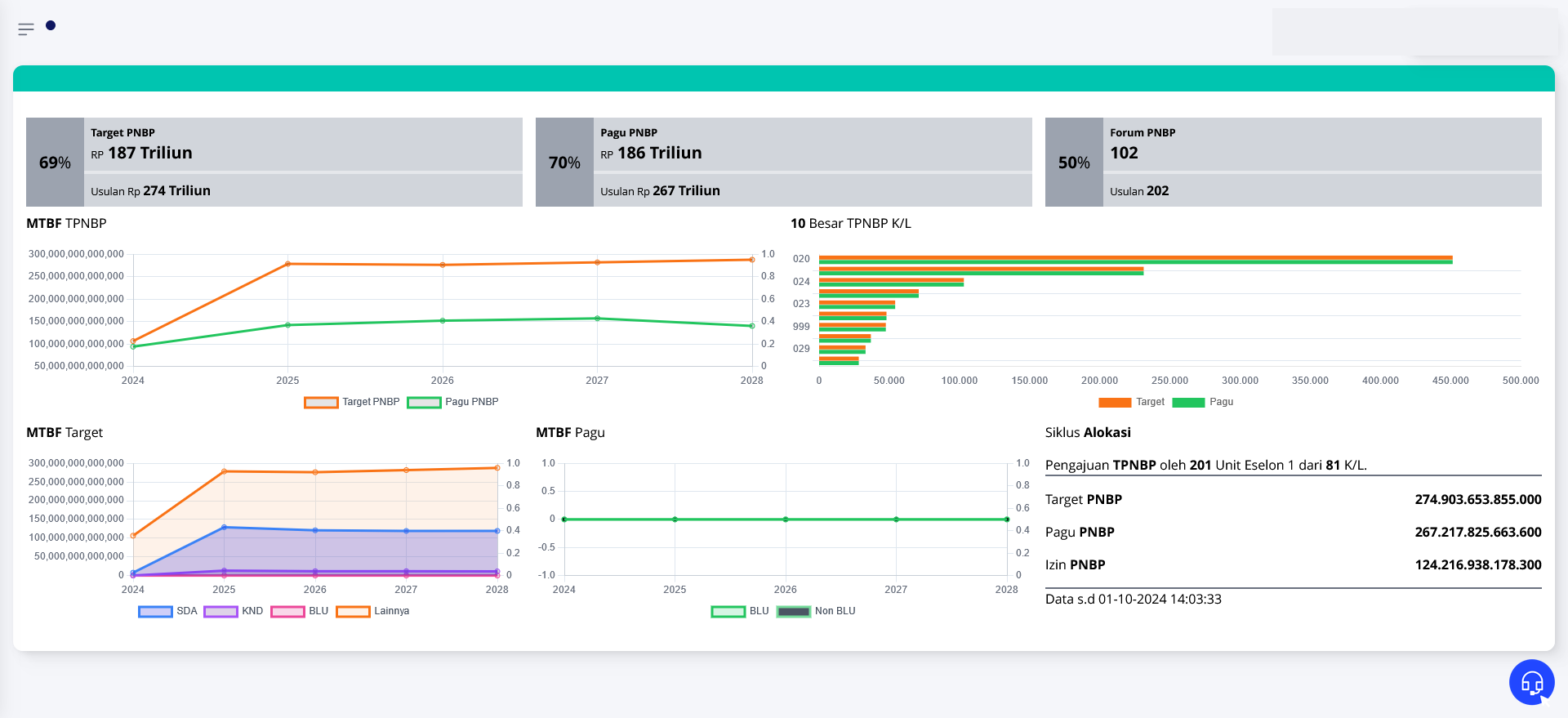
Halaman ini berfungsi untuk menampilkan informasi terkait penerimaan negara bukan pajak (PNBP) dari berbagai kementerian/lembaga (K/L), target PNBP, alokasi pagu, dan forum yang terlibat dalam pengajuan PNBP. Visualisasi pada halaman ini membantu pemantauan alokasi dana dan performa target dibandingkan pagu yang tersedia.
Informasi yang Ditampilkan
-
Informasi Persentase dan Nilai Target PNBP:
- 69% Target PNBP: Presentase pencapaian target PNBP sebesar 69% dari total target.
- Rp 187 Triliun: Nilai target PNBP yang harus dicapai, yaitu sebesar Rp 187 triliun.
- Usulan Rp 274 Triliun: Usulan nilai PNBP yang diajukan mencapai Rp 274 triliun.
-
Informasi Pagu PNBP:
- 70% Pagu PNBP: Pagu PNBP yang dicapai saat ini sebesar 70% dari nilai yang diusulkan.
- Rp 186 Triliun: Total pagu PNBP yang dialokasikan, yaitu Rp 186 triliun.
- Usulan Rp 267 Triliun: Usulan pagu PNBP yang diajukan oleh K/L mencapai Rp 267 triliun.
-
Forum PNBP:
- 50% Forum PNBP: Progres forum PNBP telah mencapai 50% dari total forum.
- 102 Forum PNBP: Jumlah forum PNBP yang telah terlaksana.
- Usulan 202: Usulan forum yang diajukan mencapai 202.
-
Grafik MTBF TPNBP:
- MTBF (Medium Term Budgeting Frequent) menampilkan target dan pagu PNBP dari tahun 2024 hingga 2028.
- Garis oranye mewakili Target PNBP yang terus meningkat dari 2024 hingga 2028.
- Garis hijau mewakili Pagu PNBP, yang menunjukkan kecenderungan yang lebih datar dibandingkan target.
-
10 Besar TPNBP K/L:
- Diagram batang horizontal menampilkan 10 kementerian/lembaga terbesar berdasarkan kontribusi mereka terhadap PNBP.
- Setiap batang berwarna oranye untuk Target dan hijau untuk Pagu, menunjukkan perbandingan antara target dan pagu setiap K/L.
-
Grafik MTBF Target:
- Grafik ini menampilkan rincian MTBF Target yang terbagi berdasarkan kategori, seperti SDA, KND, BLU, dan Lainnya.
- Setiap kategori ditandai dengan warna berbeda, dan visualisasi ini memperlihatkan distribusi target dari 2024 hingga 2028.
-
Grafik MTBF Pagu: Grafik ini menampilkan MTBF Pagu yang memperlihatkan pagu PNBP yang dibagi berdasarkan BLU dan Non BLU. Visualisasi ini berguna untuk memantau bagaimana alokasi pagu dibagi antara BLU dan entitas non-BLU dari tahun 2024 hingga 2028.
-
Siklus Alokasi:
- Pada bagian ini menampilkan rincian tentang Pengajuan TPNBP yang dilakukan oleh 201 Unit Eselon 1 dari 81 K/L.
- Informasi tambahan termasuk:
- Target PNBP sebesar Rp 274,903 triliun.
- Pagu PNBP sebesar Rp 267,217 triliun.
- Izin PNBP yang telah diajukan mencapai Rp 124,216 triliun.
-
Data Terakhir Diupdate: Waktu terakhir data ini diupdate, yaitu pada 01-10-2024, 14:03:33.
Cara Penggunaan Halaman:
-
Melihat Target dan Pagu PNBP: Pengguna dapat melihat pencapaian target dan alokasi pagu PNBP secara cepat dengan melihat nilai persentase dan total anggaran yang dicapai atau dialokasikan.
-
Membandingkan Target dan Pagu Setiap K/L: Diagram batang horizontal di bagian 10 Besar TPNBP K/L memungkinkan pengguna untuk melihat kementerian atau lembaga mana yang memberikan kontribusi terbesar terhadap penerimaan negara dan bagaimana target serta pagu mereka dibandingkan.
-
Analisis Rencana Keuangan Jangka Panjang: Grafik MTBF Target dan MTBF Pagu memberikan gambaran tren target dan pagu PNBP dari tahun 2024 hingga 2028, membantu pengguna dalam perencanaan strategis jangka panjang.
-
Meninjau Pengajuan dan Siklus Alokasi: Bagian Siklus Alokasi memberikan rincian mengenai pengajuan yang dilakukan oleh Unit Eselon 1, serta target, pagu, dan izin yang sedang diajukan. Hal ini membantu dalam memantau status dan kemajuan pengajuan.
Forum Target PNBP

Halaman ini menampilkan informasi terkait alokasi dan target PNBP (Penerimaan Negara Bukan Pajak) untuk Tahun Anggaran 2024, yang digunakan untuk memantau kinerja kementerian/lembaga terkait penerimaan negara. Pengguna dapat mengakses data seperti pagu anggaran, alokasi, target indikatif, dan APBNP (Anggaran Pendapatan dan Belanja Negara Perubahan). Informasi ini berguna untuk memantau pencapaian target serta distribusi anggaran secara lebih rinci.
Informasi yang Ditampilkan
- Indikatif: Merupakan perkiraan awal target penerimaan PNBP untuk setiap kementerian/lembaga sebelum pengalokasian resmi.
- Pagu Anggaran: Menunjukkan besaran anggaran yang sudah dialokasikan untuk kementerian/lembaga dan unit eselon I untuk mencapai target PNBP.
- Alokasi: Merupakan rincian distribusi anggaran ke berbagai unit di bawah kementerian/lembaga yang dipilih.
- APBNP: Menampilkan data revisi anggaran dari APBNP (Perubahan Anggaran), jika ada penyesuaian atau perubahan dalam target atau alokasi PNBP.
- Unit Eselon I: Daftar unit di bawah kementerian/lembaga terkait.
- Target: Jumlah target penerimaan PNBP untuk setiap unit eselon I.
- Izin: Menunjukkan jumlah izin yang telah disetujui terkait target PNBP.
- Pagu: Besaran pagu anggaran yang dialokasikan untuk setiap unit.
Cara Penggunaan Halaman:
-
Memilih Kementerian/Lembaga: Pilih kementerian atau lembaga yang ingin dilihat datanya dari dropdown Kementerian/Lembaga.
-
Melihat Target Indikatif dan Pagu Anggaran:
-
Klik tombol Indikatif untuk melihat perkiraan target awal PNBP.
-
Klik tombol Pagu Anggaran untuk melihat jumlah anggaran yang dialokasikan.
-
Melihat Alokasi dan APBNP:
-
Klik tombol Alokasi untuk melihat distribusi anggaran ke unit-unit di bawah kementerian/lembaga.
-
Klik tombol APBNP untuk melihat perubahan target atau anggaran dari hasil revisi APBNP.
-
Memeriksa Data Unit Eselon I: Daftar unit eselon I akan muncul setelah kementerian/lembaga dipilih. Klik nama unit untuk melihat rincian lebih lanjut terkait target, izin, dan pagu anggaran.
-
Ikon Kunci pada Pagu: Jika ikon kunci muncul di kolom pagu, artinya alokasi anggaran tersebut sedang terkunci dan tidak bisa diubah.
Copy Target PNBP

Halaman Copy Target PNBP digunakan untuk menyalin target PNBP dari satu satuan kerja pemungut (Satker Pemungut) ke Satker Pemungut lainnya. Halaman ini membantu pengguna untuk mempercepat proses input target dengan menyalin data yang sudah ada tanpa harus memasukkannya kembali secara manual. Prosesnya hanya memerlukan pemilihan Satker Pemungut, sedangkan elemen-elemen lainnya terisi secara otomatis.
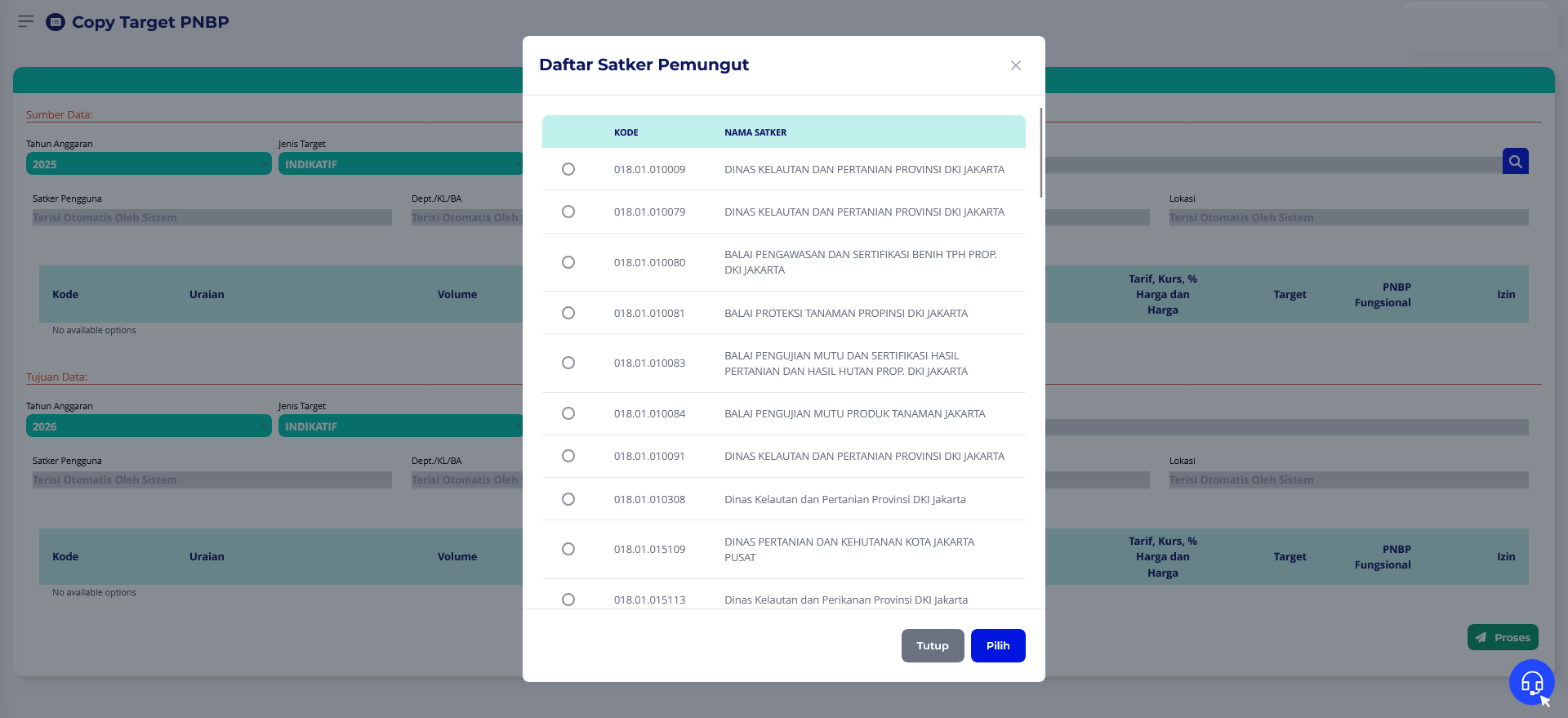
Jika sudah memilih Satker Pemungut maka tampilannya akan seperti gambar dibawah ini :

Informasi yang Ditampilkan
-
Filter Sumber Data:
- Tahun Anggaran: Pilihan tahun anggaran untuk data PNBP yang akan disalin.
- Jenis Target: Pilihan jenis target PNBP, misalnya Indikatif.
- Satker Pemungut: Pilihan Satker Pemungut dari mana target PNBP akan disalin. Satker ini adalah satuan kerja yang berwenang dalam pengumpulan penerimaan negara bukan pajak.
-
Detail Sumber Data: Setelah memilih filter di atas, tabel ini akan menampilkan data target PNBP yang akan disalin, termasuk:
- Kode: Kode target PNBP.
- Uraian: Deskripsi atau uraian terkait target PNBP.
- Volume: Kuantitas atau volume target yang tertera.
- Satuan: Unit pengukuran yang digunakan (misalnya, per sertifikat atau per permohonan).
- Tarif, Target, PNBP Fungsi, Izin: Informasi mengenai tarif, target keuangan, dan aspek izin terkait target.
-
Filter Tujuan Data:
- Mirip dengan Filter Sumber Data, tetapi digunakan untuk memilih Tahun Anggaran, Jenis Target, dan Satker Pemungut Tujuan. Satker Pemungut tujuan adalah satuan kerja tempat target akan disalin.
-
Detail Tujuan Data: Sama seperti Detail Sumber Data, tabel ini akan menunjukkan data yang akan disalin ke Satker Pemungut Tujuan.
-
Tombol Proses: Tombol Proses di kanan bawah digunakan untuk melakukan proses penyalinan target dari sumber ke tujuan. Setelah tombol ini diklik, proses penyalinan akan dimulai dan hasilnya akan ditampilkan.
Cara Penggunaan Halaman Copy Target PNBP:
-
Pilih Satker Pemungut Sumber:
-
Pengguna harus terlebih dahulu memilih Tahun Anggaran, Jenis Target, dan Satker Pemungut pada bagian Sumber Data. Hanya Satker Pemungut yang perlu dipilih, elemen lainnya akan terisi secara otomatis.
-
Tinjau Data yang Akan Disalin:
-
Setelah memilih Satker Pemungut, tabel akan terisi otomatis dengan informasi terkait target PNBP dari sumber yang dipilih. Pastikan data yang ditampilkan sudah sesuai dengan target yang ingin disalin.
-
Pilih Satker Pemungut Tujuan:
-
Selanjutnya, pada bagian Tujuan Data, pilih Satker Pemungut Tujuan. Sama seperti pada langkah sebelumnya, cukup pilih Satker Pemungut, dan tabel akan terisi otomatis dengan data yang akan disalin.
-
Klik Tombol Proses:
- Setelah memastikan pilihan Satker Pemungut Tujuan sudah benar, klik tombol Proses di bagian kanan bawah untuk memulai penyalinan data. Proses penyalinan berlangsung otomatis.
Quick Report TPNBP
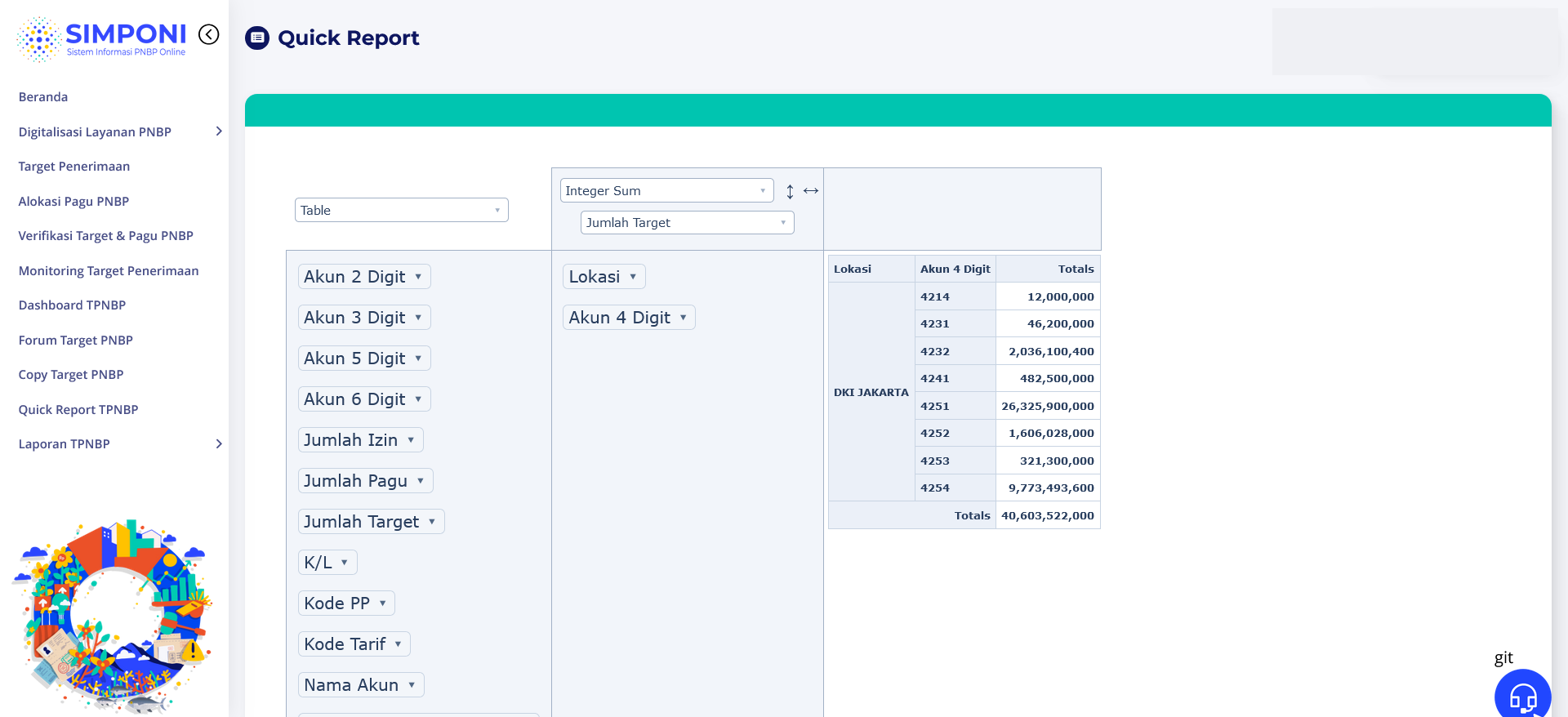
Penjelasan Halaman "Quick Report PNBP"
Halaman ini digunakan untuk menghasilkan laporan singkat terkait data PNBP (Penerimaan Negara Bukan Pajak) berdasarkan kriteria yang dipilih. Pengguna dapat menampilkan data sesuai kebutuhan, seperti jumlah target, jumlah izin, jumlah pagu, hingga berdasarkan akun-akun tertentu.
Informasi yang Ditampilkan
-
Pemilihan Kriteria:
- Akun 2 Digit - 6 Digit: Memungkinkan pengguna untuk menyaring data berdasarkan akun dengan detail yang berbeda, dari tingkat umum (2 digit) hingga lebih spesifik (6 digit).
- Jumlah Izin, Pagu, Target: Filter ini digunakan untuk menampilkan data berdasarkan jumlah izin yang diberikan, pagu anggaran, atau target penerimaan.
- K/L (Kementerian/Lembaga): Menyaring data berdasarkan kementerian atau lembaga yang berwenang.
- Kode PP (Pengguna PNBP): Menampilkan data berdasarkan kode pengguna PNBP.
- Kode Tarif & Nama Akun: Menyaring data berdasarkan kode tarif dan nama akun terkait.
-
Kolom Hasil Laporan:
- Lokasi: Lokasi geografis atau wilayah yang relevan dengan penerimaan PNBP.
- Akun 4 Digit: Detail akun berdasarkan kode 4 digit.
- Total: Jumlah target yang dicapai atau dialokasikan untuk setiap akun.
-
Pengaturan Tampilan Laporan: Di bagian atas, terdapat pilihan untuk memilih bagaimana data akan ditampilkan. Pengguna dapat memilih agregat seperti "Integer Sum" (jumlah total) dan menyaring data berdasarkan "Jumlah Target" atau opsi lainnya.
-
Tabel Data: Tabel pada sisi kanan menampilkan data yang dihasilkan dari filter yang dipilih, termasuk informasi akun, lokasi, dan total jumlah yang terkait dengan akun-akun tersebut.
Cara Penggunaan:
- Pilih Kriteria: Gunakan menu drop-down di bagian kiri halaman untuk memilih akun, jumlah izin, pagu, target, atau elemen lain yang sesuai dengan kebutuhan laporan.
-
Tampilkan Data: Setelah memilih kriteria, data akan muncul dalam tabel di bagian kanan. Pengguna dapat melihat informasi berdasarkan lokasi, akun 4 digit, dan total anggaran atau target.
-
Laporan Singkat: Data yang ditampilkan adalah hasil ringkasan cepat dari penerimaan PNBP, memudahkan pengguna untuk memperoleh informasi penting secara cepat.
Contoh
Pada gambar yang ditampilkan, data dari DKI Jakarta dengan akun-akun seperti 4214, 4231, 4232, dan seterusnya ditampilkan dengan total penerimaan PNBP masing-masing, seperti Rp 12.000.000 untuk akun 4214 dan Rp 2.036.100.400 untuk akun 4232.
Laporan TPNBP
Detail Target
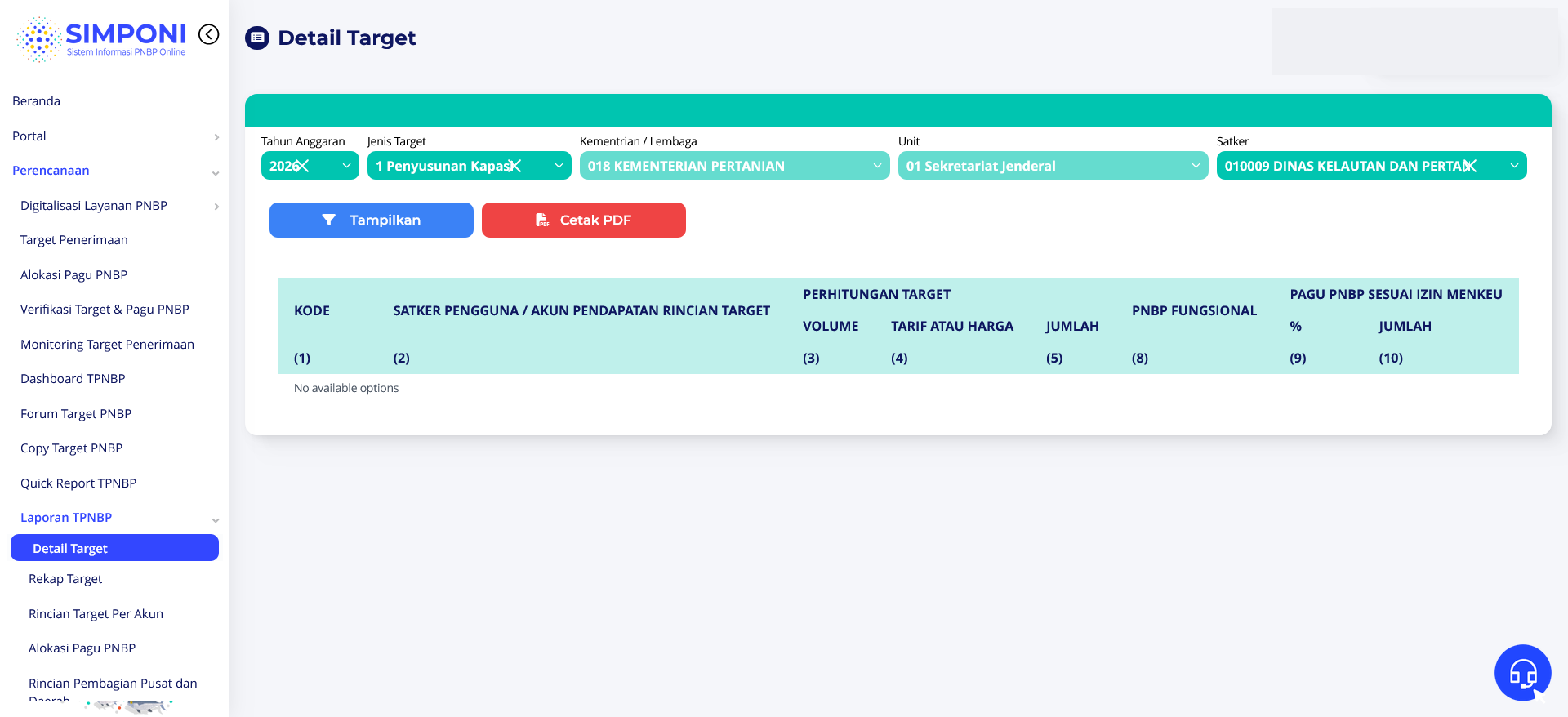
Halaman Detail Target ini menampilkan informasi terkait target penerimaan PNBP (Penerimaan Negara Bukan Pajak) untuk Tahun Anggaran 2025, yang digunakan untuk memantau target kinerja kementerian atau lembaga dalam mencapai penerimaan negara. Pengguna dapat melihat berbagai informasi seperti kode penerimaan, rincian target, volume layanan, tarif harga, hingga total pagu PNBP sesuai izin dari Kementerian Keuangan. Halaman ini berfungsi sebagai alat pemantauan dan perencanaan bagi Satuan Kerja (Satker) terkait target penerimaan PNBP yang telah ditetapkan.
Informasi yang Ditampilkan
- Tahun Anggaran: Menampilkan tahun anggaran yang dipilih, di sini contoh untuk tahun 2025.
- Jenis Target: Memperlihatkan jenis target seperti Indikatif—perkiraan awal target penerimaan sebelum ditetapkan secara resmi.
- Satker (Satuan Kerja): Menampilkan pilihan Satker terkait, yang bertanggung jawab atas pelaksanaan target penerimaan PNBP.
Dalam tabel yang ditampilkan, pengguna dapat melihat rincian target berdasarkan beberapa kolom penting:
- Kode: Kode unik yang mengidentifikasi setiap penerimaan atau akun target.
- Satker Pengguna / Akun Penerimaan: Menampilkan deskripsi rinci tentang jenis penerimaan, seperti pendapatan dari hibah, pendidikan, atau layanan pelatihan.
- Volume: Menggambarkan jumlah atau volume dari layanan yang ditargetkan, misalnya jumlah peserta pelatihan.
- Tarif atau Harga: Tarif per satuan volume, yang akan dikalikan dengan volume untuk menghitung total target penerimaan.
- Jumlah: Total target penerimaan yang diharapkan dari kombinasi volume dan tarif.
- PNBP Fungsional: Target penerimaan yang bersifat fungsional untuk Satker tersebut.
- Pagu PNBP sesuai Izin Menkeu: Menunjukkan persentase pagu yang telah disetujui oleh Kementerian Keuangan.
- Jumlah Pagu: Total pagu yang sesuai dengan izin Menkeu untuk setiap target.
Cara Penggunaan Halaman:
- Memilih Tahun Anggaran, Jenis Target, dan Satker: Pada bagian atas halaman, pengguna dapat memilih tahun anggaran, jenis target (misalnya, Indikatif), dan Satuan Kerja yang akan dipantau. Pilihan ini akan memfilter data yang akan ditampilkan sesuai dengan input pengguna.
-
Menampilkan Data: Setelah memilih filter, pengguna dapat menekan tombol Tampilkan untuk melihat rincian target yang sesuai. Data yang ditampilkan dalam tabel akan mencakup informasi detail dari setiap target penerimaan.
-
Ekspor Data: Jika pengguna ingin menyimpan laporan atau data yang ditampilkan, mereka dapat menekan tombol Export PDF. Fitur ini akan mengekspor seluruh data ke dalam format PDF yang dapat diunduh.
-
Memperluas Detail Penerimaan: Pada tabel, ada simbol panah di bagian kiri setiap baris (di kolom Kode) yang bisa diklik untuk memperluas rincian lebih lanjut tentang penerimaan, seperti jenis layanan, volume, tarif, dan target penerimaan yang lebih rinci.
-
Memantau Pencapaian PNBP: Pengguna dapat menggunakan informasi yang ditampilkan untuk memantau pencapaian target PNBP dan perhitungan pagu sesuai izin dari Kementerian Keuangan. Tabel juga memudahkan dalam membandingkan volume layanan, tarif, dan total target yang direncanakan.
Rekap Target

Halaman Rekap Target ini menampilkan ringkasan informasi terkait target penerimaan PNBP (Penerimaan Negara Bukan Pajak) untuk satuan kerja (Satker) yang dipilih pada tahun anggaran tertentu. Tujuan utama halaman ini adalah untuk memberikan gambaran mengenai total penerimaan dan alokasi pagu yang dapat digunakan oleh Satker, serta pagu yang telah disetujui oleh Kementerian Keuangan (Menkeu).
Informasi yang Ditampilkan
- Tahun Anggaran: Menampilkan tahun anggaran yang sedang ditinjau. Pada gambar ini, tahun anggaran yang dipilih adalah 2025.
- Satker: Satuan Kerja (Satker) yang bertanggung jawab atas pelaksanaan penerimaan PNBP. Pada contoh ini, Satker yang dipilih adalah Dinas Kelautan dan Pertanian Provinsi DKI Jakarta.
- Kementerian/Lembaga: Kementerian atau lembaga yang membawahi Satker yang dipilih. Dalam contoh ini, Kementerian Pertanian adalah yang dipilih.
- Unit: Menampilkan unit organisasi di bawah kementerian atau lembaga. Pada gambar ini, unit yang dipilih adalah Sekretariat Jenderal.
Tabel yang ditampilkan terdiri dari beberapa kolom utama:
- Kode/No: Menampilkan kode unik yang mengidentifikasi setiap unit atau Satker terkait.
- Kode dan Uraian Unit Organisasi/Satker Pemungut: Merinci nama unit organisasi atau Satker yang bertanggung jawab atas penerimaan PNBP.
- Target: Jumlah target penerimaan PNBP yang harus dicapai oleh Satker.
- PNBP yang Dapat Digunakan: Jumlah penerimaan PNBP yang dapat dimanfaatkan atau digunakan oleh Satker untuk keperluan tertentu.
- Pagu PNBP Sesuai dengan Izin Menkeu: Total pagu PNBP yang telah disetujui oleh Kementerian Keuangan untuk digunakan oleh Satker.
Cara Penggunaan Halaman:
-
Memilih Tahun Anggaran, Kementerian/Lembaga, dan Satker: Pengguna dapat memilih tahun anggaran, kementerian atau lembaga, serta Satker dan unit organisasi yang akan ditampilkan datanya. Pilihan ini menentukan data yang akan muncul di tabel rekap target.
-
Menampilkan Data: Setelah memilih filter yang sesuai, pengguna dapat menekan tombol Tampilkan untuk melihat ringkasan target PNBP dan pagu yang telah disetujui. Tabel akan memperlihatkan rincian informasi sesuai dengan input pengguna.
-
Ekspor Data: Jika pengguna ingin menyimpan atau mencetak data rekap target yang telah ditampilkan, mereka dapat menekan tombol Export PDF. Hal ini akan menghasilkan laporan dalam format PDF yang dapat diunduh atau dibagikan.
Rincian Target Per Akun
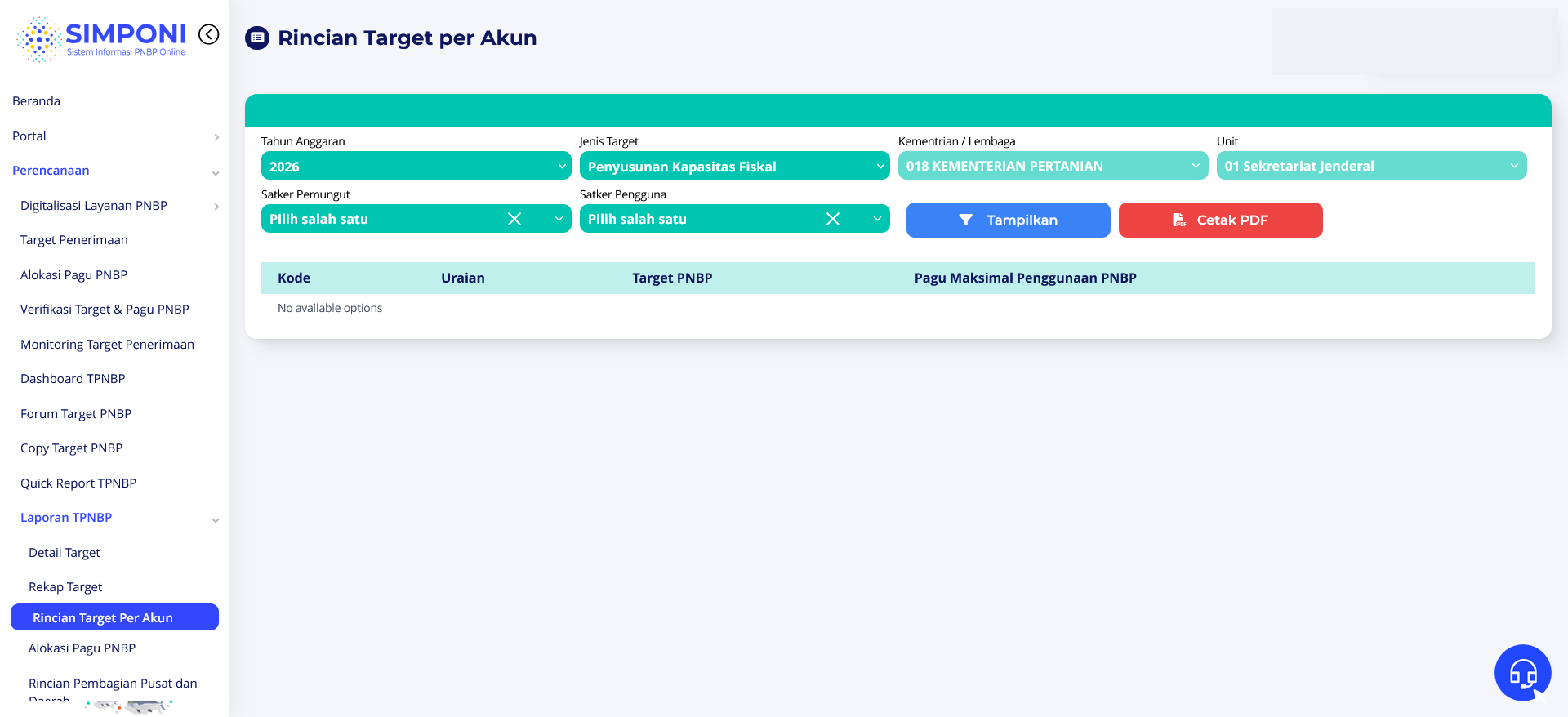
Halaman Rincian Target per Akun menampilkan detail penerimaan PNBP (Penerimaan Negara Bukan Pajak) berdasarkan akun-akun yang relevan dengan satuan kerja (Satker) tertentu dalam kementerian atau lembaga yang dipilih. Informasi ini berguna untuk melihat rincian target penerimaan dan pagu maksimal yang dapat digunakan untuk setiap akun yang ada.
Informasi yang Ditampilkan
- Tahun Anggaran: Tahun anggaran yang sedang ditinjau, seperti 2025 dalam contoh ini.
- Satker Pemungut: Menunjukkan satuan kerja yang bertanggung jawab atas penerimaan PNBP, seperti Dinas Kelautan dan Pertanian Provinsi DKI Jakarta pada gambar ini.
- Kementerian/Lembaga: Lembaga induk dari Satker yang bertanggung jawab. Dalam contoh ini adalah Kementerian Pertanian.
- Unit: Unit organisasi di bawah kementerian yang dipilih. Pada contoh ini adalah Sekretariat Jenderal.
Tabel yang ditampilkan terdiri dari beberapa kolom:
- Kode: Menampilkan kode akun PNBP yang mengidentifikasi setiap jenis penerimaan PNBP.
- Uraian: Merinci jenis penerimaan PNBP berdasarkan kode akun, seperti pendapatan dari penjualan, pengelolaan BMN, dan administrasi perizinan.
- Target PNBP: Menampilkan jumlah target penerimaan PNBP untuk setiap akun.
- Pagu Maksimal Penggunaan PNBP: Jumlah pagu maksimal yang dapat digunakan oleh satuan kerja untuk akun terkait.
Cara Penggunaan Halaman:
-
Memilih Tahun Anggaran, Kementerian/Lembaga, dan Satker: Pengguna dapat memilih tahun anggaran, kementerian atau lembaga, Satker, dan unit yang akan ditampilkan datanya dari filter yang tersedia. Pilihan ini menentukan data yang akan muncul di tabel rincian target.
-
Menampilkan Data: Setelah menentukan filter yang sesuai, klik tombol Tampilkan untuk melihat rincian target PNBP dan pagu maksimal untuk setiap akun. Data akan ditampilkan secara terperinci sesuai dengan akun yang terkait dengan Satker tersebut.
-
Ekspor Data: Pengguna dapat mengunduh laporan rincian target PNBP per akun dalam format PDF dengan menekan tombol Export PDF. Laporan ini dapat digunakan untuk analisis lebih lanjut atau keperluan administratif.
Alokasi Pagu PNBP
Rincian Pembagian Pusat dan Daerah
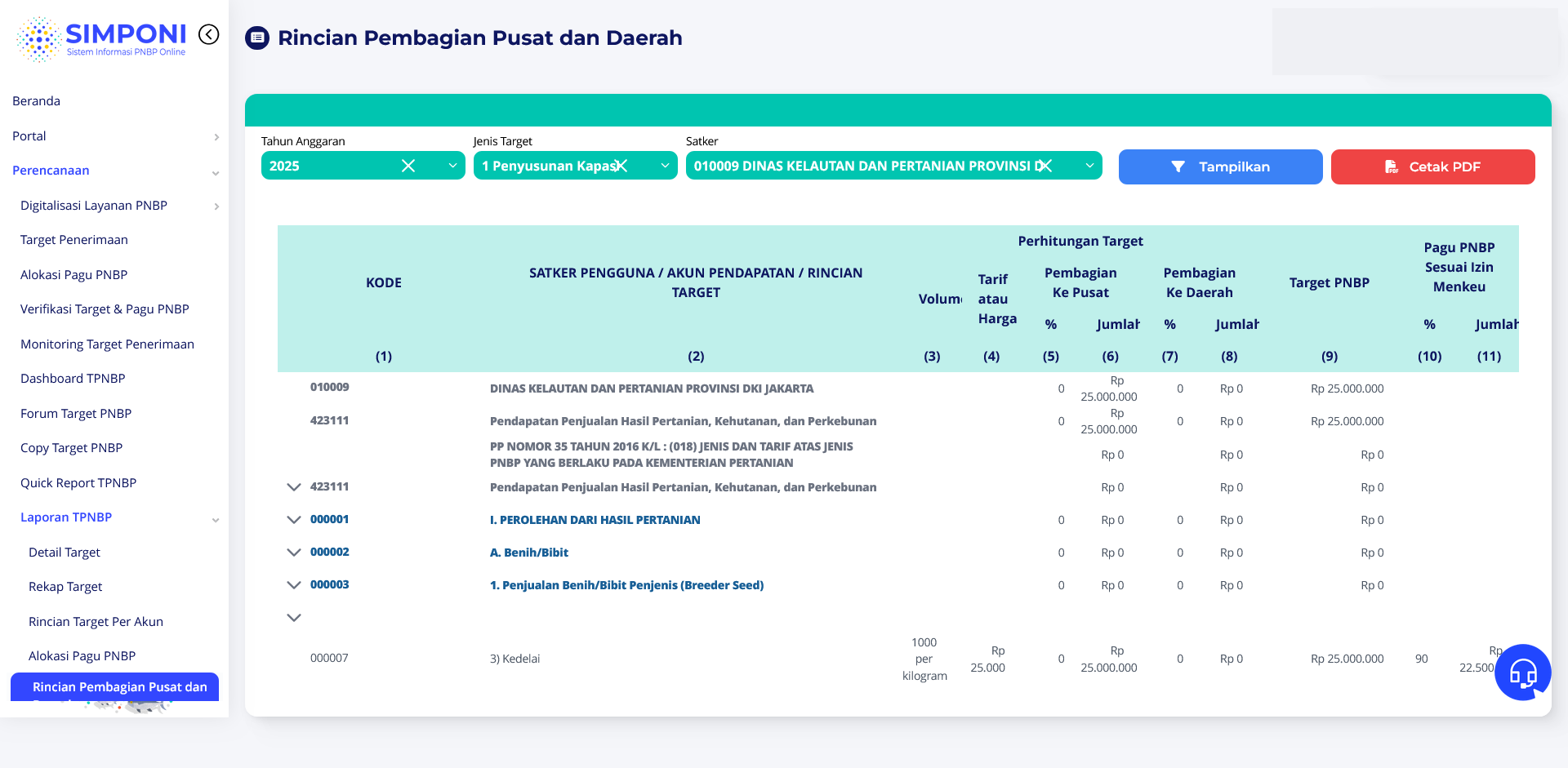
Halaman ini menampilkan rincian target PNBP berdasarkan pembagian antara pusat dan daerah untuk satuan kerja tertentu dalam kementerian atau lembaga yang dipilih. Informasi ini berguna untuk melihat bagaimana target penerimaan PNBP dibagi antara pusat dan daerah, serta pagu yang sesuai dengan izin dari Kementerian Keuangan (Menkeu).
Informasi yang Ditampilkan
- Tahun Anggaran: Tahun anggaran yang sedang ditinjau, seperti 2025 dalam contoh ini.
- Jenis Target: Jenis target yang ditampilkan, seperti "Indikatif", yang menunjukkan tahap perencanaan.
- Satker: Satuan kerja yang bertanggung jawab atas penerimaan PNBP, seperti Dinas Kelautan dan Pertanian Provinsi DKI Jakarta.
Tabel yang ditampilkan terdiri dari beberapa kolom:
- Kode: Menampilkan kode satuan kerja atau akun penerimaan PNBP yang terkait.
- Satker Pengguna / Akun Pendapatan / Rincian Target: Merinci jenis penerimaan atau satuan kerja yang bertanggung jawab atas penerimaan tersebut.
- Volume: Menampilkan jumlah unit yang terkait dengan jenis penerimaan PNBP (misalnya, jumlah permohonan).
- Tarif atau Harga: Tarif yang berlaku untuk jenis penerimaan tersebut.
- Pembagian ke Pusat (%) dan Jumlah: Menampilkan persentase dan jumlah pembagian target penerimaan yang dialokasikan ke pusat.
- Pembagian ke Daerah (%) dan Jumlah: Menampilkan persentase dan jumlah pembagian target penerimaan yang dialokasikan ke daerah.
- Target PNBP: Jumlah total target penerimaan PNBP untuk akun terkait.
- Pagu PNBP Sesuai Izin Menkeu (%) dan Jumlah: Jumlah pagu PNBP yang telah disetujui oleh Kementerian Keuangan berdasarkan izin yang diberikan.
Cara Penggunaan Halaman:
-
Memilih Tahun Anggaran, Jenis Target, dan Satker: Pengguna dapat memilih tahun anggaran, jenis target, dan satuan kerja (Satker) dari daftar yang tersedia. Pilihan ini menentukan data yang akan ditampilkan di tabel rincian pembagian.
-
Menampilkan Data: Setelah menentukan filter yang sesuai, klik tombol Tampilkan untuk melihat rincian pembagian pusat dan daerah berdasarkan target PNBP. Data akan ditampilkan sesuai dengan akun yang terkait dengan Satker tersebut.
-
Ekspor Data: Pengguna dapat mengunduh laporan rincian target PNBP per akun dalam format PDF dengan menekan tombol Export PDF. Laporan ini bisa digunakan untuk analisis lebih lanjut atau keperluan pelaporan.
Detail Target Usulan Pagu
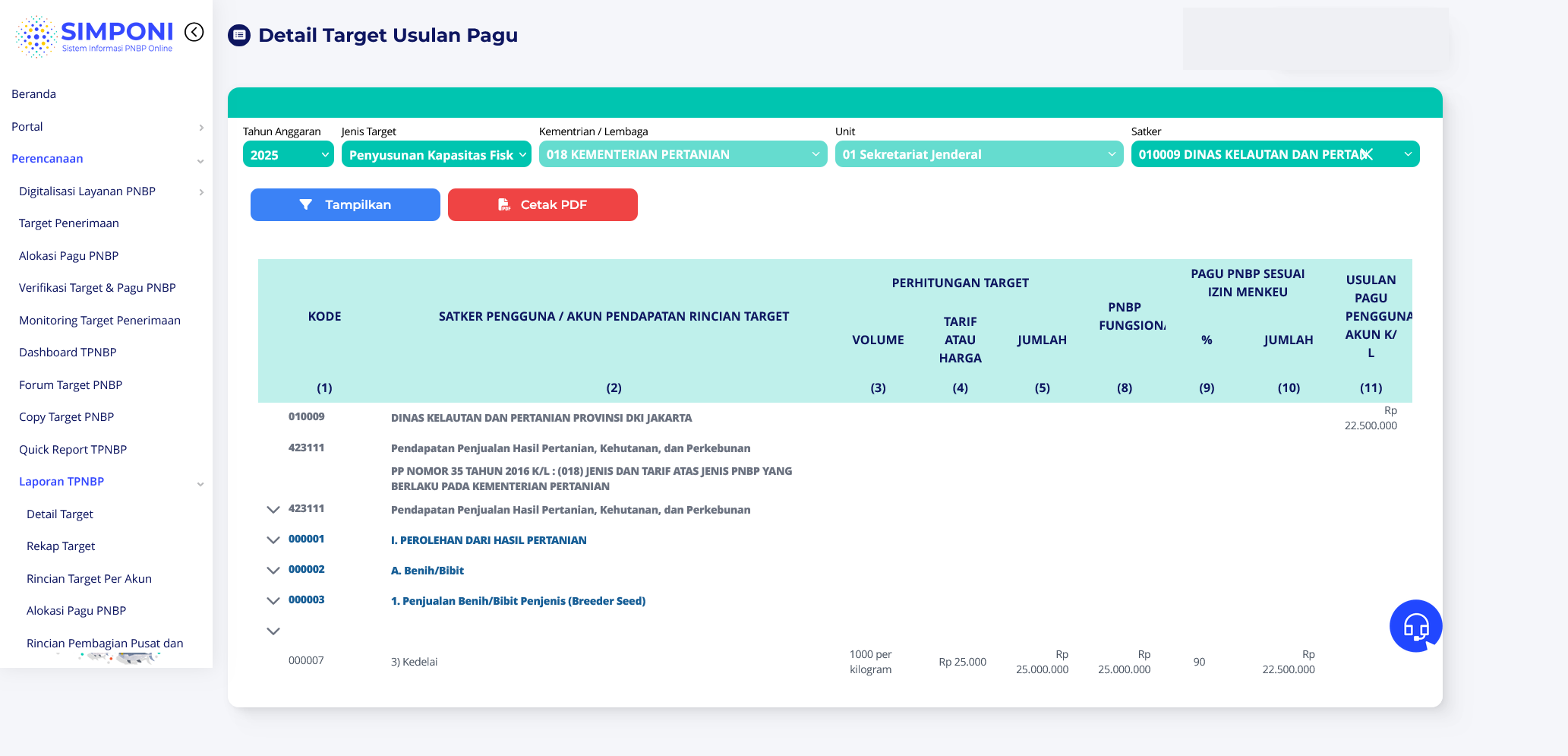
Halaman ini menampilkan detail usulan pagu PNBP berdasarkan target yang telah direncanakan untuk satuan kerja (Satker) dalam kementerian atau lembaga yang dipilih. Informasi ini penting untuk memastikan bahwa usulan pagu PNBP sesuai dengan target yang telah ditetapkan dan izin dari Kementerian Keuangan (Menkeu) telah dipertimbangkan.
Informasi yang Ditampilkan
- Tahun Anggaran: Tahun anggaran yang sedang ditinjau, seperti 2025 dalam contoh ini.
- Jenis Target: Jenis target yang sedang ditampilkan, seperti "Indikatif" yang menunjukkan tahap awal perencanaan target PNBP.
- Satker: Satuan kerja yang bertanggung jawab atas pengelolaan target PNBP, seperti Balai Pengujian Mutu Produk Tanaman Jakarta dalam contoh ini.
Tabel yang ditampilkan terdiri dari beberapa kolom:
- Kode: Kode satuan kerja atau akun PNBP yang terkait.
- Satker Pengguna / Akun Pendapatan / Rincian Target: Merinci jenis penerimaan PNBP atau satuan kerja yang bertanggung jawab.
- Volume: Jumlah unit yang terkait dengan jenis penerimaan atau layanan yang diberikan (misalnya, jumlah permohonan atau pengguna layanan).
- Tarif atau Harga: Tarif yang berlaku untuk layanan atau penerimaan tersebut.
- Jumlah: Total target penerimaan PNBP yang dihasilkan dari tarif dan volume yang terkait.
- PNBP Fungsional: Menunjukkan target penerimaan fungsional untuk akun tersebut.
- Pagu PNBP Sesuai Izin Menkeu: Persentase dan jumlah pagu yang telah disetujui oleh Kementerian Keuangan untuk digunakan.
- Usulan Pagu Pengguna Akun K/L: Jumlah pagu yang diusulkan oleh satuan kerja berdasarkan target dan izin yang telah ditetapkan.
Cara Penggunaan Halaman:
-
Memilih Tahun Anggaran, Jenis Target, dan Satker: Pengguna dapat memilih tahun anggaran, jenis target, dan satuan kerja dari daftar yang tersedia. Filter ini membantu menentukan data yang akan ditampilkan di tabel rincian target usulan pagu.
-
Menampilkan Data: Setelah memilih filter yang diinginkan, klik tombol Tampilkan untuk melihat rincian target usulan pagu. Data yang ditampilkan mencakup volume, tarif, target penerimaan, dan pagu PNBP yang sesuai dengan izin dari Kementerian Keuangan.
-
Ekspor Data: Pengguna dapat mengunduh laporan rincian target usulan pagu dalam format PDF dengan menekan tombol Export PDF. Laporan ini dapat digunakan untuk keperluan administratif atau analisis lebih lanjut.
Rekap Target Per Akun
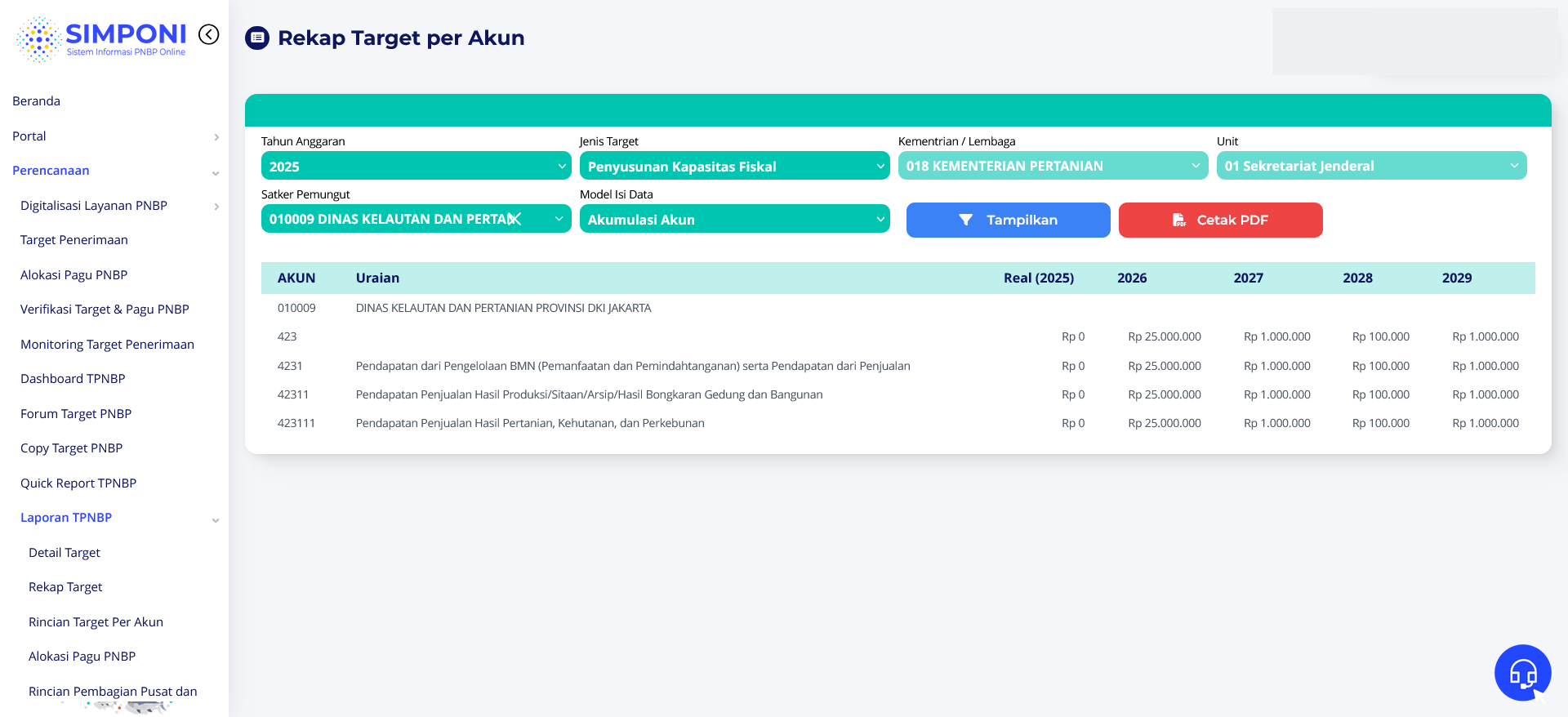
Halaman ini berfungsi untuk menampilkan rekapitulasi target penerimaan negara bukan pajak (PNBP) berdasarkan akun tertentu dan satuan kerja pemungut. Halaman ini menyediakan gambaran umum mengenai target PNBP untuk beberapa tahun mendatang, termasuk realisasi untuk tahun berjalan.
Informasi yang Ditampilkan
- Tahun Anggaran: Tahun anggaran yang sedang ditinjau, misalnya 2025.
- Satker Pemungut: Satuan kerja yang bertugas mengumpulkan PNBP, seperti Dinas Kelautan dan Pertanian Provinsi.
- Jenis Target: Jenis target yang dipilih, seperti "Indikatif" yang menggambarkan rencana awal target PNBP.
- Model Isi Data: Pilihan akumulasi akun atau model lainnya untuk menampilkan data sesuai kebutuhan pengguna.
- Kementerian/Lembaga: Instansi yang bertanggung jawab atas PNBP tersebut, seperti Kementerian Pertanian.
- Unit: Unit atau sub-departemen dalam kementerian yang terkait, misalnya Sekretariat Jenderal.
Tabel yang ditampilkan memiliki kolom-kolom berikut:
- Akun: Kode akun PNBP yang digunakan untuk klasifikasi jenis penerimaan.
- Uraian: Deskripsi singkat mengenai jenis penerimaan dari akun tersebut.
- Realisasi Tahun 2024: Data realisasi target PNBP untuk tahun berjalan (2024).
- Target Tahun 2025-2028: Target PNBP untuk empat tahun ke depan. Ini memberikan proyeksi target PNBP secara berkelanjutan berdasarkan rencana dan kebijakan yang ditetapkan.
Cara Penggunaan Halaman:
-
Memilih Filter: Pengguna dapat memilih tahun anggaran, satuan kerja pemungut, jenis target, model isi data, kementerian, dan unit dari dropdown yang disediakan. Ini membantu menampilkan data yang relevan sesuai dengan pilihan pengguna.
-
Menampilkan Data: Setelah filter dipilih, klik tombol Tampilkan untuk melihat rekap target per akun. Data akan disajikan dalam bentuk tabel yang mencakup target dan realisasi untuk beberapa tahun.
-
Ekspor Data: Pengguna dapat mengunduh laporan dalam format PDF dengan mengklik tombol Export PDF. Fitur ini mempermudah penyimpanan atau berbagi laporan terkait rekap target PNBP.