Pengawasan
Beranda Pengawasan
Menu Beranda menampilkan kompilasi informasi penting dan visualisasi data pengawasan yang dapat diakses secara umum.

1. Navigasi Menu
Untuk mengakses menu ini, klik menu Beranda pada navigasi utama (biasanya di bagian paling atas).
2. Komponen Halaman Utama
Halaman Beranda terdiri dari beberapa bagian informasi:
A. Carousel Banner Menampilkan gambar-gambar banner (slide show) yang berisi informasi atau pengumuman penting terbaru.
B. Artikel dan Berita Menampilkan kartu-kartu (cards) artikel berita terkini seputar PNBP, kebijakan, atau kegiatan kementerian terkait. Setiap kartu menampilkan judul, gambar thumbnail, dan tombol "Selengkapnya".
C. Hasil Pengawasan PNBP oleh APIP K/L Menampilkan dashboard statistik publik untuk tahun anggaran tertentu (dapat difilter). Grafik yang ditampilkan meliputi:
- Berdasarkan Jenis Temuan: Grafik donat yang menunjukkan proporsi jenis-jenis temuan.
- Status Tindak Lanjut Temuan Pengawasan: Grafik donat yang menunjukkan status penyelesaian tindak lanjut (Sesuai, Belum Sesuai, Belum Ditindaklanjuti).
D. Infografis dan Video PNBP Bagian ini menampilkan konten visual edukasi atau informasi dalam bentuk infografis dan video yang dapat diakses oleh pengguna.
3. Tindakan (Actions)
- Login: Tombol Login di pojok kanan atas untuk masuk ke sistem backend (SIMPONI) bagi pengguna terdaftar.
- Filter Tahun Anggaran: Dropdown untuk mengubah tahun data statistik yang ditampilkan di beranda.
- Selengkapnya: Mengklik tautan pada artikel atau berita untuk membaca konten lengkapnya.
Manajemen User
Role
Menu Role adalah fitur administrator yang digunakan untuk mengelola daftar peran (hak akses) pengguna di dalam aplikasi. Melalui modul ini, Admin dapat mendefinisikan role baru, mengubah deskripsi role, menghapusnya, serta memetakan kewenangan spesifik (lihat, edit, hapus, approve) dari tiap role terhadap menu-menu yang ada di sistem SIMPONI.
1. Navigasi Menu
Untuk mengakses menu ini, ikuti langkah-langkah berikut:
- Pada menu navigasi di sisi kiri (sidebar), klik menu Manajemen User.
- Pilih submenu Role.
2. Deskripsi Modul dan Langkah Penggunaan
Modul ini beroperasi dengan memilih data (checklist) pada tabel utama terlebih dahulu sebelum menekan tombol aksi di bagian atas tabel.
A. Halaman Utama (Daftar Role) Halaman ini menampilkan tabel berisi seluruh role yang terdaftar di sistem.
- Gunakan fitur Cari di kanan atas untuk mencari nama role secara cepat.
- Terdapat kolom checkbox (kotak centang) di sisi paling kiri setiap baris data yang digunakan untuk memilih role sebelum melakukan Ubah, Hapus, atau mengatur Role Menu.

B. Menambah Role Baru Untuk membuat peran baru:
- Klik tombol + Tambah pada bilah alat (toolbar) di atas tabel.
- Isi formulir pembuatan role:
- Nama Role: Tuliskan nama peran (contoh:
ADMIN MODUL PENGAWASAN). - Deskripsi: Berikan keterangan detail mengenai hak akses peran tersebut.
- Grup K/L: Pilih grup Kementerian/Lembaga terkait jika diperlukan.
- Nama Role: Tuliskan nama peran (contoh:
- Klik tombol Simpan (Biru).

C. Mengubah Data Role Untuk memperbarui nama atau deskripsi role:
- Centang checkbox pada salah satu role di tabel utama.
- Klik tombol Ubah (Ikon Pensil Kuning) pada toolbar.
- Sistem akan menampilkan formulir yang sama dengan form Tambah, dengan tambahan informasi ID Role (tidak dapat diubah). Lakukan penyesuaian yang diperlukan.
- Klik Simpan.

D. Menghapus Role Untuk menghapus role dari sistem:
- Centang checkbox pada role yang ingin dihapus.
- Klik tombol Hapus (Ikon Tempat Sampah Merah) pada toolbar.
- Akan muncul jendela pop-up konfirmasi: "Apakah Anda ingin menghapus data ini?".
- Klik Ya untuk mengonfirmasi penghapusan, atau Batal untuk membatalkan.

E. Pemetaan Hak Akses (Role Menu) Langkah paling krusial adalah memetakan menu apa saja yang boleh diakses oleh sebuah role.
- Centang checkbox pada satu role di tabel utama.
- Klik tombol Role Menu (Ikon Grid Hijau) pada toolbar.
- Halaman matriks hak akses akan terbuka. Halaman ini menampilkan hierarki seluruh menu dalam sistem (Beranda, Portal, Pengawasan, dll).
- Centang hak akses yang diberikan untuk role tersebut pada setiap menu:
- View: Akses untuk melihat/membaca halaman.
- Create, Edit, Delete: Akses untuk menambah, mengubah, dan menghapus data.
- Approve: Akses untuk menyetujui dokumen/tindak lanjut.
- Fitur Tambahan: Akses ke fungsi spesifik lainnya jika tersedia.
- Setelah konfigurasi selesai, klik Simpan di pojok kanan atas.

3. Tindakan (Toolbar Actions)
Aksi utama pada halaman ini terletak di bagian atas tabel data:
- Tambah (Plus Biru): Menambahkan role baru ke dalam sistem.
- Ubah (Pensil Kuning): Mengedit identitas role yang dicentang.
- Hapus (Tempat Sampah Merah): Menghapus role yang dicentang.
- Role Menu (Grid Hijau): Membuka halaman konfigurasi matriks untuk mengatur detail kewenangan akses menu bagi role yang dicentang.
User
Menu User merupakan pusat kendali administrator untuk mengelola akun pengguna yang memiliki hak akses ke dalam sistem SIMPONI. Melalui modul ini, Admin dapat mendaftarkan pengguna baru, memperbarui informasi profil dan kata sandi, mengaktifkan atau menonaktifkan akun, serta menetapkan peran (role) secara spesifik untuk masing-masing pengguna.
1. Navigasi Menu
Untuk mengakses menu ini, ikuti langkah-langkah berikut:
- Pada menu navigasi di sisi kiri (sidebar), klik menu Manajemen User.
- Pilih submenu User.
2. Deskripsi Modul dan Langkah Penggunaan
Sama halnya dengan menu Role, modul ini beroperasi dengan cara mencentang checkbox pada tabel utama terlebih dahulu sebelum mengeksekusi aksi melalui toolbar di bagian atas.
A. Halaman Utama (Daftar User) Halaman ini menampilkan seluruh akun pengguna yang terdaftar di dalam sistem.
- Tabel Informasi: Menyajikan kolom Nama User (biasanya NIP/Username login), Nama Lengkap, K/L, Unit, Satker, Status (label indikator merah untuk Tidak Aktif dan hijau untuk Aktif), serta Tgl Registrasi.
- Pencarian: Gunakan kotak Cari di kanan atas untuk menemukan pengguna tertentu dengan cepat.

B. Menambah Pengguna Baru Untuk mendaftarkan akun baru ke dalam sistem:
- Klik tombol + Tambah pada bilah alat (toolbar) di atas tabel.
- Isi formulir pendaftaran secara lengkap, yang meliputi:
- Kredensial Login: Username (login), Nama Lengkap, Kata Sandi, dan konfirmasi kata sandi.
- Pemetaan Instansi: Pilih K/L, Unit, dan Satker dari menu dropdown.
- Data Diri/Kontak: Alamat, NIK, NIP, NPWP, Email, dan Jabatan.
- Status & Akses: Aktifkan akun dengan menyalakan toggle Aktif, lalu pilih Hak Akses dasar.
- Klik tombol Simpan (Biru).

C. Mengubah Data User & Reset Password Untuk memperbarui profil atau mengatur ulang kata sandi pengguna:
- Centang checkbox di sebelah kiri nama pengguna pada tabel utama.
- Klik tombol Ubah (Ikon Pensil Kuning) pada toolbar.
- Formulir akan terbuka dengan menampilkan ID User di bagian atas (tidak dapat diubah). Lakukan penyesuaian data yang diperlukan (misal: mengganti jabatan atau Satker).
- Reset Password: Jika pengguna lupa kata sandi, nyalakan toggle Ubah Kata Sandi dan masukkan kata sandi baru.
- Klik Simpan.

D. Menghapus Pengguna Jika akun pengguna sudah tidak diperlukan lagi (catatan: disarankan menonaktifkan via toggle Aktif di menu Ubah daripada menghapus permanen):
- Centang checkbox pada pengguna yang ingin dihapus.
- Klik tombol Hapus (Ikon Tempat Sampah Merah) pada toolbar.
- Jendela pop-up Konfirmasi Hapus akan muncul. Klik Ya untuk mengeksekusi.

E. Mengelola Peran Pengguna (User Role) Satu akun pengguna dapat memiliki lebih dari satu peran. Untuk mengatur peran spesifik:
- Centang checkbox pada satu nama pengguna di tabel utama.
- Klik tombol User Role (Ikon Profil Orang) pada toolbar.
- Halaman Users Role untuk akun tersebut akan terbuka. Halaman ini mencantumkan daftar peran apa saja yang saat ini dimiliki oleh pengguna tersebut.
- Di dalam halaman ini, Anda dapat:
- Klik + Tambah untuk memberikan peran/role baru kepada pengguna.
- Pilih role dan klik Hapus untuk mencabut kewenangan dari pengguna tersebut.
- Klik <- Kembali untuk kembali ke daftar utama.

3. Tindakan (Toolbar Actions)
Tombol navigasi di bagian atas tabel memiliki fungsi sebagai berikut:
- Tambah (Plus Biru): Mendaftarkan akun pengguna baru ke dalam sistem.
- Ubah (Pensil Kuning): Mengedit informasi profil, mutasi K/L/Unit, mengubah status aktif, dan mereset kata sandi.
- Hapus (Tempat Sampah Merah): Menghapus data akun pengguna dari sistem.
- User Role (Ikon Profil Orang): Masuk ke halaman pengelolaan (assign/unassign) peran kewenangan spesifik untuk pengguna yang dipilih.
Notifikasi
Menu Notifikasi berfungsi sebagai pusat informasi untuk melihat riwayat pemberitahuan yang dikirimkan oleh sistem kepada pengguna.
1. Tampilan Halaman Utama
Halaman utama menampilkan daftar notifikasi yang diterima.
- Tampilan Data: Tabel menampilkan
Judul,Pesan,Waktu(tanggal dan jam), danDibaca(status). - Fitur:
- Tampilkan Data: Mengatur jumlah notifikasi per halaman.
- Cari: Kotak pencarian untuk menemukan notifikasi tertentu.
- Status: Tombol
Sudah Dibacamenandakan notifikasi telah dibuka.

2. Langkah-langkah Penggunaan
- Klik ikon Lonceng (notifikasi) di pojok kanan atas aplikasi, atau akses menu Notifikasi (jika ada di sidebar).
- Lihat daftar notifikasi yang muncul.
- Klik pada judul atau tombol status untuk menandai notifikasi sebagai sudah dibaca atau melihat detailnya (jika ada).
- Gunakan kolom pencarian jika ingin mencari notifikasi lama.
Pengawasan APIP K/L
Dashboard APIP K/L
Modul Dashboard APIP K/L adalah halaman utama yang menampilkan ringkasan statistik dari seluruh Laporan Hasil Pengawasan (LHP) yang telah diinput oleh Admin APIP K/L.
1. Deskripsi Modul
Menu Dashboard APIP K/L menyajikan data statistik LHP dalam bentuk visual (grafik donat dan batang) untuk memudahkan pemantauan dan analisis tren pengawasan, temuan, rekomendasi, dan status tindak lanjut secara real-time.
2. Langkah-langkah Penggunaan
- Pada menu navigasi di sisi kiri (sidebar), klik menu Pengawasan.
- Buka submenu Pengawasan APIP K/L.
- Pilih submenu Dashboard APIP K/L.
- Sistem akan menampilkan halaman "Statistik Laporan Hasil Pengawasan APIP K/L".
- Gunakan filter yang tersedia di bagian atas untuk menyaring data:
- Tahun: Pilih tahun anggaran (misal: 2025).
- Status Kirim: Pilih status pengiriman laporan (misal: Sudah Dikirim, Belum Dikirim, atau Semua).
- Kementerian / Unit: Pilih Kementerian atau Unit kerja spesifik yang ingin ditampilkan.
- Klik tombol Tampilkan (warna biru) untuk memuat grafik.
- Klik tombol Reset (warna merah) jika ingin mengembalikan filter ke pengaturan awal.

3. Keterangan Komponen Dashboard
Halaman ini menampilkan 7 (tujuh) komponen visual utama:
A. Grafik Donat (Ringkasan Kategori)
- Berdasarkan Jenis Pengawasan: Menampilkan proporsi LHP berdasarkan jenisnya (Audit, Reviu, Evaluasi, Monitoring, Pengawasan Lainnya, dll.).
- Berdasarkan Jenis Temuan: Menampilkan proporsi temuan berdasarkan kategorinya (misal: Jenis dan Tarif PNBP, Kelemahan SDM, dll.).
- Berdasarkan Jenis Sebab: Menampilkan proporsi penyebab temuan (misal: Kelemahan SDM, Kelalaian, Kurangnya komitmen pimpinan, dll.).
- Berdasarkan Jenis Rekomendasi: Menampilkan proporsi rekomendasi yang diberikan (misal: Penagihan PNBP, Penyetoran PNBP ke Kas Negara, Perbaikan SOP, dll.).
- Berdasarkan Jenis Tindak Lanjut: Menampilkan status tindak lanjut (Sesuai, Belum Sesuai, Belum Ditindaklanjuti, Tidak dapat ditindaklanjuti).
B. Grafik Batang (Ringkasan Nilai)
- Nilai Temuan Berdasarkan Kodefikasi Temuan: Menampilkan total nilai nominal temuan yang dikelompokkan berdasarkan mata uang (IDR, MYR, EUR, USD, RMB, AUD).
- Nilai Temuan Berdasarkan Status Tindak Lanjut: Menampilkan total nilai temuan (dikelompokkan per mata uang: IDR, AUD, EUR) yang dikategorikan berdasarkan status penyelesaiannya (Belum Ditindaklanjuti, Belum Sesuai, Sesuai, Tidak dapat ditindaklanjuti).
4. Tindakan (Actions)
- Tampilkan: Tombol ini berfungsi untuk memuat atau memperbarui visualisasi data pada grafik sesuai dengan kriteria filter yang dipilih pengguna.
- Reset: Tombol ini berfungsi untuk menghapus pilihan filter dan mengembalikannya ke kondisi default.
Tahap Pengawasan APIP K/L
Perencanaan Pgws APIP K/L
Manajemen Data PKPT APIP K/L
Menu Manajemen Data PKPT APIP K/L berfungsi untuk mengelola data Program Kerja Pengawasan Tahunan (PKPT). Menu ini memfasilitasi pengelolaan siklus hidup data PKPT mulai dari input awal, penambahan detail kegiatan, hingga proses revisi dan pemantauan histori perubahan.
1. Hak Akses (Role)
Menu ini dapat diakses dan digunakan oleh pengguna dengan peran:
- Admin APIP K/L
- Admin Ditpotwas
2. Navigasi Menu
Untuk mengakses menu ini, ikuti langkah-langkah berikut:
- Pada menu navigasi di sisi kiri (sidebar), klik menu Pengawasan.
- Buka submenu Pengawasan APIP K/L.
- Buka submenu Perencanaan Pgws APIP K/L.
- Pilih menu Manajemen Data PKPT APIP K/L.
3. Tampilan Halaman Utama
Halaman utama menampilkan daftar PKPT yang telah terdaftar dalam sistem.
- Filter Data: Pengguna dapat menyaring data berdasarkan Tahun Anggaran dan Kementerian.
- Tabel Data: Menampilkan informasi utama seperti Nomor PKPT, Judul, Kementerian, dan tautan unduhan dokumen.
- Indikator Revisi: Jika data mengalami revisi, sistem akan mencatat versi revisi tersebut (misal: Revisi Ke-0, Revisi Ke-1).

4. Tindakan dan Fungsi
Halaman ini menyediakan berbagai fitur manajemen data sebagai berikut:
A. Menambah PKPT Baru (Level Header)
- Klik tombol + Tambah PKPT.
- Isi formulir yang tersedia:
- Tahun Pengawasan
- Kementerian
- Nomor PKPT & Judul PKPT
- Tanggal PKPT
- Upload PDF Laporan: Unggah dokumen fisik PKPT (format .pdf, maksimal 5 MB).
- Klik Simpan.

B. Mengelola Detail Kegiatan (Level Rincian)
Setiap PKPT memiliki rincian kegiatan yang dapat dikelola secara terpisah:
- Klik ikon panah (> ) di sebelah kiri nomor urut untuk memperluas baris (expand).
- Klik tombol + (Tambah) pada bagian detail.
- Isi formulir detail kegiatan:
- Jenis Pengawasan
- Area Pengawasan
- Sasaran Kegiatan
- Keterangan
- Periode Kegiatan
- Klik Simpan. Data detail akan muncul di bawah header PKPT terkait.

C. Revisi dan Histori
Fitur ini memungkinkan pengguna untuk melakukan perubahan pada PKPT yang sudah berjalan tanpa menghilangkan data sebelumnya (versioning):
- Revisi (Ikon Panah Melingkar): Digunakan untuk membuat versi baru dari PKPT. Saat diklik, pengguna dapat mengubah data yang ada. Sistem akan menyimpan data lama sebagai arsip dan data baru sebagai versi aktif.
- Histori (Ikon Jam): Digunakan untuk melihat riwayat perubahan data. Pengguna dapat melihat versi-versi sebelumnya (Revisi ke-0, ke-1, dst.) dan memiliki opsi untuk mengaktifkan kembali versi lama jika diperlukan.


D. Edit dan Hapus
- Edit (Ikon Pensil): Untuk mengubah data atribut PKPT.
- Hapus (Ikon Tempat Sampah): Untuk menghapus data PKPT beserta detailnya secara permanen.
Pgws APIP K/L
Manajemen Data LHP APIP K/L
Menu Manajemen Data LHP APIP K/L berfungsi sebagai pusat pengelolaan data hasil pengawasan untuk lingkup APIP Kementerian/Lembaga. Menu ini memfasilitasi pencatatan data secara berjenjang, mulai dari Laporan Hasil Pengawasan (LHP), rincian Temuan, hingga Rekomendasi.
1. Hak Akses dan Peran (Roles)
Berikut adalah aktivitas yang dapat dilakukan oleh pengguna berdasarkan perannya di halaman ini:
- Admin APIP K/L:
- Input Data: Memiliki akses penuh (Create, Read, Update, Delete) untuk merekam data LHP, Temuan, dan Rekomendasi.
- Verifikasi & Kirim: Melakukan verifikasi kelengkapan data dan mengirimkan laporan ke tahap selanjutnya.
- Approver APIP K/L:
- Melihat Data (View Only): Dapat melihat daftar LHP beserta detail temuan dan rekomendasi untuk keperluan pemantauan.
- Unduh Dokumen: Dapat mengunduh dokumen fisik LHP yang telah diunggah.
2. Navigasi Menu
Untuk mengakses menu ini, ikuti langkah-langkah berikut:
- Pada menu navigasi di sisi kiri (sidebar), klik menu Pengawasan.
- Buka submenu Pengawasan APIP K/L.
- Buka submenu Pgws APIP K/L.
- Pilih menu Manajemen Data LHP APIP K/L.
3. Tampilan Halaman Utama
Halaman utama menampilkan daftar LHP yang telah terdaftar dalam sistem dengan struktur tabel bertingkat (nested table).
- Filter Data: Pengguna dapat menyaring data berdasarkan Tahun Anggaran dan Kementerian / Unit.
- Struktur Tabel:
- Level 1 (Header LHP): Menampilkan Nomor Laporan, Tanggal, Nama Kegiatan Pengawasan, Jenis Pengawasan, dan Status Kirim.
- Level 2 (Temuan): Klik tanda panah (>) pada baris LHP untuk menampilkan daftar Temuan.
- Level 3 (Rekomendasi): Klik tanda panah (>) pada baris Temuan untuk menampilkan daftar Rekomendasi.

4. Tindakan dan Fungsi
A. Menambah LHP (Level Header)
- Klik tombol + Tambah LHP di bagian atas tabel.
- Lengkapi formulir Form LHP yang mencakup:
- Data Umum: Tahun Pengawasan, Kementerian, Unit, Judul LHP, Nomor LHP, dan Tanggal LHP.
- Klasifikasi: Jenis Pengawasan (misal: Audit, Reviu, Evaluasi), Dasar Pengawasan, dan Periode.
- Dokumen: Klik Select file untuk mengunggah file PDF Laporan (Maks. 5 MB).
- Klik Simpan.

B. Menambah Temuan (Level Rincian 1)
- Pada tabel utama, expand (klik panah
>) baris LHP yang baru dibuat. - Klik tombol/ikon Tambah (+) pada bagian Temuan.
- Isi formulir Form Temuan:
- Judul & Kodefikasi: Judul Temuan dan Kodefikasi Permasalahan.
- Detail: Objek PNBP dan Uraian Kondisi.
- Nilai: Mata Uang dan Nilai Uang (jika ada kerugian/temuan finansial).
- Analisis: Kodefikasi Sebab, Uraian Sebab, dan Akibat.
- Klik Simpan.

C. Menambah Rekomendasi (Level Rincian 2)
- Pastikan baris Temuan sudah terbuka (expanded).
- Klik tombol/ikon Tambah (+) pada bagian Rekomendasi di bawah temuan terkait.
- Isi formulir rekomendasi (Kodefikasi, Uraian, dan Nilai).
- Klik Simpan.
D. Verifikasi dan Kirim
Sebelum data dikirim, sistem mewajibkan verifikasi kelengkapan.
- Klik ikon Verifikasi (ceklis) pada baris LHP.
- Modal Verifikasi Kelengkapan Laporan akan muncul, menampilkan status item wajib:
- Kelengkapan Laporan: Data header.
- File PDF Laporan: Ketersediaan dokumen fisik.
- Temuan: Ketersediaan minimal satu temuan.
- Rekomendasi: Ketersediaan rekomendasi untuk setiap temuan.
- Jika status semua item "Lengkap" (Hijau), tombol Kirim akan aktif.
- Klik Kirim untuk memfinalisasi laporan.

Monitoring Hasil Pengawasan APIP K/L
Monitoring Pkbg Tindak Lanjut APIP K/L
Menu Monitoring Perkembangan Tindak Lanjut APIP K/L berfungsi sebagai halaman pemantauan (dashboard read-only) untuk melihat rekapitulasi data Laporan Hasil Pengawasan (LHP) dan status penyelesaian tindak lanjutnya. Data disajikan secara terstruktur berdasarkan Kementerian/Lembaga dan Jenis Pengawasan.
1. Hak Akses dan Peran (Roles)
- Admin APIP K/L, Approver APIP K/L, Inputer Teknis, & Admin Ditpotwas:
- Melihat Data (View): Dapat melihat tabel statistik perkembangan tindak lanjut secara real-time.
- Filtering: Dapat menyaring data berdasarkan Tahun Anggaran atau kriteria lainnya.
- Unduh Dokumen: Dapat mengunduh file PDF Laporan Hasil Pengawasan untuk keperluan arsip atau penelaahan.
2. Navigasi Menu
- Buka menu Pengawasan pada sidebar.
- Pilih submenu Monitoring Hasil Pengawasan APIP K/L.
- Klik menu Monitoring Pkbg Tindak Lanjut APIP K/L.
3. Tampilan Halaman Utama
Halaman ini menampilkan tabel data yang dikelompokkan secara bertingkat (nested).
- Level Induk: Menampilkan nama Kementerian/Lembaga (misal: 005 - MAHKAMAH AGUNG).
- Level Rincian: Klik tanda panah (>) untuk melihat rincian data per Jenis Pengawasan (Audit, Reviu, Monitoring, Evaluasi).
- Kolom Statistik: Menampilkan jumlah Pengawasan, Temuan, Rekomendasi, serta rincian Jumlah Tindak Lanjut (Sesuai, Belum Sesuai, Belum Ditindaklanjuti, dll).

4. Tindakan (Actions)
- Filter Data: Klik tombol Filter (biru) untuk menampilkan opsi penyaringan data.
- Download Laporan:
- Klik ikon Mata (View) pada kolom Aksi.
- Jendela pop-up akan muncul berisi daftar dokumen.
- Klik ikon Download (panah ke bawah) untuk mengunduh file PDF laporan ke komputer Anda.

Update Pkbg Tindak Lanjut
Menu Update Pkbg Tindak Lanjut adalah halaman operasional utama bagi pengguna teknis untuk melaporkan perkembangan (progres) penyelesaian atas rekomendasi temuan yang ada.
1. Hak Akses dan Peran (Roles)
- Inputer Teknis:
- Input Progres: Memiliki wewenang untuk merekam data perkembangan tindak lanjut.
- Upload Bukti: Wajib mengunggah dokumen pendukung sebagai bukti penyelesaian.
- Kirim ke Approver: Mengirimkan laporan yang sudah diupdate kepada Approver untuk diverifikasi.
- Admin APIP K/L:
- Memiliki akses untuk memantau detail laporan dan status pengiriman data tindak lanjut.
2. Navigasi Menu
- Buka menu Pengawasan pada sidebar.
- Pilih submenu Monitoring Hasil Pengawasan APIP K/L.
- Klik menu Update Pkbg Tindak Lanjut.
3. Tampilan Halaman Utama
Halaman utama menampilkan daftar temuan dalam bentuk tabel datar (flat list) agar mudah ditelusuri.
- Informasi Data: Menampilkan Tahun, No Laporan, Nama Kegiatan, Kementerian, Temuan, Nilai Temuan, dan Rekomendasi.
- Status:
- Status Tindak Lanjut: Menunjukkan posisi penyelesaian (misal: Belum Ditindaklanjuti, Belum Sesuai, Sesuai).
- Status Kirim: Menunjukkan posisi data (misal: Draft, Sudah Dikirim ke Kemenkeu).

4. Tindakan dan Alur Update
A. Melihat Detail Laporan
- Klik ikon Mata (View) pada kolom Aksi di baris temuan yang ingin ditindaklanjuti.
- Modal Detail Laporan akan terbuka. Anda dapat melihat tab:
- Temuan: Detail permasalahan, nilai, sebab, dan akibat.
- Rekomendasi: Uraian rekomendasi yang harus dijalankan.
- History Tindak Lanjut: Riwayat pelaporan sebelumnya.

B. Mengisi Progres (Inputer Teknis)
- Pada modal detail, klik tombol/akses ke formulir Update.
- Isi formulir Isi Progres Tindak Lanjut:
- Tanggal Tindak Lanjut: Masukkan tanggal pelaporan.
- Semester: Pilih semester (1 atau 2).
- Progress: Tuliskan uraian lengkap mengenai langkah penyelesaian yang telah dilakukan.
- Status Tindak Lanjut: Update status terbaru (misal: ubah menjadi Sesuai jika sudah selesai).
- Bukti Tindak Lanjut: Klik Select file untuk mengunggah dokumen bukti (.pdf, Maks 5 MB).
- Kirim ke Approver: Centang opsi ini ("Ya") agar laporan terkirim ke atasan untuk disetujui.
- Klik Simpan.

C. Memantau Histori
Pengguna dapat melihat riwayat update pada tab History Tindak Lanjut. Tabel ini menampilkan tanggal, uraian, nilai, status, serta username Inputer dan Approver yang terlibat dalam proses tersebut.

Laporan Hasil Pengawasan APIP K/L
Quick Report
Menu Quick Report adalah sebuah fitur report generator atau pivot table dinamis. Fitur ini memungkinkan Admin Ditpotwas untuk membuat laporan kustom dengan memilih, mengatur, dan mengagregasi data pengawasan secara langsung di halaman.
1. Navigasi Menu
Untuk mengakses menu ini, ikuti langkah-langkah berikut:
- Pada menu navigasi di sisi kiri (sidebar), klik menu Pengawasan.
- Buka submenu Laporan Hasil Pengawasan APIP K/L.
- Pilih menu Quick Report.
2. Deskripsi Modul dan Langkah Penggunaan
Halaman Quick Report Pengawasan APIP K/L adalah alat untuk membuat laporan ad-hoc.
-
Filter Utama: Pertama, tentukan cakupan data yang akan ditarik menggunakan filter di bagian atas:
- Jenis: Pilih kategori data utama (misal: Temuan).
- Tahun Anggaran: Pilih tahun data.
- Kementerian: Pilih K/L spesifik atau semua.
-
Report Builder: Setelah filter utama diatur, gunakan alat builder untuk merancang tata letak laporan:
- Pilih jenis visualisasi (misal: "Table").
- Pilih metode agregasi data (misal: "Integer Sum").
- Gunakan kotak di sebelah kiri untuk memilih bidang data (kolom) yang ingin ditampilkan.
- Gunakan kotak di sebelah kanan (dan tombol panah
-><-) untuk menentukan bagaimana data tersebut akan diatur (misalnya sebagai Baris, Kolom, atau Nilai yang diagregasi).
-
Export Laporan: Setelah laporan selesai dirancang dan data ditampilkan (di area yang saat ini kosong), klik tombol Export Excel.

3. Tindakan (Actions)
- Export Excel:
- Berfungsi untuk mengunduh data laporan yang telah berhasil dibuat/ditampilkan dalam format file Excel (.xlsx).
Laporan Perkembangan Tindak Lanjut APIP K/L
Menu Laporan Perkembangan Tindak Lanjut APIP K/L berfungsi sebagai halaman report generator utama untuk mencetak laporan perkembangan tindak lanjut yang datanya relevan dengan Admin Ditpotwas.
1. Navigasi Menu
Untuk mengakses menu ini, ikuti langkah-langkah berikut:
- Pada menu navigasi di sisi kiri (sidebar), klik menu Pengawasan.
- Buka submenu Laporan Hasil Pengawasan APIP K/L.
- Pilih menu Laporan Perkembangan Tindak Lanjut APIP K/L.
2. Deskripsi Modul dan Langkah Penggunaan
Halaman ini digunakan untuk menarik dan mengunduh data laporan tindak lanjut berdasarkan filter tertentu.
- Gunakan filter di bagian atas halaman untuk menentukan cakupan data:
- Periode
- Kementerian
- Klik tombol Cari untuk menampilkan data pada tabel di bawah.
- Tabel akan menampilkan data terperinci, termasuk data perkembangan penyelesaian per Semester 1, Semester 2, dan Nilai.
- Setelah data ditampilkan, klik salah satu tombol ekspor (Excel, CSV, WORD, atau PDF) untuk mengunduh laporan dalam format yang diinginkan.

3. Tindakan (Actions)
- Cari:
- Berfungsi untuk memuat data laporan ke dalam tabel berdasarkan filter yang dipilih.
- Export (Excel, CSV, WORD, PDF):
- Berfungsi untuk mengunduh data yang ada di tabel ke dalam format file yang dipilih.
- Detail TL (Ikon Mata):
- Klik ikon ini pada kolom Detail TL untuk melihat rincian riwayat tindak lanjut.
- Sebuah modal pop-up "Histori Tindak Lanjut" akan muncul, menampilkan tabel riwayat (tanggal, uraian, nilai, status, user inputer, dll.) untuk temuan tersebut.

Laporan Kompilasi (I & II)
Menu Laporan Kompilasi adalah fitur untuk menyajikan rekapitulasi data hasil pengawasan dan tindak lanjut PNBP secara terpusat. Fitur ini memungkinkan pengguna untuk memantau ringkasan temuan, penyebab, rekomendasi, hingga progres penyelesaian finansial dari seluruh Kementerian/Lembaga.
1. Navigasi Menu
Untuk mengakses menu ini, ikuti langkah-langkah berikut:
- Pada menu navigasi di sisi kiri (sidebar), klik menu Pengawasan.
- Buka submenu Pengawasan APIP K/L.
- Pilih menu Laporan Hasil Pengawasan APIP K/L.
- Pilih salah satu sub-menu laporan:
- Laporan Kompilasi I (untuk melihat detail temuan & sebab).
- Laporan Kompilasi II (untuk melihat progres tindak lanjut).
2. Deskripsi Modul dan Langkah Penggunaan
Halaman Laporan Kompilasi dirancang untuk menampilkan tabel data statis berdasarkan filter yang ditentukan.
-
Filter Laporan: Tentukan parameter data yang ingin ditampilkan pada panel filter di bagian atas halaman:
- Periode: Pilih tahun anggaran pengawasan atau periode laporan.
- Semester: Pilih periode semester (Ganjil, Genap, atau Semua).
- Kementerian: Pilih Kementerian/Lembaga spesifik atau biarkan default untuk melihat semua K/L.
-
Menampilkan Data: Klik tombol Cari (berwarna biru) di sebelah kanan filter untuk memuat data ke dalam tabel.
-
Membaca Laporan: Terdapat perbedaan fokus data antara Kompilasi I dan II:
- Laporan Kompilasi I (LHP): Fokus pada Root Cause Analysis. Tabel ini menampilkan kolom Sebab (akar masalah) dan Rekomendasi (saran perbaikan), serta Rekapitulasi Nilai Temuan secara global.
- Laporan Kompilasi II (Tindak Lanjut): Fokus pada Financial Progress. Tabel ini membandingkan Nilai Temuan awal dengan Perkembangan Tindak Lanjut yang dirinci berdasarkan realisasi di Semester I dan Semester II.


3. Tindakan (Actions)
- Cari:
- Berfungsi untuk memproses filter yang telah dipilih dan menampilkan data terbaru pada tabel laporan.
Pengawasan DJA
Dashboard DJA
Menu Dashboard DJA merupakan halaman eksekutif yang menyajikan visualisasi data hasil pengawasan PNBP yang dilakukan oleh Direktorat Jenderal Anggaran (DJA). Halaman ini memberikan gambaran umum mengenai jumlah temuan, nilai nominal temuan, serta tren dan status penyelesaiannya secara real-time.
1. Navigasi Menu
Untuk mengakses menu ini, ikuti langkah-langkah berikut:
- Pada menu navigasi di sisi kiri (sidebar), klik menu Pengawasan.
- Buka submenu Pengawasan DJA.
- Pilih menu Dashboard DJA.
2. Deskripsi Modul dan Langkah Penggunaan
Halaman ini menampilkan infografis interaktif yang terbagi menjadi beberapa bagian utama.
-
Filter Tahun Anggaran: Pada bagian paling atas, terdapat dropdown Tahun Anggaran. Pilih tahun yang diinginkan (misalnya "2025") untuk menyesuaikan data yang ditampilkan pada seluruh widget dashboard.
-
Kartu Ringkasan (Scorecards): Terdapat dua kartu utama yang memberikan informasi kunci:
- Kartu Biru (Jumlah Temuan): Menampilkan total kuantitas temuan pengawasan serta persentase kenaikan/penurunan dibanding periode sebelumnya.
- Kartu Merah (Nilai Temuan): Menampilkan total nominal (Rupiah) dari temuan pengawasan dan jumlah temuan yang statusnya belum ditindaklanjuti.
-
Visualisasi Grafik:
- Radar Chart (Hasil Temuan Pengawasan): Grafik jaring laba-laba yang memetakan distribusi temuan berdasarkan kategori (misal: Jenis dan Tarif, Perencanaan, Pengelolaan Piutang). Grafik ini membandingkan data tahun terpilih (biru) dengan tahun sebelumnya (merah).
- Status: Daftar persentase status tindak lanjut temuan (Sesuai, Belum Sesuai, Belum Ditindaklanjuti, dll).
- Line Chart (Tren): Grafik garis kecil di pojok kanan bawah yang menunjukkan tren jumlah temuan dari beberapa tahun terakhir (historis).

3. Tindakan (Actions)
- Filter Tahun:
- Mengubah tahun anggaran pada dropdown hijau di atas akan secara otomatis memperbarui angka dan grafik di seluruh dashboard tanpa perlu menekan tombol cari.
- Hover (Arahkan Kursor):
- Mengasrahkan kursor mouse pada titik-titik di grafik (Radar atau Line Chart) akan menampilkan tooltip berisi detail angka spesifik pada kategori atau tahun tersebut.
Tahap Pengawasan DJA
Perencanaan Pgws DJA
Manajemen PKPT DJA
Menu Manajemen Data PKPT (Program Kerja Pengawasan Tahunan) adalah modul utama untuk menyusun, merekam, dan mengelola rencana kerja pengawasan tahunan DJA. Fitur ini mendukung siklus hidup penuh dokumen perencanaan, mulai dari input data awal, pendetailan kegiatan, hingga manajemen revisi dan pelacakan histori perubahan.
1. Navigasi Menu
Untuk mengakses menu ini, ikuti langkah-langkah berikut:
- Pada menu navigasi di sisi kiri (sidebar), klik menu Pengawasan.
- Buka submenu Pengawasan DJA.
- Buka submenu Perencanaan Pgws DJA.
- Pilih menu Manajemen Data PKPT.
2. Deskripsi Modul dan Langkah Penggunaan
Berikut adalah panduan penggunaan berdasarkan fitur-fitur yang tersedia di halaman ini.
A. Halaman Utama (Daftar PKPT) Halaman ini menampilkan rekapitulasi seluruh PKPT yang telah didaftarkan. Anda dapat memfilter data berdasarkan Tahun Anggaran dan Direktorat.

B. Input Data Induk PKPT Untuk memulai perencanaan baru, klik tombol + Tambah PKPT. Halaman ini digunakan untuk mengisi informasi dasar dokumen.
- Formulir: Isi Tahun, Nomor PKPT, Judul, dan Tanggal.
- Upload: Unggah file PDF Laporan (Maks. 5MB).

C. Input Detail Kegiatan (Rincian) Setiap PKPT memiliki rincian teknis kegiatan. Klik ikon Detail (Tanda Plus Biru +) pada tabel utama untuk mengakses form ini.
- Area & Sasaran: Tentukan area pengawasan dan sasaran kegiatan secara spesifik.
- Keterangan: Gunakan Rich Text Editor untuk deskripsi panjang.
- Periode: Tentukan tanggal mulai dan selesai kegiatan.

D. Melakukan Revisi (Modal Revisi) Jika terdapat perubahan pada PKPT yang sudah berjalan, gunakan fitur Revisi dengan mengklik ikon Dokumen (Biru Tua).
- Modal ini menampilkan perbandingan data lama dan form untuk data baru ("Menjadi :").
- Klik Simpan untuk menerbitkan versi revisi baru.

E. Melihat Riwayat Perubahan (Modal Histori) Untuk melihat jejak audit perubahan data antar versi, klik ikon Histori (Jam).
- Pilih versi (Revisi Ke-0, Ke-1, dst) menggunakan radio button di sebelah kiri untuk melihat detail snapshot data pada versi tersebut.

3. Tindakan (Actions)
Kolom Aksi pada tabel utama menyediakan tombol-tombol berikut:
- Detail (Ikon Plus Biru):
- Membuka form untuk mengisi atau melihat rincian kegiatan teknis.
- Edit (Ikon Pensil Kuning):
- Mengedit informasi dasar PKPT (Judul, Nomor, Tanggal).
- Hapus (Ikon Tempat Sampah Merah):
- Menghapus data PKPT secara permanen.
- Revisi (Ikon Dokumen Biru):
- Membuka modal untuk membuat revisi baru terhadap PKPT terpilih.
- Histori (Ikon Jam):
- Membuka modal untuk melihat log sejarah perubahan dan versi dokumen.
Pelaksanaan Pgws DJA
Penilaian
Menu Penilaian adalah fitur yang digunakan untuk merekam dan mengelola data penilaian hasil pengawasan PNBP yang dilakukan oleh DJA. Modul ini berfungsi sebagai repositori dokumen penilaian yang mencakup informasi objek penilaian, keterangan, serta dokumen legalitas terkait.
1. Navigasi Menu
Untuk mengakses menu ini, ikuti langkah-langkah berikut:
- Pada menu navigasi di sisi kiri (sidebar), klik menu Pengawasan.
- Buka submenu Pengawasan DJA.
- Buka submenu Pelaksanaan Pgws DJA.
- Pilih menu Penilaian.
2. Deskripsi Modul dan Langkah Penggunaan
Modul ini terdiri dari halaman daftar data dan formulir modal untuk input data baru.
A. Halaman Daftar Penilaian Halaman ini menampilkan tabel rekapitulasi seluruh data penilaian yang telah direkam.
- Pencarian: Gunakan kotak pencarian di pojok kanan atas atau filter Tahun Anggaran untuk menemukan data spesifik.
- Tabel Data: Menampilkan informasi ringkas seperti Judul, Objek Penilaian, Keterangan, Nomor & Tanggal Dokumen.

B. Menambah/Mengedit Data (Formulir Modal) Untuk menambahkan data penilaian baru, klik tombol + Tambah di kiri atas tabel. Jendela pop-up (modal) Penilaian akan muncul. Lengkapi kolom-kolom berikut:
- Tahun Anggaran: Pilih tahun anggaran yang sesuai.
- Objek Penilaian: Pilih kategori atau entitas objek yang dinilai.
- Keterangan Objek Penilaian: Masukkan deskripsi detail mengenai objek tersebut.
- Judul Penilaian: Masukkan judul kegiatan penilaian.
- Tanggal Dokumen: Pilih tanggal dokumen diterbitkan.
- Nomor Dokumen: Masukkan nomor referensi dokumen.
- PDF Laporan: Unggah file laporan penilaian dalam format PDF.
Setelah semua data terisi, klik tombol Simpan.

3. Tindakan (Actions)
Kolom Aksi pada tabel utama menyediakan tombol-tombol berikut:
- Download (Ikon Panah Bawah Biru):
- Mengunduh lampiran file PDF laporan yang tersimpan.
- Edit (Ikon Pensil Kuning):
- Membuka kembali modal formulir untuk mengubah data penilaian yang sudah ada.
- Hapus (Ikon Tempat Sampah Merah):
- Menghapus data penilaian dari sistem secara permanen.
Manajemen Data Pelaksanaan
Menu Manajemen Data Pelaksanaan berfungsi sebagai dasbor kontrol untuk memantau dan memperbarui status realisasi kegiatan pengawasan. Pada halaman ini, pengguna dapat melacak progres setiap tahapan pengawasan (mulai dari Persiapan hingga Tindak Lanjut) berdasarkan PKPT yang telah ditetapkan.
1. Navigasi Menu
Untuk mengakses menu ini, ikuti langkah-langkah berikut:
- Pada menu navigasi di sisi kiri (sidebar), klik menu Pengawasan.
- Buka submenu Pengawasan DJA.
- Buka submenu Pelaksanaan Pgws DJA.
- Pilih menu Manajemen Data Pelaksanaan.
2. Deskripsi Modul dan Langkah Penggunaan
Modul ini menggunakan antarmuka tabel hierarkis (accordion) untuk menampilkan detail tahapan kegiatan.
A. Halaman Utama (Monitoring Pelaksanaan) Halaman ini menampilkan daftar kegiatan pengawasan.
- Filter: Gunakan filter Tahun Anggaran di bagian atas untuk menampilkan data pada tahun tertentu.
- Rincian Tahapan: Klik ikon Panah Bawah (Chevron) di sebelah kiri "Nomor PKPT" untuk membuka detail tahapan kerja.
- Struktur Tahapan: Kegiatan dibagi menjadi 4 fase utama:
- Persiapan Pelaksanaan (Contoh: Pembentukan tim, Penyusunan program kerja).
- Pelaksanaan (Contoh: Entry meeting, Verifikasi/Uji petik).
- Pelaporan (Contoh: Penyusunan LHP, Exit meeting).
- Tindak Lanjut (Contoh: Input & Monitoring Tindak Lanjut).

B. Memperbarui Progres (Update Status) Untuk melaporkan perkembangan pada sub-tahapan tertentu (misalnya 1.1 Pembentukan tim kerja):
- Klik ikon Edit (Pensil Kuning) pada baris sub-tahapan tersebut.
- Jendela pop-up (modal) akan muncul sesuai nama tahapan.
- Isi formulir progres:
- Tanggal Progress: Masukkan tanggal aktual pelaksanaan.
- Uraian Progress: Deskripsikan aktivitas yang dilakukan.
- Status Progres: Pilih status Proses atau Selesai.
- PDF Laporan: Unggah dokumen bukti pendukung (PDF, Max 5MB).
- Klik Simpan.
Riwayat update progres akan muncul pada tabel kecil di sebelah kanan dalam modal tersebut.

3. Tindakan (Actions)
Pada tabel rincian tahapan, terdapat tombol aksi berikut:
- Edit (Ikon Pensil Kuning):
- Membuka modal untuk mencatat/memperbarui progres kegiatan dan mengunggah dokumen bukti.
- Hapus (Ikon Tempat Sampah Merah):
- Menghapus riwayat progres atau data pada tahapan tersebut.
Pgws Dja
Manajemen Data LHP DJA
Menu Manajemen Data LHP DJA (Laporan Hasil Pengawasan) digunakan untuk merekam hasil pengawasan secara terperinci. Modul ini memiliki struktur data hierarkis, di mana pengguna merekam Data LHP (Header) terlebih dahulu, kemudian menambahkan Temuan di dalamnya, dan memberikan Rekomendasi atas temuan tersebut.
1. Navigasi Menu
Untuk mengakses menu ini, ikuti langkah-langkah berikut:
- Pada menu navigasi di sisi kiri (sidebar), klik menu Pengawasan.
- Buka submenu Pengawasan DJA.
- Buka submenu Pgws DJA.
- Pilih menu Manajemen Data LHP DJA.
2. Deskripsi Modul dan Langkah Penggunaan
Proses perekaman data dilakukan secara bertahap.
A. Halaman Utama (Daftar LHP) Halaman ini menampilkan rekapitulasi LHP yang telah direkam.
- Filter: Gunakan filter Tahun Anggaran dan Kementerian / Lembaga untuk menyaring data.
- Kolom Status: Memantau status pengiriman data ke inputer IP PNBP.

B. Menambah Data Induk LHP Klik tombol + Tambah LHP untuk membuat laporan baru. Isi formulir Form LHP yang meliputi:
- Informasi Dasar: Tahun, K/L, Unit, Semester.
- Detail Laporan: Judul, Nomor LHP, Tanggal, Jenis Pengawasan.
- Dasar & Periode: Dasar Pengawasan (SK/ST) dan Periode pemeriksaan.
- Dokumen: Unggah file PDF Laporan (Maks. 5MB).

C. Menambahkan Temuan (Findings) Setelah Data LHP tersimpan, Anda dapat menambahkan rincian temuan.
- Pada tabel daftar LHP, klik ikon Tambah (Plus Biru
+) di kolom aksi pada baris LHP yang bersangkutan. - Pilih opsi untuk menambah temuan.
- Isi Form Temuan yang mencakup:
- Judul & Kodefikasi: Judul permasalahan dan kode temuan.
- Nilai: Mata uang dan nilai nominal temuan (jika ada).
- Analisis: Uraian kondisi, kodefikasi sebab, uraian sebab, dan akibat.

D. Menambahkan Rekomendasi Setiap temuan harus diikuti dengan rekomendasi perbaikan.
- Setelah temuan tersimpan, akses detail temuan tersebut.
- Isi Form Rekomendasi:
- Rekomendasi: Uraian langkah perbaikan yang disarankan.
- Kodefikasi: Pilih kode kategori rekomendasi yang sesuai.

3. Tindakan (Actions)
Tabel data dilengkapi dengan tombol aksi standar sebagai berikut:
- Expand (Panah Kanan):
- Melihat detail hierarki data (LHP -> Temuan -> Rekomendasi).
- Tambah Detail (Ikon Plus Biru):
- Menambahkan data turunan (Menambah Temuan pada LHP, atau Menambah Rekomendasi pada Temuan).
- Edit (Ikon Pensil Kuning):
- Mengubah data yang sudah direkam.
- Hapus (Ikon Tempat Sampah Merah):
- Menghapus data LHP/Temuan/Rekomendasi.
Monitoring Hasil Pengawasan DJA
Monitoring Pkbg Tindak Lanjut DJA
Menu Monitoring Perkembangan Tindak Lanjut DJA berfungsi sebagai dasbor evaluasi untuk memantau status penyelesaian tindak lanjut atas temuan pengawasan. Halaman ini menyajikan rekapitulasi data statistik mengenai jumlah temuan, rekomendasi, serta klasifikasi status tindak lanjut (Sesuai, Belum Sesuai, Belum Ditindaklanjuti) untuk setiap Kementerian/Lembaga.
1. Navigasi Menu
Untuk mengakses menu ini, ikuti langkah-langkah berikut:
- Pada menu navigasi di sisi kiri (sidebar), klik menu Pengawasan.
- Buka submenu Pengawasan DJA.
- Buka submenu Monitoring Hasil Pengawasan DJA.
- Pilih menu Monitoring Pkbg Tindak Lanjut DJA.
2. Deskripsi Modul dan Langkah Penggunaan
Modul ini menampilkan tabel matriks yang memberikan gambaran menyeluruh tentang kepatuhan dan progres tindak lanjut.
A. Halaman Utama (Matriks Monitoring) Halaman ini menampilkan daftar Kementerian/Lembaga beserta statistik pengawasannya.
- Filter & Pencarian: Gunakan tombol Filter (kiri atas) atau kolom pencarian (kanan atas) untuk menyaring data spesifik.
- Statistik Temuan: Kolom-kolom awal menunjukkan total kuantitas (Jumlah Pengawasan, Jumlah Temuan, Jumlah Rekomendasi, Jumlah Rencana Tindak Lanjut).
- Status Tindak Lanjut: Bagian ini memetakan kualitas tindak lanjut menggunakan indikator warna:
- Sesuai (Hijau): Tindak lanjut telah diterima dan sesuai rekomendasi.
- Belum Sesuai (Oranye): Tindak lanjut sudah dilakukan namun belum tuntas/sempurna.
- Belum Ditindaklanjuti (Merah): Belum ada aksi tindak lanjut yang direkam.
- Tidak Dapat Ditindaklanjuti: Temuan yang secara substansi tidak memungkinkan untuk ditindaklanjuti.

B. Melihat Detail Dokumen (Modal Download) Untuk melihat rincian laporan per tahun anggaran bagi K/L tertentu:
- Klik ikon Mata (Biru) pada kolom Dokumen di baris K/L yang diinginkan.
- Akan muncul jendela pop-up (modal) Download File Pdf.
- Tabel di dalam modal menampilkan daftar laporan yang tersedia, mencakup:
- Tahun: Tahun anggaran pengawasan.
- No. Laporan: Nomor referensi laporan.
- Kegiatan Pengawasan: Deskripsi jenis kegiatan.
- Dokumen: Akses untuk mengunduh atau melihat file terkait.

3. Tindakan (Actions)
Pada tabel utama, terdapat satu aksi kunci:
- Lihat Dokumen (Ikon Mata Biru):
- Membuka modal untuk melihat daftar rinci laporan hasil pengawasan dan mengakses file dokumen terkait untuk Kementerian/Lembaga tersebut.
Update Perkembangan Tindak Lanjut DJA
Menu Update Perkembangan Tindak Lanjut DJA berfungsi sebagai pusat kendali untuk memperbarui status penyelesaian rekomendasi pengawasan. Pada halaman ini, pengguna dapat menyusun rencana tindak lanjut, melaporkan realisasi progres (termasuk nilai nominal pengembalian), serta mengunggah bukti dukung penyelesaian.
1. Navigasi Menu
Untuk mengakses menu ini, ikuti langkah-langkah berikut:
- Pada menu navigasi di sisi kiri (sidebar), klik menu Pengawasan.
- Buka submenu Pengawasan DJA.
- Buka submenu Monitoring Hasil Pengawasan DJA.
- Pilih menu Update Pkbg Tindak Lanjut DJA.
2. Deskripsi Modul dan Langkah Penggunaan
Modul ini memfasilitasi tiga aktivitas utama: Monitoring status, Input Rencana, dan Update Realisasi.
A. Halaman Utama (Daftar Tindak Lanjut) Halaman ini menyajikan tabel monitoring yang mendetail.
- Informasi Laporan: Menampilkan Tahun, No LHP, Kegiatan, dan K/L.
- Status & Nilai: Memantau nilai temuan (IDR/Valas) dan status terkini (Contoh: Belum Ditindaklanjuti, Belum Sesuai, Disetujui).
- Kolom Rencana: Menunjukkan apakah rencana tindak lanjut sudah dibuat atau belum.

B. Menambahkan Rencana Tindak Lanjut Sebelum melakukan eksekusi, rencana harus ditetapkan.
- Klik ikon Tambah (Plus Biru
+) pada kolom Rencana Tindak Lanjut. - Akan muncul modal Rencana Tindak Lanjut.
- Lengkapi form:
- Rencana Tindak Lanjut: Deskripsikan langkah yang akan diambil.
- Lokasi & Pihak Terkait: Tentukan lokasi dan entitas yang bertanggung jawab.
- Target Penyelesaian: Tentukan tenggat waktu (deadline).
- Klik Kirim.

C. Update Progres & Realisasi (Input Tindak Lanjut) Untuk melaporkan penyelesaian:
- Klik ikon Edit (Pensil Kuning) pada kolom Aksi.
- Halaman formulir update akan menampilkan ringkasan saldo (Nilai Temuan, Sudah Tindak Lanjut, Sisa Saldo).
- Isi data realisasi:
- Tanggal & Semester: Waktu pelaksanaan.
- Progress: Uraian naratif kegiatan yang dilakukan.
- Nilai yang Ditindaklanjuti: Nominal uang yang disetor/diselesaikan (jika ada).
- Status Tindak Lanjut: Pilih status baru (misal: Sesuai atau Belum Sesuai).
- Bukti Tindak Lanjut: Unggah dokumen pendukung (PDF, Maks 5MB).
- Verifikasi: Tentukan opsi kirim ke Inputer DJA atau terima hasil.
- Klik Simpan.

D. Melihat Detail Laporan Untuk melihat rincian lengkap tanpa mengedit:
- Klik ikon Mata (Biru) pada kolom Aksi.
- Modal Detail Laporan akan muncul dengan tiga tab:
- Temuan: Detail masalah.
- Rekomendasi: Saran perbaikan.
- History Tindak Lanjut: Riwayat update yang pernah dilakukan sebelumnya.

3. Tindakan (Actions)
Tabel utama menyediakan ikon aksi berikut:
- Tambah Rencana (Ikon Plus Biru pada Kolom Rencana):
- Membuka modal untuk mengisi rencana kerja tindak lanjut baru.
- Update (Ikon Pensil Kuning):
- Membuka formulir untuk memperbarui status, nilai penyelesaian, dan mengunggah bukti tindak lanjut.
- Detail (Ikon Mata Biru):
- Melihat rincian temuan, rekomendasi, dan log sejarah tindak lanjut yang telah direkam.
Laporan Hasil Pengawasan DJA
Quick Report
Menu Quick Report adalah fitur pelaporan dinamis (pivot table generator) yang dirancang untuk kebutuhan analisis data ad-hoc. Fitur ini memungkinkan pengguna untuk menyusun laporan kustom terkait hasil pengawasan DJA dengan memilih variabel, mengatur tata letak, dan mengagregasi data secara fleksibel tanpa menunggu pengembangan laporan statis dari tim IT.
1. Navigasi Menu
Untuk mengakses menu ini, ikuti langkah-langkah berikut:
- Pada menu navigasi di sisi kiri (sidebar), klik menu Pengawasan.
- Buka submenu Pengawasan DJA.
- Buka submenu Laporan Hasil Pengawasan DJA.
- Pilih menu Quick Report.
2. Deskripsi Modul dan Langkah Penggunaan
Halaman ini terdiri dari panel filter global dan area kerja report builder.
A. Filter Data Global Langkah pertama adalah menentukan cakupan data yang akan ditarik ke dalam lembar kerja:
- Jenis: Pilih kategori data utama (misal: Temuan).
- Tahun Anggaran: Pilih tahun data yang relevan.
- Kementerian: Pilih spesifik Kementerian/Lembaga atau biarkan default.
- Mata Uang: Tentukan jenis mata uang (misal: IDR - Rupiah).
B. Menggunakan Report Builder Setelah data dimuat, gunakan alat di bawah filter untuk merancang laporan:
- Konfigurasi Visual:
- Dropdown 1 (Visualisasi): Pilih format tampilan (Default: Table, opsi lain: Bar Chart, Heatmap, dll).
- Dropdown 2 (Agregasi): Pilih metode hitung (Default: Integer Sum untuk menjumlahkan, atau Count untuk menghitung baris).
- Dropdown 3 (Nilai): Pilih kolom nilai yang akan dihitung (Default: Nilai Uang).
- Menyusun Baris & Kolom (Pivot):
- Tarik (drag) atribut dari kotak sebelah kiri (seperti Kementerian, Judul Awas, Sebab, Objek PNBP) ke area kolom atau baris di sebelah kanan.
- Tabel di area kanan akan otomatis diperbarui (refresh) menampilkan hasil agregasi data.
C. Ekspor Laporan Setelah susunan laporan sesuai dengan kebutuhan analisis, klik tombol hijau Export Excel untuk mengunduh hasilnya dalam format .xlsx.

3. Tindakan (Actions)
- Export Excel (Tombol Hijau):
- Mengunduh tabel pivot atau laporan yang sedang ditampilkan di layar ke dalam file Excel.
Laporan Perkembangan Tindak Lanjut DJA
Menu Laporan Perkembangan Tindak Lanjut DJA menyajikan rekapitulasi komprehensif mengenai status dan realisasi penyelesaian tindak lanjut hasil pengawasan DJA. Laporan ini memberikan gambaran detail mengenai nilai temuan, rekomendasi yang diberikan, status terkini, serta progres pengembalian keuangan negara per semester.
1. Navigasi Menu
Untuk mengakses menu ini, ikuti langkah-langkah berikut:
- Pada menu navigasi di sisi kiri (sidebar), klik menu Pengawasan.
- Buka submenu Pengawasan DJA.
- Buka submenu Laporan Hasil Pengawasan DJA.
- Pilih menu Laporan Perkembangan Tindak Lanjut DJA.
2. Deskripsi Modul dan Langkah Penggunaan
Halaman ini dirancang sebagai alat pelaporan eksekutif yang statis dan informatif.
A. Filter Data Sebelum menampilkan laporan, pengguna dapat menyaring data menggunakan filter di bagian atas:
- Periode: Pilih periode atau tahun anggaran laporan.
- Kementerian: Pilih Kementerian/Lembaga spesifik untuk melihat data instansi tertentu, atau biarkan terpilih semua.
- Klik tombol Cari (Biru) untuk memuat data.
B. Membaca Tabel Laporan Tabel laporan menyajikan informasi mendalam dengan kolom-kolom berikut:
- Identitas Laporan: Kolom Kementerian / Lembaga dan Nomor & Tanggal LHP menunjukkan sumber pengawasan.
- Substansi: Kolom Jenis / Penjelasan Temuan dan Rekomendasi menjelaskan masalah dan solusi yang harus dijalankan.
- Nilai & Status:
- Nilai: Nominal temuan awal.
- Status: Status kepatuhan saat ini (misal: Belum Ditindaklanjuti, Belum Sesuai, Sesuai, atau Tidak dapat ditindaklanjuti).
- Perkembangan Penyelesaian: Kolom di sebelah kanan merinci realisasi tindak lanjut finansial yang terbagi menjadi:
- Semester 1: Realisasi di paruh pertama.
- Semester 2: Realisasi di paruh kedua.
- Nilai: Total akumulasi penyelesaian.

3. Tindakan (Actions)
Fitur utama pada halaman ini adalah opsi ekspor data dan detail tampilan:
- Tombol Ekspor (Atas Tabel):
- Excel (Hijau): Mengunduh laporan dalam format .xlsx.
- CSV (Hijau Muda): Mengunduh data mentah format .csv.
- WORD (Biru): Mengunduh dokumen laporan format .doc.
-
PDF (Merah): Mengunduh laporan siap cetak format .pdf.
-
Tombol Aksi (Dalam Tabel):
- Detail TL (Ikon Mata Biru): Melihat rincian riwayat transaksi atau catatan tindak lanjut untuk baris data tersebut.
Master Data
Tahap Pelaksanaan Pengawasan
Deskripsi
Halaman Tahap Pelaksanaan Pengawasan berfungsi untuk mengelola data master dari tahapan-tahapan yang digunakan dalam proses pengawasan. Data yang diinput di sini, seperti Kode Tahap dan Uraian Tahap, akan menjadi acuan standar yang digunakan pada modul-modul pengawasan lainnya untuk memastikan konsistensi alur dan pelaporan.
1. Menampilkan Data
Untuk melihat daftar tahapan yang sudah ada, akses menu Master Data > Tahap Pelaksanaan Pengawasan. Sistem akan menampilkan tabel yang berisi Tahun Anggaran, Kode Tahap, dan Uraian Tahap.

2. Menambah Data Baru
Fitur ini digunakan untuk menambahkan data tahapan baru ke dalam sistem.
- Pada halaman utama, klik tombol
+ Tambah. - Pilih
Tahun Anggarandari menu dropdown yang tersedia. - Ketik kode pada kolom
Kode Tahapandan deskripsi pada kolomUraian Tahapan. - Setelah semua data terisi, klik tombol
Simpan.

3. Mengubah Data
Gunakan fitur ini untuk memperbarui atau mengoreksi data tahapan yang sudah ada.
- Pada tabel data, pilih satu baris data yang ingin diubah dengan memberikan centang (✓).
- Klik tombol
Ubahyang sudah aktif. - Formulir akan tampil dengan data yang sudah terisi. Anda dapat mengubah
Tahun Anggaran,Kode Tahapan, danUraian Tahapan. - Klik
Simpanuntuk menyimpan perubahan.

4. Menghapus Data
Fitur ini berfungsi untuk menghapus data tahapan dari sistem secara permanen.
- Pada tabel data, pilih satu atau lebih data yang ingin dihapus dengan memberikan centang (✓).
- Klik tombol
Hapus. - Sebuah jendela
Konfirmasi Hapusakan muncul untuk validasi. - Klik
Yauntuk mengonfirmasi dan menghapus data.

Sebab
Deskripsi
Halaman Sebab berfungsi untuk mengelola data master dari berbagai "sebab" atau akar permasalahan yang ditemukan dalam proses pengawasan. Setiap sebab yang diinput akan memiliki Kode Sebab dan Uraian Sebab yang berlaku untuk Tahun Anggaran tertentu. Data ini akan menjadi acuan standar untuk mengkategorikan temuan dalam laporan hasil pengawasan.
1. Menampilkan Data
Untuk melihat daftar sebab yang sudah ada, akses menu Master Data > Sebab. Sistem akan menampilkan tabel yang berisi Tahun Anggaran, Kode Sebab, dan Uraian Sebab.

2. Menambah Data Baru
Fitur ini digunakan untuk menambahkan data sebab baru ke dalam sistem.
- Pada halaman utama, klik tombol
+ Tambah. - Pilih
Tahun Anggarandari menu dropdown yang tersedia. - Ketik kode pada kolom
Kode Sebabdan deskripsi pada kolomUraian Sebab. - Setelah semua data terisi, klik tombol
Simpan.

3. Mengubah Data
Gunakan fitur ini untuk memperbarui atau mengoreksi data sebab yang sudah ada.
- Pada tabel data, pilih satu baris data yang ingin diubah dengan memberikan centang (✓).
- Klik tombol
Ubahyang sudah aktif. - Formulir akan tampil dengan data yang sudah terisi. Anda dapat mengubah
Tahun Anggaran,Kode Sebab, danUraian Sebab. - Klik
Simpanuntuk menyimpan perubahan.

4. Menghapus Data
Fitur ini berfungsi untuk menghapus data sebab dari sistem secara permanen.
- Pada tabel data, pilih satu atau lebih data yang ingin dihapus dengan memberikan centang (✓).
- Klik tombol
Hapus. - Sebuah jendela
Konfirmasi Hapusakan muncul untuk validasi. - Klik
Yauntuk mengonfirmasi dan menghapus data.

Temuan
Deskripsi
Halaman Temuan berfungsi untuk mengelola data master dari berbagai "temuan" atau permasalahan yang diidentifikasi selama proses pengawasan. Setiap temuan yang diinput akan memiliki Kode Temuan dan Uraian Temuan yang berlaku untuk Tahun Anggaran tertentu. Data ini akan menjadi acuan standar untuk mengkategorikan hasil temuan dalam laporan pengawasan.
1. Menampilkan Data
Untuk melihat daftar temuan yang sudah ada, akses menu Master Data > Temuan. Sistem akan menampilkan tabel yang berisi Tahun Anggaran, Kode Temuan, dan Uraian Temuan.

2. Menambah Data Baru
Fitur ini digunakan untuk menambahkan data temuan baru ke dalam sistem.
- Pada halaman utama, klik tombol
+ Tambah. - Pilih
Tahun Anggarandari menu dropdown yang tersedia. - Ketik kode pada kolom
Kode Temuandan deskripsi pada kolomUraian Temuan. - Setelah semua data terisi, klik tombol
Simpan.

3. Mengubah Data
Gunakan fitur ini untuk memperbarui atau mengoreksi data temuan yang sudah ada.
- Pada tabel data, pilih satu baris data yang ingin diubah dengan memberikan centang (✓).
- Klik tombol
Ubahyang sudah aktif. - Formulir akan tampil dengan data yang sudah terisi. Anda dapat mengubah
Tahun Anggaran,Kode Temuan, danUraian Temuan. - Klik
Simpanuntuk menyimpan perubahan.

4. Menghapus Data
Fitur ini berfungsi untuk menghapus data temuan dari sistem secara permanen.
- Pada tabel data, pilih satu atau lebih data yang ingin dihapus dengan memberikan centang (✓).
- Klik tombol
Hapus. - Sebuah jendela
Konfirmasi Hapusakan muncul untuk validasi. - Klik
Yauntuk mengonfirmasi dan menghapus data.

Jenis Awas
Deskripsi
Halaman Jenis Awas berfungsi untuk mengelola data master dari berbagai jenis pengawasan (Awas) yang dilakukan. Setiap jenis pengawasan didefinisikan oleh kode, uraian, serta diklasifikasikan berdasarkan Tahun Anggaran dan Tipe Emawas. Data ini menjadi acuan standar untuk jenis-jenis pengawasan yang dapat dipilih pada modul lainnya.
1. Menampilkan Data
Untuk melihat daftar jenis pengawasan yang sudah ada, akses menu Master Data > Jenis Awas. Sistem akan menampilkan tabel yang berisi Tahun Anggaran, Tipe Emawas, Kode Jenis Awas, dan Uraian Jenis Awas.

2. Menambah Data Baru
Fitur ini digunakan untuk menambahkan data jenis pengawasan baru ke dalam sistem.
- Pada halaman utama, klik tombol
+ Tambah. - Pilih
Tahun AnggarandanTipe Emawasdari menu dropdown yang tersedia. - Berikan centang (✓) pada kotak
Emawasjika jenis pengawasan tersebut relevan. - Ketik kode pada kolom
Kode Jenis Awasdan deskripsi pada kolomUraian Jenis Awas. - Setelah semua data terisi, klik tombol
Simpan.

3. Mengubah Data
Gunakan fitur ini untuk memperbarui atau mengoreksi data jenis pengawasan yang sudah ada.
- Pada tabel data, pilih satu baris data yang ingin diubah dengan memberikan centang (✓).
- Klik tombol
Ubahyang sudah aktif. - Formulir akan tampil dengan data yang sudah terisi. Anda dapat mengubah semua data yang ada di formulir.
- Klik
Simpanuntuk menyimpan perubahan.

4. Menghapus Data
Fitur ini berfungsi untuk menghapus data jenis pengawasan dari sistem secara permanen.
- Pada tabel data, pilih satu atau lebih data yang ingin dihapus dengan memberikan centang (✓).
- Klik tombol
Hapus. - Sebuah jendela
Konfirmasi Hapusakan muncul untuk validasi. - Klik
Yauntuk mengonfirmasi dan menghapus data.

Rekomendasi
Deskripsi
Halaman Rekomendasi berfungsi untuk mengelola data master dari berbagai "rekomendasi" yang dapat diberikan sebagai tindak lanjut dari temuan pengawasan. Setiap rekomendasi yang diinput akan memiliki Kode Rekomendasi dan Uraian Rekomendasi yang berlaku untuk Tahun Anggaran tertentu. Data ini menjadi acuan standar untuk memastikan konsistensi rekomendasi yang dikeluarkan.
1. Menampilkan Data
Untuk melihat daftar rekomendasi yang sudah ada, akses menu Master Data > Rekomendasi. Sistem akan menampilkan tabel yang berisi Tahun Anggaran, Kode Rekomendasi, dan Uraian Rekomendasi.

2. Menambah Data Baru
Fitur ini digunakan untuk menambahkan data rekomendasi baru ke dalam sistem.
- Pada halaman utama, klik tombol
+ Tambah. - Pilih
Tahun Anggarandari menu dropdown yang tersedia. - Ketik kode pada kolom
Kode Rekomendasidan deskripsi pada kolomUraian Rekomendasi. - Setelah semua data terisi, klik tombol
Simpan.

3. Mengubah Data
Gunakan fitur ini untuk memperbarui atau mengoreksi data rekomendasi yang sudah ada.
- Pada tabel data, pilih satu baris data yang ingin diubah dengan memberikan centang (✓).
- Klik tombol
Ubahyang sudah aktif. - Formulir akan tampil dengan data yang sudah terisi. Anda dapat mengubah
Tahun Anggaran,Kode Rekomendasi, danUraian Rekomendasi. - Klik
Simpanuntuk menyimpan perubahan.

4. Menghapus Data
Fitur ini berfungsi untuk menghapus data rekomendasi dari sistem secara permanen.
- Pada tabel data, pilih satu atau lebih data yang ingin dihapus dengan memberikan centang (✓).
- Klik tombol
Hapus. - Sebuah jendela
Konfirmasi Hapusakan muncul untuk validasi. - Klik
Yauntuk mengonfirmasi dan menghapus data.

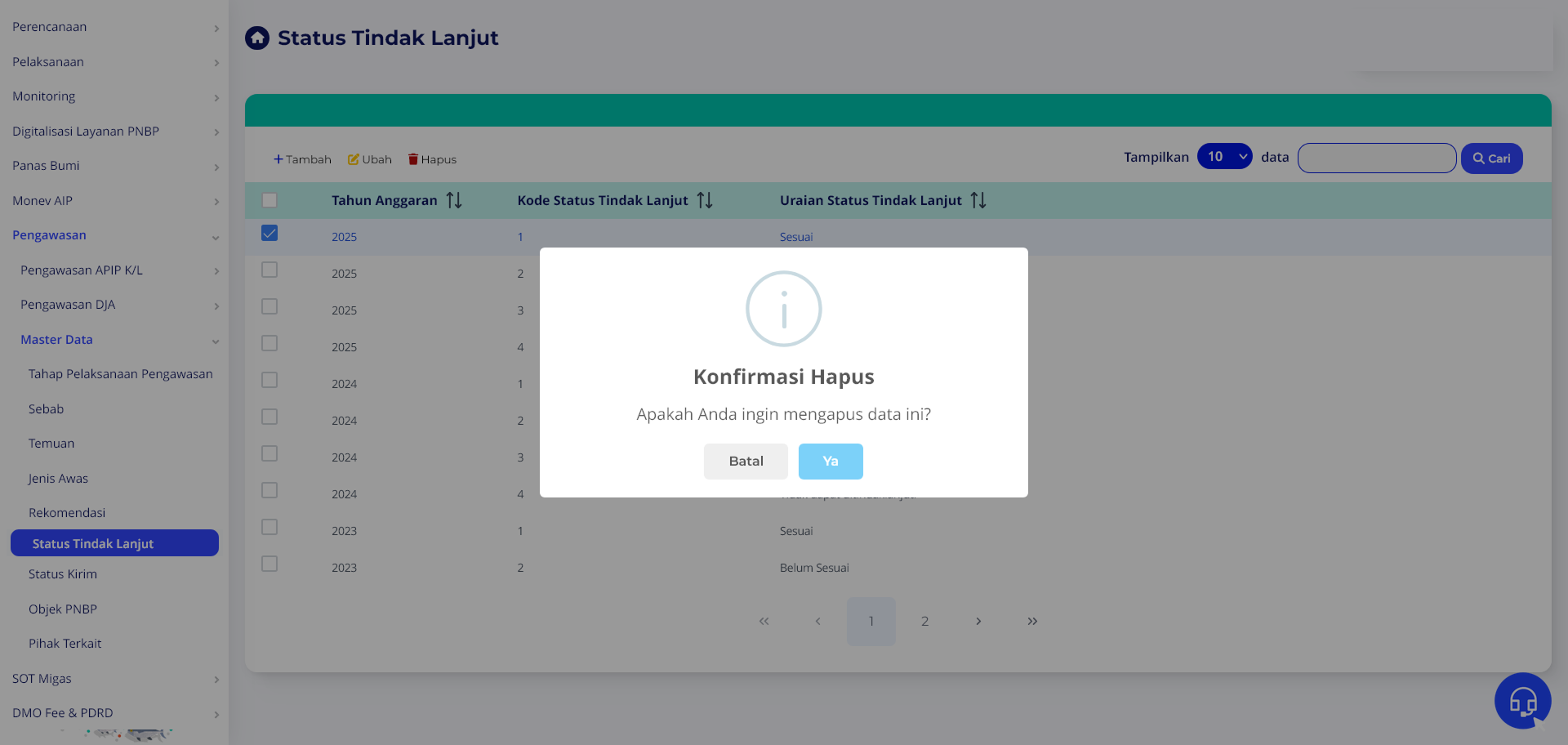
Status Tindak Lanjut
Deskripsi
Halaman Status Tindak Lanjut berfungsi untuk mengelola data master dari semua status yang digunakan untuk melacak progres tindak lanjut atas rekomendasi pengawasan. Setiap status yang diinput akan memiliki Kode Status Tindak Lanjut dan Uraian Status Tindak Lanjut yang berlaku untuk Tahun Anggaran tertentu. Data ini menjadi acuan standar untuk memonitor penyelesaian rekomendasi.
1. Menampilkan Data
Untuk melihat daftar status tindak lanjut yang sudah ada, akses menu Master Data > Status Tindak Lanjut. Sistem akan menampilkan tabel yang berisi Tahun Anggaran, Kode Status Tindak Lanjut, dan Uraian Status Tindak Lanjut.

2. Menambah Data Baru
Fitur ini digunakan untuk menambahkan data status tindak lanjut baru ke dalam sistem.
- Pada halaman utama, klik tombol
+ Tambah. - Pilih
Tahun Anggarandari menu dropdown yang tersedia. - Ketik kode pada kolom
Kode Status Tindak Lanjutdan deskripsi pada kolomUraian Status Tindak Lanjut. - Setelah semua data terisi, klik tombol
Simpan.

3. Mengubah Data
Gunakan fitur ini untuk memperbarui atau mengoreksi data status tindak lanjut yang sudah ada.
- Pada tabel data, pilih satu baris data yang ingin diubah dengan memberikan centang (✓).
- Klik tombol
Ubahyang sudah aktif. - Formulir akan tampil dengan data yang sudah terisi. Anda dapat mengubah
Tahun Anggaran,Kode Status Tindak Lanjut, danUraian Status Tindak Lanjut. - Klik
Simpanuntuk menyimpan perubahan.

4. Menghapus Data
Fitur ini berfungsi untuk menghapus data status tindak lanjut dari sistem secara permanen.
- Pada tabel data, pilih satu atau lebih data yang ingin dihapus dengan memberikan centang (✓).
- Klik tombol
Hapus. - Sebuah jendela
Konfirmasi Hapusakan muncul untuk validasi. - Klik
Yauntuk mengonfirmasi dan menghapus data.
Status Kirim
Deskripsi
Halaman Status Kirim berfungsi untuk mengelola data master dari semua status yang terkait dengan proses pengiriman atau alur kerja dokumen. Status yang didefinisikan di sini (misalnya "Belum Dikirim ke Approver", "Sudah Dikirim") akan menjadi acuan standar untuk melacak posisi suatu dokumen atau laporan dalam sebuah proses.
1. Menampilkan Data
Untuk melihat daftar status kirim yang sudah ada, akses menu Master Data > Status Kirim. Sistem akan menampilkan tabel yang berisi Kode Status Kirim dan Uraian Status Kirim.

2. Menambah Data Baru
Fitur ini digunakan untuk menambahkan data status kirim baru ke dalam sistem.
- Pada halaman utama, klik tombol
+ Tambah. - Ketik kode pada kolom
Kode Status Kirimdan deskripsi pada kolomUraian Status Kirim. - Setelah semua data terisi, klik tombol
Simpan.

3. Mengubah Data
Gunakan fitur ini untuk memperbarui atau mengoreksi data status kirim yang sudah ada.
- Pada tabel data, pilih satu baris data yang ingin diubah dengan memberikan centang (✓).
- Klik tombol
Ubahyang sudah aktif. - Formulir akan tampil dengan data yang sudah terisi. Anda dapat mengedit
Kode Status KirimdanUraian Status Kirim. - Klik
Simpanuntuk menyimpan perubahan.

4. Menghapus Data
Fitur ini berfungsi untuk menghapus data status kirim dari sistem secara permanen.
- Pada tabel data, pilih satu atau lebih data yang ingin dihapus dengan memberikan centang (✓).
- Klik tombol
Hapus. - Sebuah jendela
Konfirmasi Hapusakan muncul untuk validasi. - Klik
Yauntuk mengonfirmasi dan menghapus data.

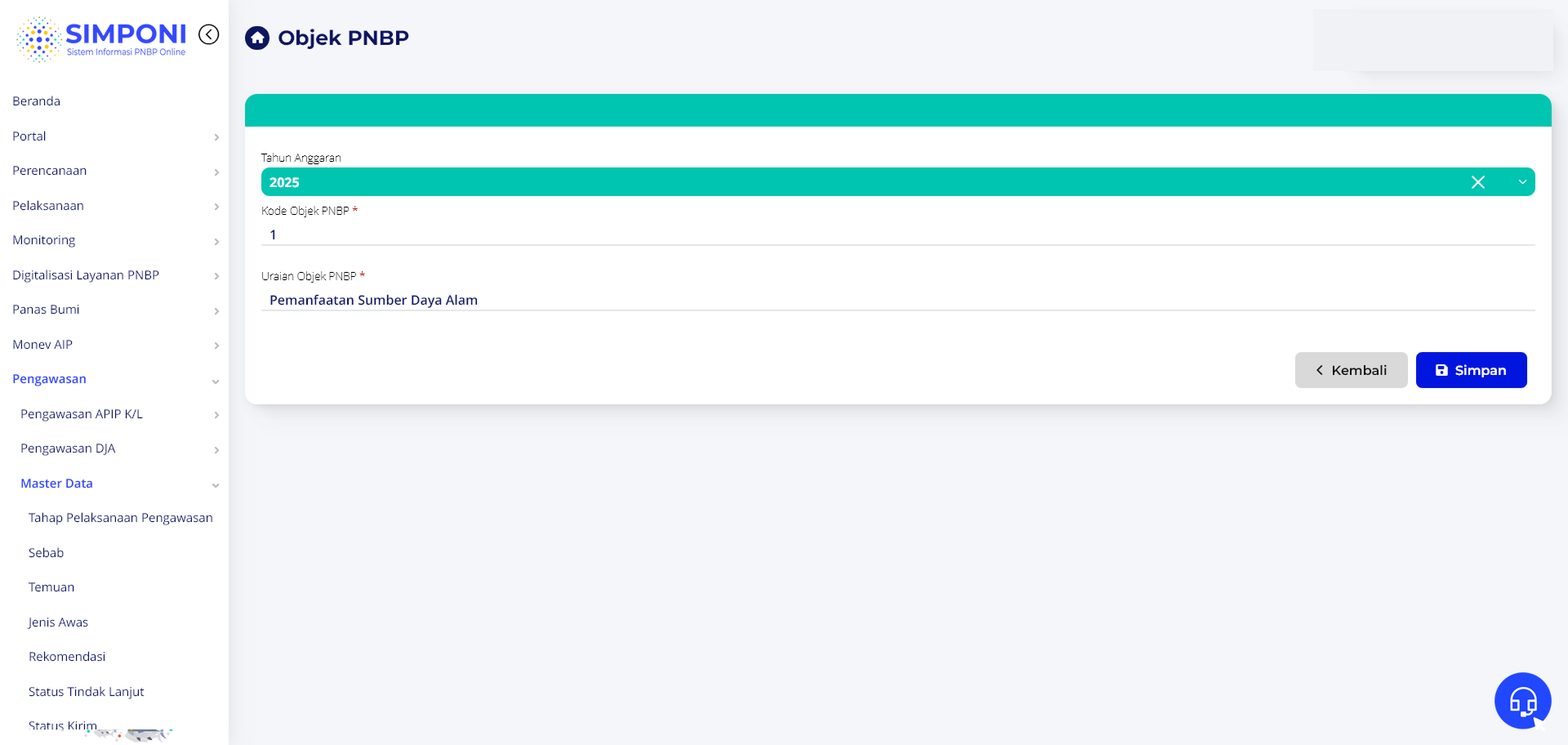
Objek PNBP
Deskripsi
Halaman Objek PNBP berfungsi untuk mengelola data master dari semua objek Penerimaan Negara Bukan Pajak (PNBP) yang menjadi lingkup pengawasan. Setiap objek yang diinput akan memiliki Kode Objek PNBP dan Uraian Objek PNBP yang berlaku untuk Tahun Anggaran tertentu. Data ini menjadi acuan standar untuk mengkategorikan lingkup atau sasaran dari kegiatan pengawasan.
1. Menampilkan Data
Untuk melihat daftar objek PNBP yang sudah ada, akses menu Master Data > Objek PNBP. Sistem akan menampilkan tabel yang berisi Tahun Anggaran, Kode Objek PNBP, dan Uraian Objek PNBP.

2. Menambah Data Baru
Fitur ini digunakan untuk menambahkan data objek PNBP baru ke dalam sistem.
- Pada halaman utama, klik tombol
+ Tambah. - Pilih
Tahun Anggarandari menu dropdown yang tersedia. - Ketik kode pada kolom
Kode Objek PNBPdan deskripsi pada kolomUraian Objek PNBP. - Setelah semua data terisi, klik tombol
Simpan.

3. Mengubah Data
Gunakan fitur ini untuk memperbarui atau mengoreksi data objek PNBP yang sudah ada.
- Pada tabel data, pilih satu baris data yang ingin diubah dengan memberikan centang (✓).
- Klik tombol
Ubahyang sudah aktif. - Formulir akan tampil dengan data yang sudah terisi. Anda dapat mengubah
Tahun Anggaran,Kode Objek PNBP, danUraian Objek PNBP. - Klik
Simpanuntuk menyimpan perubahan.
4. Menghapus Data
Fitur ini berfungsi untuk menghapus data objek PNBP dari sistem secara permanen.
- Pada tabel data, pilih satu atau lebih data yang ingin dihapus dengan memberikan centang (✓).
- Klik tombol
Hapus. - Sebuah jendela
Konfirmasi Hapusakan muncul untuk validasi. - Klik
Yauntuk mengonfirmasi dan menghapus data.

Pihak Terkait
Deskripsi
Halaman Pihak Terkait berfungsi untuk mengelola data master dari semua pihak eksternal maupun internal yang terkait dalam proses pengawasan. Data yang diinput di sini akan digunakan sebagai pilihan pada modul-modul lain yang memerlukan informasi mengenai pihak yang terlibat dalam suatu temuan atau rekomendasi.
1. Menampilkan Data
Untuk melihat daftar pihak terkait yang sudah ada, akses menu Master Data > Pihak Terkait. Sistem akan menampilkan tabel yang berisi Kode Pihak Terkait dan Uraian Pihak Terkait.

2. Menambah Data Baru
Fitur ini digunakan untuk menambahkan data pihak terkait baru ke dalam sistem.
- Pada halaman utama, klik tombol
+ Tambah. - Ketik kode pada kolom
Kode Pihak Terkaitdan nama/uraian pada kolomUraian Pihak Terkait. - Setelah semua data terisi, klik tombol
Simpan.

3. Mengubah Data
Gunakan fitur ini untuk memperbarui atau mengoreksi data pihak terkait yang sudah ada.
- Pada tabel data, pilih satu baris data yang ingin diubah dengan memberikan centang (✓).
- Klik tombol
Ubahyang sudah aktif. - Formulir akan tampil dengan data yang sudah terisi. Anda dapat mengedit
Kode Pihak TerkaitdanUraian Pihak Terkait. - Klik
Simpanuntuk menyimpan perubahan.

4. Menghapus Data
Fitur ini berfungsi untuk menghapus data pihak terkait dari sistem secara permanen.
- Pada tabel data, pilih satu atau lebih data yang ingin dihapus dengan memberikan centang (✓).
- Klik tombol
Hapus. - Sebuah jendela
Konfirmasi Hapusakan muncul untuk validasi. - Klik
Yauntuk mengonfirmasi dan menghapus data.

Pengaturan Lain
Manajemen Konten Publik
Menu Manajemen Konten Publik (di bawah Pengaturan Lain) berfungsi untuk mengelola konten informasi yang bersifat publik, seperti Banner, Artikel, Infografis, dan Video.
1. Navigasi Menu
Untuk mengakses menu ini, ikuti langkah-langkah berikut:
- Pada menu navigasi di sisi kiri (sidebar), klik menu Pengawasan.
- Buka submenu Pengaturan Lain.
- Pilih menu Manajemen Konten Publik.
2. Tab General
Tab ini digunakan untuk mengatur informasi umum berupa teks berjalan (running text) atau pengumuman penting.
- Informasi Umum: Menginput teks pengumuman.
- Tautan Informasi Umum: Menginput tautan (link) yang relevan dengan pengumuman tersebut.
- Klik Simpan untuk memperbarui informasi.

3. Tab Banner
Tab ini digunakan untuk mengelola gambar banner slide show.
- Tampilan Data: Tabel menampilkan daftar banner (Judul, Gambar, Tautan, Tanggal Terbit, Status Terbit).
- Tindakan:
- + Tambah: Menambah banner baru.
- Ubah: Mengedit data banner yang dipilih.
- Hapus: Menghapus banner yang dipilih.

4. Tab Artikel
Tab ini digunakan untuk mengelola artikel berita atau informasi.
- Tampilan Data: Tabel menampilkan daftar artikel (Judul, Gambar Thumbnail, Tanggal Terbit, Status Terbit).
- Tindakan: Sama seperti tab Banner (Tambah, Ubah, Hapus).

5. Tab Infografis
Tab ini digunakan untuk mengelola konten visual infografis.
- Tampilan Data: Tabel menampilkan daftar infografis (Judul, Gambar, Tautan, Tanggal Terbit, Status Terbit).
- Tindakan: Sama seperti tab Banner (Tambah, Ubah, Hapus).

6. Tab Video
Tab ini digunakan untuk mengelola konten video (biasanya berupa tautan ke YouTube atau platform lain).
- Tampilan Data: Tabel menampilkan daftar video (Judul, Thumbnail, Tautan Video, Status Terbit).
- Tindakan: Sama seperti tab Banner (Tambah, Ubah, Hapus).

Copy Data Referensi
Menu Copy Data Referensi berfungsi untuk menyalin (duplikasi) data master atau referensi dari satu tahun anggaran ke tahun anggaran lainnya. Ini memudahkan administrator dalam menyiapkan data referensi untuk tahun baru tanpa harus menginput ulang dari awal.
1. Navigasi Menu
Untuk mengakses menu ini, ikuti langkah-langkah berikut:
- Pada menu navigasi di sisi kiri (sidebar), klik menu Pengawasan.
- Buka submenu Pengaturan Lain.
- Pilih menu Copy Data Referensi.
2. Langkah-langkah Penggunaan
- Pilih Tahun Sumber Data: Pilih tahun asal data referensi yang ingin disalin (misal: 2022).
- Pilih Tahun Target: Pilih tahun tujuan di mana data akan disalin (misal: 2024).
- Setelah kedua tahun dipilih, tabel akan menampilkan daftar referensi yang tersedia untuk disalin (misal: Tahap Pelaksanaan Pengawasan, Temuan, Sebab, dll.).
- Tabel juga menampilkan informasi:
Jumlah Record Tahun Sumber: Jumlah data yang ada di tahun asal.Jumlah Record Tahun Target: Jumlah data yang sudah ada di tahun tujuan.Keterangan: Status apakah data bisa dihapus/diganti atau tidak (terkait integritas data/foreign key).
- Centang kotak (checkbox) di sebelah kiri
Nama Referensiyang ingin disalin. - Klik tombol Copy.
- Sebuah modal konfirmasi "Yakin duplikasi data?" akan muncul.
- Klik Ya, lanjutkan untuk memproses penyalinan data.


3. Validasi Sistem
- Sistem akan mencegah penyalinan jika "Tahun Sumber" belum dipilih (muncul pesan "Filter Wajib diisi").
- Sistem memberikan peringatan di kolom keterangan jika data target akan tertimpa atau jika data tidak bisa dihapus karena sudah ada transaksi terkait.

Manajemen Fitur Tambahan
1. Navigasi Menu
Untuk mengakses menu ini, ikuti langkah-langkah berikut:
- Pada menu navigasi di sisi kiri (sidebar), klik menu Portal.
- Pilih menu Menu Pengawasan.
2. Tampilan Halaman Utama
Halaman utama menampilkan struktur hierarki menu aplikasi.
- Tampilan Data: Tabel menampilkan
Display(nama tampilan menu),Nama Menu(kode sistem),URL,Urutan, danAktif(status). - Fitur:
- Expand/Collapse: Klik ikon panah di sebelah kiri nama menu untuk melihat submenu di bawahnya.
- Cari: Kotak pencarian di kanan atas.
- Aksi: Ikon untuk Tambah Sub (+), Ubah (pensil), Hapus (tempat sampah), dan Manajemen Fitur (+).

3. Langkah-langkah Penggunaan
A. Menambah Menu/Submenu
- Klik + Tambah (di atas tabel) untuk menambah menu utama, ATAU klik + Tambah Sub pada baris menu induk untuk menambah submenu.
- Isi formulir menu (Nama, URL, Urutan, dll.).
- Klik Simpan.
B. Mengelola Fitur Menu (Manajemen Fitur)
Setiap menu/halaman memiliki fitur-fitur spesifik seperti tombol "Tambah", "Hapus", atau "Revisi". Fitur ini dikelola di sini.
- Pilih menu yang ingin dikelola fiturnya (misal: "Manajemen Data PKPT").
- Klik ikon Manajemen Fitur (+) pada baris menu tersebut.
- Halaman "Manajemen Fitur Menu..." akan muncul, menampilkan daftar fitur yang sudah ada.
- Menambah Fitur:
- Klik + Tambah Fitur.
- Modal pop-up "Form Fitur Menu" akan muncul.
- Isi
Kode Fitur,Nama Fitur,Keterangan, dan statusAktif. - Klik Simpan.


C. Mengubah/Menghapus Menu atau Fitur
- Gunakan ikon Ubah (pensil) untuk mengedit data menu atau fitur.
- Gunakan ikon Hapus (tempat sampah) untuk menghapus menu atau fitur.