Pelaksanaan
Modul Pelaksanaan merupakan modul yang terkait proses operasional dalam mengelola Penerimaan Negara Bukan Pajak (PNBP) mulai dari penetapan tarif, pemungutan, penyetoran, pencatatan, sampai pelaporan ke kas negara sesuai ketentuan peraturan perundang-undangan.
Berikut Menu Sidebar yang ada pada Modul Pelaksanaan :

Billing
Kekayaan Negara Dipisahkan
Pembuatan Billing

Halaman "Pembuatan Billing KND" adalah bagian dari sistem SIMPONI yang dirancang untuk membuat tagihan (billing) terkait Kekayaan Negara yang Dipisahkan (KND). Pada halaman ini, terdapat beberapa elemen penting yang harus diisi oleh pengguna untuk membuat tagihan dengan benar.
Kolom dan Informasi yang Ditampilkan
-
Nama Badan Usaha: Bagian ini menampilkan nama badan usaha atau perusahaan yang membuat billing, misalnya PT Mitra Sinerji Teknoindo.
-
Mata Uang: Dropdown ini memungkinkan pengguna untuk memilih mata uang yang relevan dengan transaksi yang akan dilakukan.
-
Jenis Dividen: Ini adalah tabel yang akan menampilkan jenis dividen atau komponen pembayaran lainnya yang akan dimasukkan dalam tagihan. Terdapat tombol Tambah untuk menambahkan jenis dividen baru.
-
Jumlah Pembayaran: Ini menunjukkan total pembayaran yang harus dibayar berdasarkan jenis dividen yang dipilih atau ditambahkan.
-
Keterangan: Kolom ini dapat digunakan untuk memberikan informasi tambahan terkait pembayaran.
-
Tombol Simpan: Setelah semua data terisi dengan benar, pengguna bisa menekan tombol Simpan untuk menyimpan dan memproses tagihan yang telah dibuat.
-
Tombol Cetak: Setelah pembuatan billing berhasil pengguna bisa menekan tombol cetak
Cara Penggunaan Halaman "Pembuatan Billing KND"
1. Nama Badan Usaha:
Nama perusahaan atau badan usaha akan ditampilkan secara otomatis di bagian ini. Pastikan nama badan usaha sudah benar sebelum melanjutkan.
2. Pilih Mata Uang:
Klik dropdown di sebelah kanan label Mata Uang, dan pilih mata uang yang sesuai untuk pembayaran (misalnya IDR, USD, atau lainnya).
3. Tambah Jenis Dividen:

- Klik tombol Tambah di bagian tabel Jenis Dividen.
- Setelah mengklik tombol tersebut, akan muncul pop-up yang meminta Anda memilih akun atau jenis penerimaan yang relevan untuk - dimasukkan dalam tagihan.
- Pilih akun yang sesuai dari daftar yang muncul di pop-up.
Jumlah Pembayaran dan Keterangan:

Setelah menambahkan jenis dividen, jumlah pembayaran akan secara otomatis dihitung dan ditampilkan. Jika ada penyesuaian, masukkan nilai yang sesuai di kolom Jumlah dan tulis keterangan billing.
Simpan:
Setelah semua informasi terkait jenis dividen dan pembayaran terisi, klik tombol Simpan di bagian bawah halaman untuk menyimpan billing yang telah dibuat dan akan menampilkan seperti gambar dibawah ini :

Dengan mengikuti langkah-langkah di atas, pengguna dapat dengan mudah membuat dan menyimpan tagihan KND dengan informasi yang lengkap dan akurat.
Cetak Billing
Klik Button Cetak maka akan di alihkan ke tab halaman biliing seperti gambar dibawah ini :

History Billing KND

Halaman "History Billing KND" adalah halaman yang menampilkan riwayat billing yang telah dibuat dan status pembayarannya terkait dengan Kekayaan Negara yang Dipisahkan (KND). Pada halaman ini, pengguna dapat melihat daftar billing yang mencakup informasi mengenai jumlah pembayaran, tanggal pembuatan billing, status pembayaran, dan kode unik terkait.
Kolom dan Informasi yang Ditampilkan
Pencarian Billing: Pengguna dapat menggunakan kolom pencarian di bagian atas untuk mencari billing berdasarkan kode billing atau bagian dari kode billing. Ini membantu dalam memfilter daftar billing yang ditampilkan.
Daftar Billing: Daftar ini menampilkan semua billing yang pernah dibuat oleh perusahaan pengguna. Kolom-kolom utama yang ditampilkan meliputi:
- Nama Wajib Bayar/Setor: Nama perusahaan atau entitas yang wajib membayar.
- Kode Billing: Kode unik yang terkait dengan billing.
- Tanggal Billing: Tanggal saat billing tersebut dibuat.
- Tanggal Bayar: Tanggal ketika pembayaran dilakukan.
- NTPN: Nomor Transaksi Penerimaan Negara, yang diisi setelah pembayaran dilakukan.
- Mata Uang: Mata uang yang digunakan dalam billing.
- Jumlah: Total nominal yang harus dibayar.
- Status: Status pembayaran, seperti Belum Dibayar atau Sudah Dibayar.
Aksi: Terdapat beberapa ikon di kolom Aksi untuk setiap billing, yang memungkinkan pengguna melakukan tindakan seperti melihat detail billing atau mencetak tagihan.
Cara Penggunaan Halaman "History Billing KND"
1. Mencari Billing:
Jika Anda ingin mencari billing tertentu, masukkan kode atau bagian dari kode billing di kolom pencarian, kemudian klik tombol Cari. Daftar billing akan difilter sesuai dengan pencarian Anda.
2. Membaca Daftar Billing:
Setiap baris pada tabel merepresentasikan satu billing. Perhatikan kolom Status untuk mengetahui apakah billing sudah dibayar atau belum. Jika billing sudah dibayar, maka status akan berubah menjadi Sudah Dibayar, dan NTPN akan terisi.
3. Melakukan Aksi pada Billing:
Anda dapat melihat detail dari setiap billing dengan mengklik ikon tindakan di kolom Aksi (ikon detail, cetak, atau unduh). Ini memungkinkan Anda untuk melakukan peninjauan atau pencetakan ulang dokumen billing.
Kementerian/Lembaga
Pembuatan Billing (KL)

Halaman Pembuatan Billing K/L digunakan untuk membuat tagihan berdasarkan penerimaan negara bukan pajak (PNBP) atas suatu layanan dihasilkan oleh suatu Kementerian/Lembaga. Pengguna aplikasi mengisikan data yang terkait dengan pembuatan tagihan PNBP antara lain mata uang, nama wajib bayar, jenis penerimaan, volume, jumlah pembayaran, serta keterangan tagihan.
Kolom dan Informasi yang Ditampilkan
-
Informasi Kementerian/Lembaga, Unit Eselon I, dan Satuan Kerja (Satker): Di bagian ini, pengguna dapat melihat informasi mengenai Kementerian/Lembaga, Unit Eselon I, serta Satuan Kerja pemilik tagihan PNBP. Contoh pada gambar menunjukkan:
- Kementerian/Lembaga: 137 Kementerian Imigrasi dan Pemasyarakatan.
- Unit Eselon I: 137.03 Direktorat Jenderal Imigrasi.
- Satker: **137.03.692799 Kantor Imigrasi kelas I Khusus Non TPI Jakarta Selatan **.
-
Kelompok PNBP: secara otomatis terpilih kelompok PNBP Fungsional.
-
Mata Uang: Pengguna juga dapat memilih mata uang yang akan digunakan untuk tagihan apakah menggunakan IDR atau USD. Pada contoh, mata uang yang digunakan adalah IDR (Rupiah Indonesia).
-
Tabel Rincian PNBP: Bagian utama dari halaman ini menampilkan tabel yang memuat rincian penerimaan. Beberapa kolom penting dalam tabel ini meliputi:
- Jenis Penerimaan: Kode penerimaan yang terkait, misalnya 000018.
- Akun: Kode akun penerimaan, misalnya 425216.
- Tarif: Tarif per satuan, misalnya Rp300.000,00.
- Volume: Jumlah volume, misalnya 1.
- Satuan: Satuan tarif PNBP yang digunakan, misalnya per surat pemberitahuan.
- Jumlah: Jumlah total yang harus dibayar berdasarkan hasil perkalian tarif dan volume. Dalam contoh ini, totalnya adalah Rp300.000,00.
- Keterangan: Kolom ini dapat digunakan untuk memberikan penjelasan tambahan, maksimal 200 karakter.
-
Jumlah Pembayaran: Bagian ini secara otomatis menghitung jumlah pembayaran berdasarkan data yang dimasukkan di tabel. Jumlah total pembayaran adalah Rp300.000,00.
-
Tombol Tambah: Tombol Tambah digunakan untuk menambahkan detil tagihan lainnya pada pembuatan tagihan karena SIMPONI dapat mengakomodir pembuatan tagihan PNBP multi akun penerimaan.
-
Tombol Simpan: Setelah data diinput, pengguna dapat menyimpan tagihan dengan mengklik tombol Simpan yang ada di pojok kanan bawah.
Cara Penggunaan Halaman:
-
Isi Informasi Wajib Bayar:
- Pilihan Kementerian/Lembaga, Unit Eselon I, Satuan Kerja terisi secara otomatis sesuai dengan profil pengguna.
- Pilihan Kelompok PNBP terpilih otomatis Fungsional.
- Pilihan Mata Uang terdiri dari IDR dan USD.
-
Masukkan Data Rincian:
- Tambahkan rincian pembuatan tagihan ke dalam tabel, termasuk jenis penerimaan, akun, tarif, volume, satuan, dan jumlah.

- Tambahkan rincian pembuatan tagihan ke dalam tabel, termasuk jenis penerimaan, akun, tarif, volume, satuan, dan jumlah.
-
Periksa Jumlah Pembayaran:
- Jumlah total pembayaran akan dihitung secara otomatis berdasarkan data yang telah diinput.
-
Simpan Data:
- Setelah memastikan data yang dimasukkan benar, klik tombol Simpan untuk menyimpan tagihan.
History Billing (KL)

Halaman "History Billing KL" adalah halaman yang menampilkan riwayat pembuatan tagihan (billing) yang telah dibuat dan status pembayarannya terkait KL. Pada halaman ini, pengguna dapat melihat daftar tagihan yang pernah dibuat yang mencakup informasi Nama Wajib Bayar/Setor, Kode Billing, Tanggal Billing, Tanggal Bayar, NTPN, Mata Uang, Jumlah, dan Status.
Kolom dan Informasi yang Ditampilkan
Pencarian Billing: Pengguna dapat menggunakan kolom pencarian di bagian atas untuk mencari billing berdasarkan kode billing atau bagian dari kode billing.
Daftar Billing: Daftar ini menampilkan semua billing yang pernah dibuat oleh pengguna aplikasi. Kolom-kolom utama yang ditampilkan meliputi:
- Nama Wajib Bayar/Setor: Nama entitas yang akan melakukan pembayaran billing, bisa perseorangan, badan usaha, atau lembaga.
- Kode Billing: Kode unik yang terkait dengan billing.
- Tanggal Billing: Tanggal saat billing tersebut dibuat.
- Tanggal Bayar: Tanggal ketika pembayaran dilakukan.
- NTPN: Nomor Transaksi Penerimaan Negara, kolom akan terisi setelah pembayaran dilakukan.
- Mata Uang: Mata uang yang digunakan dalam billing.
- Jumlah: Total nominal yang harus dibayar.
- Status: Status pembayaran, seperti Belum Dibayar atau Sudah Dibayar.
Aksi: Terdapat beberapa ikon di kolom Aksi untuk setiap billing, yang memungkinkan pengguna melakukan tindakan seperti melihat detail billing atau mencetak tagihan.
Cara Penggunaan Halaman "History Billing KL"
1. Mencari Billing:
Jika Anda ingin mencari billing tertentu, masukkan kode atau bagian dari kode billing di kolom pencarian, kemudian klik tombol Cari. Daftar billing akan difilter sesuai dengan pencarian Anda. Misalnya jika kita ingin mencari data billing pada tanggal 12 Maret 2026 maka kita bisa mengisi parameter pencarian dengan isian : 820260312.
2. Membaca Daftar Billing:
Setiap baris pada tabel merepresentasikan satu billing. Perhatikan kolom Status untuk mengetahui apakah billing sudah dibayar atau belum. Jika billing sudah dibayar, maka status akan berubah menjadi Sudah Dibayar, dan NTPN akan terisi.
3. Melakukan Aksi pada Billing:
Anda dapat melihat detil dari setiap billing dengan mengklik ikon tindakan di kolom Aksi (ikon Lihat detail, Cetak data, atau Lihat QRIS). Ini memungkinkan Anda untuk melakukan peninjauan atau pencetakan ulang dokumen billing, dan membuat QRIS atas billing yang sudah dibuat.
4. Melakukan Cetak QRIS untuk Pembayaran Billing:
Khusus untuk billing dengan nominal tagihan kurang dari atau sama dengan Rp10.000.000 (sepuluh juta rupiah) dan menggunakan mata uang rupiah, pembayaran billing tersebut dapat dilakukan melalui scan QRIS yang dapat dicetak melalui tombol Lihat QRIS pada kolom Aksi.

History Single Billing Kepelabuhanan (INSW)

Halaman "History Single Billing Kepelabuhanan (INSW)" adalah halaman yang menampilkan riwayat pembuatan tagihan (billing) yang telah dibuat dan status pembayarannya terkait single billing kepelabuhanan. Pada halaman ini, pengguna dapat melihat daftar tagihan yang pernah dibuat yang mencakup informasi Nama Wajib Bayar/Setor, Kode Billing, Tanggal Billing, Tanggal Bayar, NTPN, Mata Uang, Jumlah, dan Status.
Informasi yang Ditampilkan
Pencarian Billing: Pengguna dapat menggunakan kolom pencarian di bagian atas untuk mencari billing berdasarkan kode billing atau bagian dari kode billing. Ini membantu dalam memfilter daftar billing yang ditampilkan.
Daftar Billing: Daftar ini menampilkan semua billing yang pernah dibuat oleh perusahaan pengguna. Kolom-kolom utama yang ditampilkan meliputi:
- Nama Wajib Bayar/Setor: Nama entitas yang akan melakukan pembayaran billing, bisa perseorangan, badan usaha, atau lembaga.
- Kode Billing: Kode unik yang terkait dengan billing.
- Tanggal Billing: Tanggal saat billing tersebut dibuat.
- Tanggal Bayar: Tanggal ketika pembayaran dilakukan.
- NTPN: Nomor Transaksi Penerimaan Negara, yang diisi setelah pembayaran dilakukan.
- Mata Uang: Mata uang yang digunakan dalam billing.
- Jumlah: Total nominal yang harus dibayar.
- Status: Status pembayaran, seperti Belum Dibayar atau Sudah Dibayar.
Aksi: Terdapat beberapa ikon di kolom Aksi untuk setiap billing, yang memungkinkan pengguna melakukan tindakan seperti mencetak tagihan.
Cara Penggunaan Halaman History Single Billing Kepelabuhanan (INSW) :
1. Mencari Billing:
Jika Anda ingin mencari billing tertentu, masukkan kode atau bagian dari kode billing di kolom pencarian, kemudian klik tombol Cari. Daftar billing akan difilter sesuai dengan pencarian Anda. Misalnya jika kita ingin mencari data billing pada tanggal 12 Maret 2026 maka kita bisa mengisi parameter pencarian dengan isian : 820260312.
2. Membaca Daftar Billing:
Setiap baris pada tabel merepresentasikan satu billing. Perhatikan kolom Status untuk mengetahui apakah billing sudah dibayar atau belum. Jika billing sudah dibayar, maka status akan berubah menjadi Sudah Dibayar, dan NTPN akan terisi.
3. Melakukan Aksi pada Billing:
Anda dapat mencetak setiap billing dengan mengklik ikon tindakan di kolom Aksi cetak. Ini memungkinkan Anda untuk melakukan pencetakan ulang dokumen billing.
Pembuatan Billing (Tarif Favorit)

Halaman Pembuatan Billing (Tarif Favorit) digunakan untuk membuat tagihan berdasarkan Tarif Favorit. Pengguna dapat menentukan berbagai elemen yang terkait dengan tagihan, seperti unit eselon, satker, jenis penerimaan, volume, tarif, dan jumlah pembayaran.
Kolom dan Informasi yang Ditampilkan
-
Informasi Kementerian/Lembaga, Unit Eselon I, dan Satuan Kerja (Satker): Di bagian ini, pengguna dapat melihat informasi mengenai Kementerian/Lembaga yang terlibat, Unit Eselon I, serta Satker yang bertanggung jawab atas penerimaan PNBP ini. Contoh pada gambar menunjukkan:
- Kementerian/Lembaga: 137 Kementerian Imigrasi dan Pemasyarakatan.
- Unit Eselon I: 137.03 Direktorat Jenderal Imigrasi.
- Satker: **137.03.692799 Kantor Imigrasi kelas I Khusus Non TPI Jakarta Selatan **.
-
Kelompok PNBP: Di sini, pengguna dapat memilih kelompok PNBP Fungsional.
-
Mata Uang: Pengguna juga dapat memilih mata uang yang akan digunakan untuk tagihan. Pada contoh, mata uang yang digunakan adalah IDR (Rupiah Indonesia).
-
Tabel Rincian PNBP: Bagian utama dari halaman ini menampilkan tabel yang memuat rincian penerimaan. Beberapa kolom penting dalam tabel ini meliputi:
- Jenis Penerimaan: Kode penerimaan yang terkait, misalnya 000018.
- Akun: Kode akun penerimaan, misalnya 425216.
- Tarif: Tarif per satuan, misalnya Rp300.000,00.
- Volume: Jumlah volume, misalnya 1.
- Satuan: Satuan tarif PNBP yang digunakan, misalnya per surat pemberitahuan.
- Jumlah: Jumlah total yang harus dibayar berdasarkan hasil perkalian tarif dan volume. Dalam contoh ini, totalnya adalah Rp300.000,00.
- Keterangan: Kolom ini dapat digunakan untuk memberikan penjelasan tambahan, maksimal 200 karakter.
-
Jumlah Pembayaran: Bagian ini secara otomatis menghitung jumlah pembayaran berdasarkan data yang dimasukkan di tabel. Jumlah total pembayaran adalah Rp300.000,00.
-
Tombol Tambah: Tombol Tambah digunakan untuk menambahkan detil tagihan lainnya pada pembuatan tagihan karena SIMPONI dapat mengakomodir pembuatan tagihan PNBP multi akun penerimaan.
-
Tombol Simpan: Setelah data diinput, pengguna dapat menyimpan tagihan dengan mengklik tombol Simpan yang ada di pojok kanan bawah.
Cara Penggunaan Halaman:
-
Isi Informasi Wajib Bayar:
- Pilih Kementerian/Lembaga, Unit Eselon I, Satker, Kelompok PNBP, dan Mata Uang.
-
Masukkan Data Rincian:
- Tambahkan rincian penerimaan ke dalam tabel, termasuk jenis penerimaan, akun, tarif, volume, satuan, dan jumlah.

- Tambahkan rincian penerimaan ke dalam tabel, termasuk jenis penerimaan, akun, tarif, volume, satuan, dan jumlah.
-
Periksa Jumlah Pembayaran:
- Jumlah total pembayaran akan dihitung secara otomatis berdasarkan data yang telah diinput.
-
Simpan Data:
- Setelah memastikan data yang dimasukkan benar, klik tombol Simpan untuk menyimpan tagihan.
Daftar Tarif Fungsional KL Favorit

Halaman ini menampilkan tarif fungsional yang sering digunakan (favorit) oleh Kementerian/Lembaga (KL). Pengguna dapat melihat daftar tarif yang telah ditentukan sebelumnya, mengelola tarif favorit, serta menambahkan atau menghapus tarif dari daftar favorit.
Kolom dan Informasi yang Ditampilkan
-
Tombol Tambah:
- Tombol ini digunakan untuk menambahkan tarif baru ke dalam daftar tarif favorit.
-
Tabel Daftar Tarif:
- Kode PP: Kode Peraturan Pemerintah yang terkait dengan tugas dan fungsi Kementerian/Lembaga pemilik layanan PNBP.
- Kode Tarif: Kode yang mengidentifikasi jenis tarif PNBP secara spesifik.
- Akun: Kode akun penerimaan yang terkait dengan tarif tersebut.
- Tarif: Nilai tarif yang dikenakan untuk penerimaan tertentu, misalnya Rp30.000,00, Rp9.000.000,00, atau Rp11.000.000,00.
- Satuan: Jenis satuan yang digunakan, misalnya Per Tahun, Per Peserta Per Jam Pelatihan, atau Per Teknologi.
- Uraian Tarif: Deskripsi singkat yang menjelaskan tarif, seperti Tarif Fav 001, TEST, atau Tarif Fav 002.
- Selalu Dipilih: Kolom ini menunjukkan apakah tarif tersebut selalu dipilih secara otomatis dalam pembuatan billing (dengan pilihan Ya atau Tidak).
-
Kolom Pencarian dan Filter:
- Pengguna dapat menggunakan kolom Cari untuk mencari tarif tertentu berdasarkan kata kunci.
- Opsi Tampilkan digunakan untuk memilih berapa banyak data yang ingin ditampilkan di layar.
-
Tombol Hapus:
- Setiap baris dalam tabel dilengkapi dengan tombol hapus (ikon tempat sampah) di sebelah kanan, yang memungkinkan pengguna untuk menghapus tarif dari daftar favorit.
Cara Penggunaan Halaman:
-
Melihat Daftar Tarif:
- Pengguna dapat melihat rincian tarif favorit yang sering digunakan dalam tabel. Setiap tarif dilengkapi dengan kode, akun, jumlah tarif, serta satuan dan uraian singkatnya.
-
Menambahkan Tarif Baru:
- Untuk menambahkan tarif favorit baru, pengguna dapat mengklik tombol Tambah yang ada di atas tabel. Lalu halaman akan beralih ke halaman tambah data tarif seperti gambar dibawah ini :


- Untuk menambahkan tarif favorit baru, pengguna dapat mengklik tombol Tambah yang ada di atas tabel. Lalu halaman akan beralih ke halaman tambah data tarif seperti gambar dibawah ini :
-
Menghapus Tarif:
- Pengguna dapat menghapus tarif dari daftar favorit dengan mengklik ikon tempat sampah pada baris yang diinginkan.
-
Menggunakan Pencarian dan Filter:
- Pengguna dapat mencari tarif tertentu dengan memasukkan kata kunci di kolom Cari atau menampilkan jumlah data yang diinginkan dengan opsi Tampilkan.
Pembuatan Billing (Tarif 0)

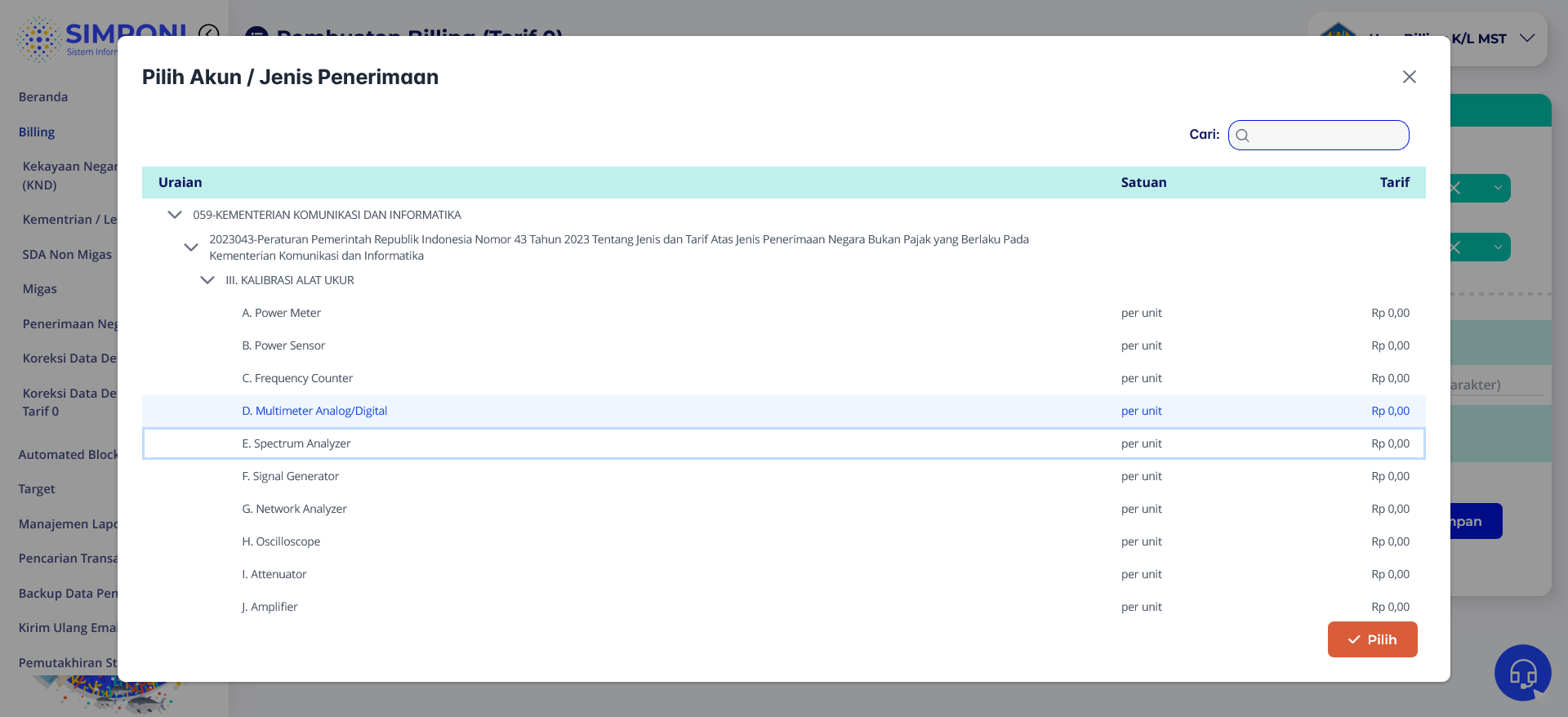
Halaman Pembuatan Billing (Tarif 0) digunakan untuk membuat tagihan PNBP terkait dengan implementasi Tarif 0 pada beberapa jenis layanan PNBP yang ada di Kementerian/Lembaga. Pengguna aplikasi mengisikan data yang terkait dengan pembuatan tagihan PNBP antara lain mata uang, nama wajib bayar, jenis penerimaan, volume, jumlah pembayaran, serta keterangan tagihan.
Kolom dan Informasi yang Ditampilkan
-
Informasi Kementerian/Lembaga, Unit Eselon I, dan Satuan Kerja (Satker): Di bagian ini, pengguna dapat melihat informasi mengenai Kementerian/Lembaga yang terlibat, Unit Eselon I, serta Satker yang bertanggung jawab atas penerimaan PNBP ini. Contoh pada gambar menunjukkan:
- Kementerian/Lembaga: 059 Kementerian Komunikasi dan Informatika.
- Unit Eselon I: 059.03 Ditjen Sumber Daya dan Perangkat Pos dan Informatika.
- Satker: 059.03.613366 Balai Besar Pengujian Perangkat Telekomunikasi.
-
Kelompok PNBP: Di sini, pengguna dapat memilih kelompok PNBP Fungsional.
-
Mata Uang: Pengguna juga dapat memilih mata uang yang akan digunakan untuk tagihan. Pada contoh, mata uang yang digunakan adalah IDR (Rupiah Indonesia).
-
Tabel Rincian PNBP: Bagian utama dari halaman ini menampilkan tabel yang memuat rincian penerimaan. Beberapa kolom penting dalam tabel ini meliputi:
- Jenis Penerimaan: Kode penerimaan yang terkait.
- Akun: Kode akun penerimaan.
- Tarif: Tarif per satuan.
- Volume: Jumlah volume.
- Satuan: Jenis satuan yang digunakan Per Sertifikat Per Tipe.
- Jumlah: Jumlah total yang harus dibayar berdasarkan tarif dan volume.
- Keterangan: Kolom ini dapat digunakan untuk memberikan penjelasan tambahan, maksimal 200 karakter.
-
Jumlah Pembayaran: Bagian ini secara otomatis terisi Rp0,00.
-
Tombol Tambah: Tombol Tambah digunakan untuk menambahkan detil tagihan lainnya pada pembuatan tagihan karena SIMPONI dapat mengakomodir pembuatan tagihan PNBP multi akun penerimaan.
-
Tombol Simpan: Setelah data diinput, pengguna dapat menyimpan tagihan dengan mengklik tombol Simpan yang ada di pojok kanan bawah.
Cara Penggunaan Halaman:
-
Isi Informasi Wajib Bayar:
- Pilih Kementerian/Lembaga, Unit Eselon I, Satker, Kelompok PNBP, dan Mata Uang.
-
Masukkan Data Rincian:
- Tambahkan rincian penerimaan ke dalam tabel, termasuk jenis penerimaan, akun, tarif, volume, satuan, dan jumlah.
- Tambahkan rincian penerimaan ke dalam tabel, termasuk jenis penerimaan, akun, tarif, volume, satuan, dan jumlah.
-
Periksa Jumlah Pembayaran:
- Jumlah total pembayaran akan dihitung secara otomatis berdasarkan data yang telah diinput.
-
Simpan Data:
- Setelah memastikan data yang dimasukkan benar, klik tombol Simpan untuk menyimpan tagihan.
Pembuatan Billing Buka Blokir (KL)

Halaman Pembuatan Billing Buka Blokir (KL) digunakan untuk membuat tagihan berdasarkan Buka Blokir (KL). Pengguna dapat menentukan berbagai elemen yang terkait dengan tagihan, seperti unit eselon, satker, jenis penerimaan, volume, tarif, dan jumlah pembayaran.
Sebelum Memasuki Halaman Pembuatan Billing Buka Blokir Kementerian/Lembaga akan muncul Popup untuk pengguna memilih Usulan ABS 
Kolom dan Informasi yang Ditampilkan
-
Informasi Kementerian/Lembaga, Unit Eselon I, dan Satuan Kerja (Satker): Di bagian ini, pengguna dapat melihat informasi mengenai Kementerian/Lembaga yang terlibat, Unit Eselon I, serta Satuan Kerja pemilik layanan PNBP ini. Contoh pada gambar menunjukkan:
- Kementerian/Lembaga: 059 Kementerian Komunikasi dan Informatika.
- Unit Eselon I: 059.03 Ditjen Sumber Daya dan Perangkat Pos dan Informatika.
- Satker: 059.03.613366 Balai Besar Pengujian Perangkat Telekomunikasi.
-
Kelompok PNBP: Di sini, pengguna dapat memilih kelompok PNBP Fungsional.
-
Mata Uang: Pengguna juga dapat memilih mata uang yang akan digunakan untuk tagihan. Pada contoh, mata uang yang digunakan adalah IDR (Rupiah Indonesia).
-
Tabel Rincian PNBP: Bagian utama dari halaman ini menampilkan tabel yang memuat rincian penerimaan. Beberapa kolom penting dalam tabel ini meliputi:
- Jenis Penerimaan: Kode penerimaan yang terkait.
- Akun: Kode akun penerimaan.
- Tarif: Tarif per satuan.
- Volume: Jumlah volume.
- Satuan: Jenis satuan yang digunakan Per Sertifikat Per Tipe.
- Jumlah: Jumlah total yang harus dibayar berdasarkan tarif dan volume.
- Keterangan: Kolom ini dapat digunakan untuk memberikan penjelasan tambahan, maksimal 200 karakter.
-
Jumlah Pembayaran: Bagian ini secara otomatis menghitung jumlah pembayaran berdasarkan data yang dimasukkan di tabel. Jumlah total pembayaran adalah Rp1.000.000.000,00.
-
Tombol Tambah: Tombol Tambah digunakan untuk menambahkan rincian wajib bayar lainnya ke dalam tabel.
-
Tombol Simpan: Setelah data diinput, pengguna dapat menyimpan tagihan dengan mengklik tombol Simpan yang ada di pojok kanan bawah.
Cara Penggunaan Halaman:
-
Isi Informasi Wajib Bayar:
- Pilih Kementerian/Lembaga, Unit Eselon I, Satker, Kelompok PNBP, dan Mata Uang.
-
Masukkan Data Rincian:
- Tambahkan rincian penerimaan ke dalam tabel, termasuk jenis penerimaan, akun, tarif, volume, satuan, dan jumlah.
- Tambahkan rincian penerimaan ke dalam tabel, termasuk jenis penerimaan, akun, tarif, volume, satuan, dan jumlah.
-
Periksa Jumlah Pembayaran:
- Jumlah total pembayaran akan dihitung secara otomatis berdasarkan data yang telah diinput.
-
Simpan Data:
- Setelah memastikan data yang dimasukkan benar, klik tombol Simpan untuk menyimpan tagihan.
SDA Non Migas
Pembuatan Billing SDA Non Migas

Halaman "Pembuatan Billing SDA Non Migas" adalah bagian dari sistem SIMPONI yang dirancang untuk membuat tagihan (billing) terkait SDA Non Migas. Pada halaman ini, terdapat beberapa elemen penting yang harus diisi oleh pengguna untuk membuat tagihan dengan benar.
Kolom dan Informasi yang Ditampilkan
-
Nama Perusahaan Wajib Bayar: Bagian ini menampilkan Nama Perusahaan Wajib Bayar atau perusahaan yang membuat billing, misalnya PT Mitra Sinerji Teknoindo.
-
Mata Uang: Dropdown ini memungkinkan pengguna untuk memilih mata uang yang relevan dengan transaksi yang akan dilakukan.
-
Lokasi SDA: Ini adalah tabel yang akan menampilkan Lokasi SDA atau komponen pembayaran lainnya yang akan dimasukkan dalam tagihan. Terdapat tombol Tambah untuk menambahkan Lokasi SDA baru.
-
Jumlah Pembayaran: Ini menunjukkan total pembayaran yang harus dibayar berdasarkan Lokasi SDA yang dipilih atau ditambahkan.
-
Keterangan: Kolom ini dapat digunakan untuk memberikan informasi tambahan terkait pembayaran.
-
Tombol Simpan: Setelah semua data terisi dengan benar, pengguna bisa menekan tombol Simpan untuk menyimpan dan memproses tagihan yang telah dibuat.
-
Tombol Cetak: Setelah pembuatan billing berhasil pengguna bisa menekan tombol cetak
- Kementerian/Lembaga : Bagian ini menampilkan nama kementrian atau lembaga
- Unit Eselon I : Bagian ini menampilkan nama unit eselon I
- Satuan Kerja : Bagian ini menampilkan nama satuan kerja
- Nomor Surat Perintah Pembayaran/Tagihan : Bagian ini menampilkan nomor surat perintah pembayaran atau tagihan
- Jenis Penerimaan : Bagian ini adalah form jenis penerimaann
- Akun : Bagian ini adalah form akun
- Tarif : Bagian ini adalah form tarif
- Volume : Bagian ini adalah form volume
- Satuan : Bagian ini adalah form satuan
- Jumlah : Bagian ini adalah form jumlah
Cara Penggunaan Halaman "Pembuatan Billing SDA Non Migas"
1. Nama Perusahaan Wajib Bayar:
Nama perusahaan atau badan usaha akan ditampilkan secara otomatis di bagian ini. Pastikan Nama Perusahaan Wajib Bayar sudah benar sebelum melanjutkan.
2. Isi Nomor Surat Perintah Pembayaran/Tagihan:
isi Nomor Surat Perintah Pembayaran/Tagihan sesuai dengan apa yang ingin dibuat
3. Pilih Mata Uang:
Klik dropdown di sebelah kanan label Mata Uang, dan pilih mata uang yang sesuai untuk pembayaran (misalnya IDR, USD, atau lainnya).
4. Tambah Lokasi SDA:

- Klik tombol Tambah di bagian tabel Lokasi SDA.
- Setelah mengklik tombol tersebut, akan muncul pilihan lokasi SDAnya
- Pilih jenis penerimaannya yang sesuai dari daftar yang muncul di pop-up.
5. Isi Volume:
Masukan volume pada form inputan
Jumlah Pembayaran dan Keterangan:
Setelah menambahkan Lokasi SDA, jumlah pembayaran akan secara otomatis dihitung dan ditampilkan. Jika ada penyesuaian, masukkan nilai yang sesuai di kolom Jumlah dan tulis keterangan billing.
Simpan:
Setelah semua informasi terkait Lokasi SDA dan pembayaran terisi, klik tombol Simpan di bagian bawah halaman untuk menyimpan billing yang telah dibuat.
Dengan mengikuti langkah-langkah di atas, pengguna dapat dengan mudah membuat dan menyimpan tagihan SDA Non Migas dengan informasi yang lengkap dan akurat.
Cetak Billing
Klik Button Cetak maka akan di alihkan ke tab halaman biliing seperti gambar dibawah ini :

History Billing SDA Non Migas

Halaman "History Billing SDA Non Migas" adalah halaman yang menampilkan riwayat billing yang telah dibuat dan status pembayarannya terkait SDA Non Migas. Pada halaman ini, pengguna dapat melihat daftar billing yang mencakup informasi mengenai jumlah pembayaran, tanggal pembuatan billing, status pembayaran, dan kode unik terkait.
Kolom dan Informasi yang Ditampilkan
Pencarian Billing: Pengguna dapat menggunakan kolom pencarian di bagian atas untuk mencari billing berdasarkan kode billing atau bagian dari kode billing. Ini membantu dalam memfilter daftar billing yang ditampilkan.
Daftar Billing: Daftar ini menampilkan semua billing yang pernah dibuat oleh perusahaan pengguna. Kolom-kolom utama yang ditampilkan meliputi:
- Nama Wajib Bayar/Setor: Nama entitas yang akan melakukan pembayaran billing, bisa perseorangan, badan usaha, atau lembaga.
- Kode Billing: Kode unik yang terkait dengan billing.
- Tanggal Billing: Tanggal saat billing tersebut dibuat.
- Tanggal Bayar: Tanggal ketika pembayaran dilakukan.
- NTPN: Nomor Transaksi Penerimaan Negara, yang diisi setelah pembayaran dilakukan.
- Mata Uang: Mata uang yang digunakan dalam billing.
- Jumlah: Total nominal yang harus dibayar.
- Status: Status pembayaran, seperti Belum Dibayar atau Sudah Dibayar.
Aksi: Terdapat beberapa ikon di kolom Aksi untuk setiap billing, yang memungkinkan pengguna melakukan tindakan seperti melihat detail billing atau mencetak tagihan.
Cara Penggunaan Halaman "History Billing SDA Non Migas"
1. Mencari Billing:
Jika Anda ingin mencari billing tertentu, masukkan kode atau bagian dari kode billing di kolom pencarian, kemudian klik tombol Cari. Daftar billing akan difilter sesuai dengan pencarian Anda.
2. Membaca Daftar Billing:
Setiap baris pada tabel merepresentasikan satu billing. Perhatikan kolom Status untuk mengetahui apakah billing sudah dibayar atau belum. Jika billing sudah dibayar, maka status akan berubah menjadi Sudah Dibayar, dan NTPN akan terisi.
3. Melakukan Aksi pada Billing:
Anda dapat melihat detail dari setiap billing dengan mengklik ikon tindakan di kolom Aksi (ikon detail, cetak, atau unduh). Ini memungkinkan Anda untuk melakukan peninjauan atau pencetakan ulang dokumen billing.
4. Melakukan Cetak QRIS untuk Pembayaran Billing:
Khusus untuk billing dengan nominal tagihan kurang dari Rp10.000.000 (sepuluh juta rupiah) dan menggunakan mata uang rupiah, pembayaran billing tersebut dapat dilakukan melalui scan QRIS yang dapat dicetak melalui tombol Lihat QRIS pada kolom Aksi.
Pembuatan Billing Buka Blokir SDA Non Migas

Halaman ini digunakan untuk membuat tagihan (billing) terkait pembukaan blokir Sumber Daya Alam (SDA) Non-Migas. Proses ini penting bagi instansi atau pihak terkait untuk memastikan penerimaan negara dari sektor SDA Non-Migas dapat diakses sesuai dengan ketentuan yang berlaku. Melalui halaman ini, pengguna dapat membuat billing untuk membayar kewajiban PNBP yang telah diatur.
Sebelum Memasuki Halaman Pembuatan Billing Buka Blokir SDA Non Migas akan muncul Popup untuk pengguna memilih Usulan ABS

Kolom dan Informasi yang Ditampilkan
-
Nama Perusahaan Wajib Bayar: Bagian ini menampilkan Nama Perusahaan Wajib Bayar atau perusahaan yang membuat billing, misalnya PT Mitra Sinerji Teknoindo.
-
Mata Uang: Dropdown ini memungkinkan pengguna untuk memilih mata uang yang relevan dengan transaksi yang akan dilakukan.
-
Lokasi SDA: Ini adalah tabel yang akan menampilkan Lokasi SDA atau komponen pembayaran lainnya yang akan dimasukkan dalam tagihan. Terdapat tombol Tambah untuk menambahkan Lokasi SDA baru.
-
Jumlah Pembayaran: Ini menunjukkan total pembayaran yang harus dibayar berdasarkan Lokasi SDA yang dipilih atau ditambahkan.
-
Keterangan: Kolom ini dapat digunakan untuk memberikan informasi tambahan terkait pembayaran.
-
Tombol Simpan: Setelah semua data terisi dengan benar, pengguna bisa menekan tombol Simpan untuk menyimpan dan memproses tagihan yang telah dibuat.
-
Tombol Cetak: Setelah pembuatan billing berhasil pengguna bisa menekan tombol cetak
- Kementerian/Lembaga : Bagian ini menampilkan nama kementrian atau lembaga
- Unit Eselon I : Bagian ini menampilkan nama unit eselon I
- Satuan Kerja : Bagian ini menampilkan nama satuan kerja
- Nomor Surat Perintah Pembayaran/Tagihan : Bagian ini menampilkan nomor surat perintah pembayaran atau tagihan
- Jenis Penerimaan : Bagian ini adalah form jenis penerimaann
- Akun : Bagian ini adalah form akun
- Tarif : Bagian ini adalah form tarif
- Volume : Bagian ini adalah form volume
- Satuan : Bagian ini adalah form satuan
- Jumlah : Bagian ini adalah form jumlah
Cara Penggunaan Halaman "Pembuatan Billing SDA Non Migas"
1. Nama Perusahaan Wajib Bayar:
Nama perusahaan atau badan usaha akan ditampilkan secara otomatis di bagian ini. Pastikan Nama Perusahaan Wajib Bayar sudah benar sebelum melanjutkan.
2. Isi Nomor Surat Perintah Pembayaran/Tagihan:
isi Nomor Surat Perintah Pembayaran/Tagihan sesuai dengan apa yang ingin dibuat
3. Pilih Mata Uang:
Klik dropdown di sebelah kanan label Mata Uang, dan pilih mata uang yang sesuai untuk pembayaran (misalnya IDR, USD, atau lainnya).
4. Tambah Lokasi SDA:

- Klik tombol Tambah di bagian tabel Lokasi SDA.
- Setelah mengklik tombol tersebut, akan muncul pilihan lokasi SDAnya
- Pilih jenis penerimaannya yang sesuai dari daftar yang muncul di pop-up.
Jumlah Pembayaran dan Keterangan:
Setelah menambahkan Lokasi SDA, jumlah pembayaran akan secara otomatis dihitung dan ditampilkan. Jika ada penyesuaian, masukkan nilai yang sesuai di kolom Jumlah dan tulis keterangan billing.
Simpan:
Setelah semua informasi terkait Lokasi SDA dan pembayaran terisi, klik tombol Simpan di bagian bawah halaman untuk menyimpan billing yang telah dibuat.
Migas
Pembuatan Billing

Halaman "Pembuatan Billing SDA Migas" adalah bagian dari sistem SIMPONI yang dirancang untuk membuat tagihan (billing) terkait SDA Migas. Pada halaman ini, terdapat beberapa elemen penting yang harus diisi oleh pengguna untuk membuat tagihan dengan benar.
Informasi yang Ditampilkan
1. Informasi Wajib Bayar:
- Nama Perusahaan Wajib Bayar: Secara otomatis menampilkan nama perusahaan yang diwajibkan membayar, misalnya PT Mitra Sinerji Teknoindo.
- Kementerian/Lembaga: Menampilkan lembaga terkait yang bertanggung jawab atas transaksi ini, misalnya 999 - BENDAHARA UMUM NEGARA.
- Unit Eselon I: Unit eselon terkait, misalnya 999.99 - PENGELOLAAN TRANSAKSI KHUSUS.
- Satuan Kerja: Menampilkan kode satuan kerja terkait yang bertanggung jawab atas penerimaan, seperti 999.99.984572 - PNBP KHUSUS BUN PENGELOLA PNBP MINYAK BUMI DAN GAS BUMI.
2. Form Input Surat Perintah Pembayaran/Tagihan:
- Nomor Surat Perintah Pembayaran/Tagihan: Input untuk memasukkan nomor surat tagihan. Pengguna harus mengisi dengan benar nomor dokumen yang relevan.
- Tanggal Surat Perintah Pembayaran/Tagihan: Input tanggal untuk memasukkan tanggal penerbitan surat perintah pembayaran atau tagihan.
- Mata Uang: Dropdown untuk memilih mata uang yang akan digunakan untuk pembayaran (misalnya Rupiah, Dollar, dll.).
3. Tabel Rincian Penerimaan:
- "+" Tambah Lokasi SDA: Tombol untuk menambahkan rincian penerimaan SDA Migas. Setelah menekan tombol ini, pengguna dapat menambahkan informasi tentang lokasi SDA, jenis penerimaan, akun, tarif, volume, dan satuan.
- Lokasi SDA: Kolom ini akan menampilkan lokasi SDA yang terkait dengan transaksi penerimaan migas.
- Jenis Penerimaan: Jenis penerimaan migas, misalnya apakah itu PNBP Migas atau SDA Non-Migas.
- Akun: Menampilkan akun penerimaan yang digunakan untuk transaksi ini.
- Tarif: Tarif yang dikenakan per satuan volume yang dihitung untuk penerimaan SDA.
- Volume dan Satuan: Volume yang digunakan dalam transaksi, diikuti oleh satuan ukurannya (misalnya, barel untuk minyak, cubic meter untuk gas).
- Jumlah: Total pembayaran yang dihasilkan dari volume dikalikan dengan tarif.
- Keterangan: Kolom untuk catatan atau informasi tambahan yang diperlukan untuk transaksi ini.
4. Jumlah Pembayaran:
- Jumlah Pembayaran: Secara otomatis menghitung total pembayaran berdasarkan data penerimaan yang diinput oleh pengguna. Jumlah ini akan muncul setelah rincian penerimaan dimasukkan.
5. Tombol Simpan:
- Simpan: Tombol untuk menyimpan semua data yang sudah diinput. Setelah data lengkap dimasukkan, pengguna perlu menekan tombol ini agar proses billing tersimpan dalam sistem.
Cara Penggunaan Halaman "Pembuatan Billing SDA Migas"
1. Isi Informasi Surat Perintah Pembayaran: Masukkan nomor surat perintah pembayaran dan tanggal surat yang terkait dengan billing ini. Pastikan memilih mata uang yang sesuai dengan transaksi yang dilakukan.
2. Tambahkan Rincian Penerimaan:
- Klik tombol + Tambah Lokasi SDA untuk membuka form input rincian penerimaan.

- Isi informasi yang dibutuhkan terkait Lokasi SDA, Jenis Penerimaan, Akun, Tarif, Volume, dan Satuan.

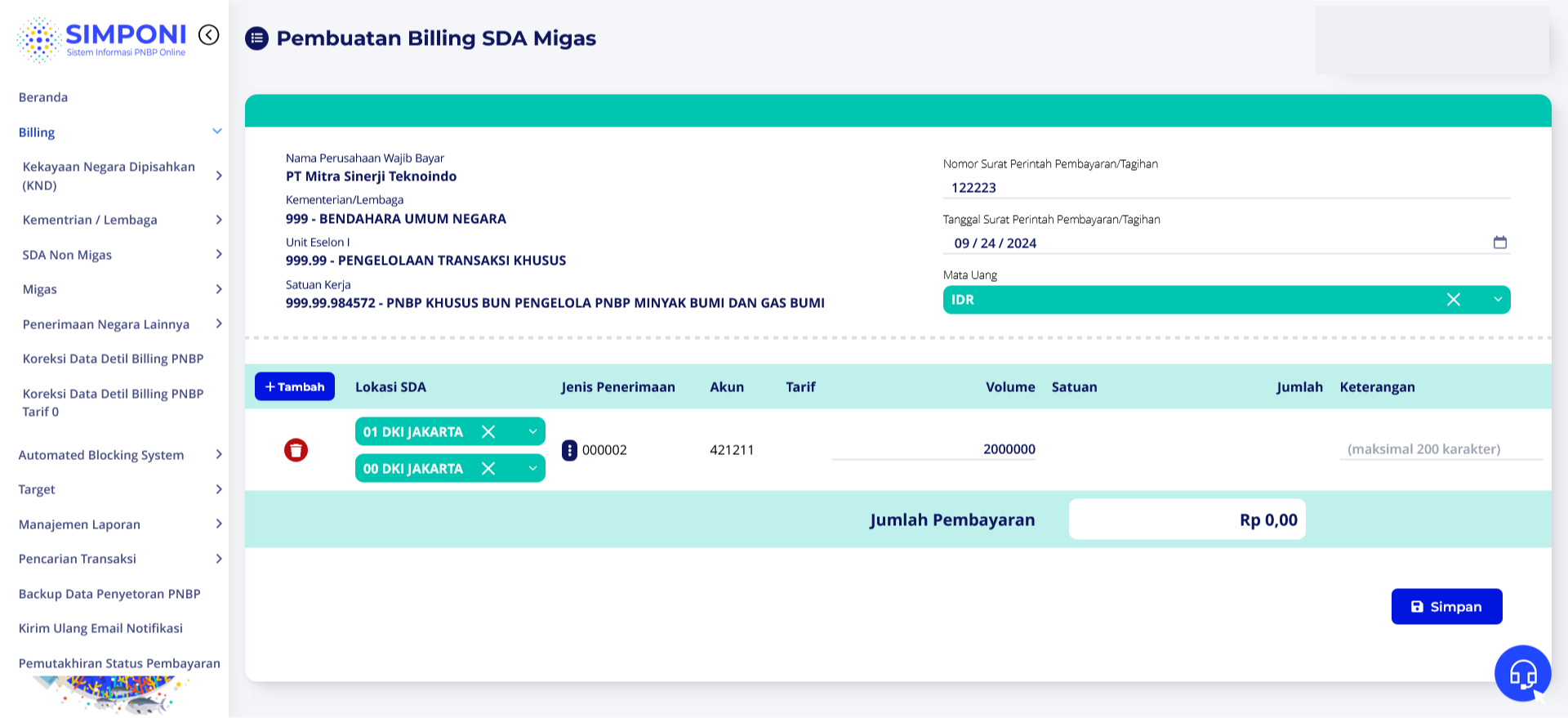
- Pastikan jumlah pembayaran secara otomatis dihitung dengan benar sesuai dengan tarif dan volume yang diinput.
3. Simpan Data: Setelah semua data diisi dengan benar, klik Simpan untuk menyimpan billing tersebut. Sistem akan memproses dan mencatat tagihan yang telah dibuat.
History Billing SDA Migas

Halaman "History Billing SDA Migas" adalah halaman yang menampilkan riwayat billing yang telah dibuat dan status pembayarannya terkait dengan Kekayaan Negara yang Dipisahkan (SDA Migas). Pada halaman ini, pengguna dapat melihat daftar billing yang mencakup informasi mengenai jumlah pembayaran, tanggal pembuatan billing, status pembayaran, dan kode unik terkait.
Kolom dan Informasi yang Ditampilkan
Pencarian Billing: Pengguna dapat menggunakan kolom pencarian di bagian atas untuk mencari billing berdasarkan kode billing atau bagian dari kode billing. Ini membantu dalam memfilter daftar billing yang ditampilkan.
Daftar Billing: Daftar ini menampilkan semua billing yang pernah dibuat oleh perusahaan pengguna. Kolom-kolom utama yang ditampilkan meliputi:
- Nama Wajib Bayar/Setor: Nama entitas yang akan melakukan pembayaran billing, bisa perseorangan, badan usaha, atau lembaga.
- Kode Billing: Kode unik yang terkait dengan billing.
- Tanggal Billing: Tanggal saat billing tersebut dibuat.
- Tanggal Bayar: Tanggal ketika pembayaran dilakukan.
- NTPN: Nomor Transaksi Penerimaan Negara, yang diisi setelah pembayaran dilakukan.
- Mata Uang: Mata uang yang digunakan dalam billing.
- Jumlah: Total nominal yang harus dibayar.
- Status: Status pembayaran, seperti Belum Dibayar atau Sudah Dibayar.
Aksi: Terdapat beberapa ikon di kolom Aksi untuk setiap billing, yang memungkinkan pengguna melakukan tindakan seperti melihat detail billing atau mencetak tagihan.
Cara Penggunaan Halaman "History Billing SDA Migas"
1. Mencari Billing:
Jika Anda ingin mencari billing tertentu, masukkan kode atau bagian dari kode billing di kolom pencarian, kemudian klik tombol Cari. Daftar billing akan difilter sesuai dengan pencarian Anda.
2. Membaca Daftar Billing:
Setiap baris pada tabel merepresentasikan satu billing. Perhatikan kolom Status untuk mengetahui apakah billing sudah dibayar atau belum. Jika billing sudah dibayar, maka status akan berubah menjadi Sudah Dibayar, dan NTPN akan terisi.
3. Melakukan Aksi pada Billing:
Anda dapat melihat detail dari setiap billing dengan mengklik ikon tindakan di kolom Aksi (ikon detail, cetak, atau unduh). Ini memungkinkan Anda untuk melakukan peninjauan atau pencetakan ulang dokumen billing.
Pembuatan Billing Buka Blokir SDA Migas

Halaman ini digunakan untuk membuat tagihan (billing) terkait pembukaan blokir Sumber Daya Alam (SDA) Migas. Proses ini penting bagi instansi atau pihak terkait untuk memastikan penerimaan negara dari sektor SDA Migas dapat diakses sesuai dengan ketentuan yang berlaku. Melalui halaman ini, pengguna dapat membuat billing untuk membayar kewajiban PNBP yang telah diatur.
Sebelum Memasuki Halaman Pembuatan Billing Buka Blokir SDA Non Migas akan muncul Popup untuk pengguna memilih Usulan ABS

Kolom dan Informasi yang Ditampilkan
-
Nama Perusahaan Wajib Bayar: Bagian ini menampilkan Nama Perusahaan Wajib Bayar atau perusahaan yang membuat billing, misalnya PT Mitra Sinerji Teknoindo.
-
Mata Uang: Dropdown ini memungkinkan pengguna untuk memilih mata uang yang relevan dengan transaksi yang akan dilakukan.
-
Lokasi SDA: Ini adalah tabel yang akan menampilkan Lokasi SDA atau komponen pembayaran lainnya yang akan dimasukkan dalam tagihan. Terdapat tombol Tambah untuk menambahkan Lokasi SDA baru.
-
Jumlah Pembayaran: Ini menunjukkan total pembayaran yang harus dibayar berdasarkan Lokasi SDA yang dipilih atau ditambahkan.
-
Keterangan: Kolom ini dapat digunakan untuk memberikan informasi tambahan terkait pembayaran.
-
Tombol Simpan: Setelah semua data terisi dengan benar, pengguna bisa menekan tombol Simpan untuk menyimpan dan memproses tagihan yang telah dibuat.
-
Tombol Cetak: Setelah pembuatan billing berhasil pengguna bisa menekan tombol cetak
- Kementerian/Lembaga : Bagian ini menampilkan nama kementrian atau lembaga
- Unit Eselon I : Bagian ini menampilkan nama unit eselon I
- Satuan Kerja : Bagian ini menampilkan nama satuan kerja
- Nomor Surat Perintah Pembayaran/Tagihan : Bagian ini menampilkan nomor surat perintah pembayaran atau tagihan
- Jenis Penerimaan : Bagian ini adalah form jenis penerimaann
- Akun : Bagian ini adalah form akun
- Tarif : Bagian ini adalah form tarif
- Volume : Bagian ini adalah form volume
- Satuan : Bagian ini adalah form satuan
- Jumlah : Bagian ini adalah form jumlah
Cara Penggunaan Halaman "Pembuatan Billing SDA Non Migas"
1. Nama Perusahaan Wajib Bayar:
Nama perusahaan atau badan usaha akan ditampilkan secara otomatis di bagian ini. Pastikan Nama Perusahaan Wajib Bayar sudah benar sebelum melanjutkan.
2. Isi Nomor Surat Perintah Pembayaran/Tagihan:
isi Nomor Surat Perintah Pembayaran/Tagihan sesuai dengan apa yang ingin dibuat
3. Pilih Mata Uang:
Klik dropdown di sebelah kanan label Mata Uang, dan pilih mata uang yang sesuai untuk pembayaran (misalnya IDR, USD, atau lainnya).
4. Tambah Lokasi SDA:

- Klik tombol Tambah di bagian tabel Lokasi SDA.
- Setelah mengklik tombol tersebut, akan muncul pilihan lokasi SDAnya
- Pilih jenis penerimaannya yang sesuai dari daftar yang muncul di pop-up.
Jumlah Pembayaran dan Keterangan:
Setelah menambahkan Lokasi SDA, jumlah pembayaran akan secara otomatis dihitung dan ditampilkan. Jika ada penyesuaian, masukkan nilai yang sesuai di kolom Jumlah dan tulis keterangan billing.
Simpan:
Setelah semua informasi terkait Lokasi SDA dan pembayaran terisi, klik tombol Simpan di bagian bawah halaman untuk menyimpan billing yang telah dibuat.
Penerimaan Negara Lainnya
History Billing (Penerimaan Negara Lainnya)

Halaman "History Billing Penerimaan Negara Lainnya" adalah halaman yang menampilkan riwayat billing yang telah dibuat dan status pembayarannya terkait dengan Kekayaan Negara yang Dipisahkan Penerimaan Negara Lainnya. Pada halaman ini, pengguna dapat melihat daftar billing yang mencakup informasi mengenai jumlah pembayaran, tanggal pembuatan billing, status pembayaran, dan kode unik terkait.
Kolom dan Informasi yang Ditampilkan
Pencarian Billing: Pengguna dapat menggunakan kolom pencarian di bagian atas untuk mencari billing berdasarkan kode billing atau bagian dari kode billing. Ini membantu dalam memfilter daftar billing yang ditampilkan.
Daftar Billing: Daftar ini menampilkan semua billing yang pernah dibuat oleh perusahaan pengguna. Kolom-kolom utama yang ditampilkan meliputi:
- Nama Wajib Bayar/Setor: Nama entitas yang akan melakukan pembayaran billing, bisa perseorangan, badan usaha, atau lembaga.
- Kode Billing: Kode unik yang terkait dengan billing.
- Tanggal Billing: Tanggal saat billing tersebut dibuat.
- Tanggal Bayar: Tanggal ketika pembayaran dilakukan.
- NTPN: Nomor Transaksi Penerimaan Negara, yang diisi setelah pembayaran dilakukan.
- Mata Uang: Mata uang yang digunakan dalam billing.
- Jumlah: Total nominal yang harus dibayar.
- Status: Status pembayaran, seperti Belum Dibayar atau Sudah Dibayar.
Aksi: Terdapat beberapa ikon di kolom Aksi untuk setiap billing, yang memungkinkan pengguna melakukan tindakan seperti melihat detail billing atau mencetak tagihan.
Cara Penggunaan Halaman "History Billing Penerimaan Negara Lainnya"
1. Mencari Billing:
Jika Anda ingin mencari billing tertentu, masukkan kode atau bagian dari kode billing di kolom pencarian, kemudian klik tombol Cari. Daftar billing akan difilter sesuai dengan pencarian Anda.
2. Membaca Daftar Billing:
Setiap baris pada tabel merepresentasikan satu billing. Perhatikan kolom Status untuk mengetahui apakah billing sudah dibayar atau belum. Jika billing sudah dibayar, maka status akan berubah menjadi Sudah Dibayar, dan NTPN akan terisi.
3. Melakukan Aksi pada Billing:
Anda dapat melihat detail dari setiap billing dengan mengklik ikon tindakan di kolom Aksi (ikon detail, cetak, atau unduh). Ini memungkinkan Anda untuk melakukan peninjauan atau pencetakan ulang dokumen billing.
Koreksi Data Detil Billing PNBP

Halaman Koreksi Data Detil Billing PNBP digunakan untuk melihat dan mengoreksi informasi terkait billing Penerimaan Negara Bukan Pajak (PNBP). Pengguna dapat mencari dan menampilkan detil billing dengan memasukkan kode billing yang terkait.
Kolom dan Informasi yang Ditampilkan
1. Kolom Pencarian (Cari):
- Pengguna dapat memasukkan 15 digit kode billing yang ingin dicari. Misalnya, pada gambar terdapat kode 820230914534491.
- Sistem akan mencari billing yang sesuai dengan kode tersebut dan menampilkan hasilnya di tabel di bawahnya.
2. Tabel Hasil Pencarian: Setelah kode billing diinput dan ditemukan, tabel ini akan menampilkan beberapa kolom berikut:
- Aksi: Ikon edit (pensil) yang memungkinkan pengguna untuk mengedit atau mengoreksi data billing tersebut.
- Nama Wajib Bayar / Setor: Nama wajib bayar yang terdaftar pada billing, misalnya Leonardo Siagian.
- Kode Billing: Kode unik billing yang digunakan untuk transaksi, misalnya 820230914534491.
- Tanggal Billing: Tanggal pembuatan billing, misalnya 14-09-2023 10:36:23.
- Tanggal Bayar: Tanggal pembayaran tagihan, misalnya 14-09-2023 13:32:40.
- NTPN: Nomor Transaksi Penerimaan Negara, misalnya C4BF35D3CCA6FA4C.
- Mata Uang: Mata uang yang digunakan untuk pembayaran, misalnya IDR (Rupiah).
- Jumlah: Jumlah yang dibayarkan, misalnya Rp200.000,00.
- Status: Status pembayaran dari billing, misalnya Sudah Dibayar.
3. Tombol Aksi (Ikon Pensil):
- Tombol ini digunakan untuk mengedit atau mengoreksi data billing yang telah dipilih. Setelah menekan ikon ini, pengguna dapat memperbarui informasi billing seperti jumlah, tanggal, atau data lain yang mungkin perlu diperbaiki.
Cara Penggunaan Halaman:
-
Cari Kode Billing: Masukkan kode billing yang ingin dicari di kolom pencarian, lalu tekan Enter atau tunggu sistem menampilkan hasilnya secara otomatis.
-
Melihat Data Billing: Setelah kode billing ditemukan, data detil billing akan muncul di tabel. Pengguna dapat melihat informasi seperti nama wajib bayar, kode billing, jumlah, tanggal billing, NTPN, dan status pembayaran.
-
Mengoreksi Data: Jika data yang ditampilkan perlu dikoreksi, klik ikon pensil pada kolom Aksi. Ini akan membuka form atau halaman baru di mana pengguna dapat memperbarui informasi yang salah atau menambahkan data yang diperlukan.

-
Verifikasi Status Pembayaran: Pastikan status pembayaran sesuai dengan yang diharapkan. Jika ada kesalahan pada status pembayaran atau data lain, lakukan koreksi melalui ikon pensil.
Target
Verifikasi

Halaman Approval Target digunakan untuk menampilkan dan menyetujui target yang sudah diinput untuk setiap K/L (Kementerian/Lembaga) dalam suatu tahun anggaran. Dalam halaman ini, pengguna dapat memfilter data berdasarkan tahun dan K/L yang diinginkan, serta melihat daftar target yang sudah diinput.
Kolom dan Informasi yang Ditampilkan
-
Dropdown "Tahun":
- Pada bagian ini, pengguna dapat memilih tahun anggaran yang akan ditampilkan. Contoh pada gambar menunjukkan tahun 2013 yang dipilih.
-
Dropdown "K/L" (Kementerian/Lembaga):
- Pengguna dapat memilih K/L yang ingin ditampilkan targetnya. Pada contoh, K/L yang dipilih adalah 002 Dewan Perwakilan Rakyat.
-
Daftar Target: Setelah memilih tahun dan K/L, tabel menampilkan daftar target yang di-input oleh unit-unit terkait. Tabel ini berisi kolom-kolom seperti:
- Tahun Anggaran: Tahun anggaran yang relevan, misalnya 2013.
- K/L: Nama Kementerian/Lembaga, contohnya 002 - Dewan Perwakilan Rakyat.
- Unit: Unit terkait yang mengajukan target, misalnya Sekretariat Jenderal.
- Satker: Satuan Kerja yang bertanggung jawab atas target tersebut, misalnya 001012 - Sekretariat Jenderal.
- Status: Status persetujuan dari target tersebut. Di gambar ini, belum ada detail status.
-
Filter Jumlah Data dan Pencarian:
- Pengguna dapat menentukan jumlah data yang ditampilkan di tabel melalui dropdown Tampilkan (contoh: 10 data per halaman).
- Kolom Cari dapat digunakan untuk mencari data tertentu berdasarkan kata kunci.
-
Sorting Data: Setiap kolom di tabel dapat diurutkan (sorting) berdasarkan kategori tertentu seperti Tahun Anggaran, K/L, Unit, Satker, atau Status dengan mengklik panah di setiap kolom.
Cara Penggunaan Halaman:
-
Pilih Tahun dan K/L:
- Tentukan tahun anggaran dan Kementerian/Lembaga yang ingin Anda tampilkan targetnya menggunakan dropdown di bagian atas halaman.
-
Lihat Data:
- Setelah memilih, tabel akan menampilkan data target yang sesuai dengan pilihan tahun dan K/L.
-
Filter dan Cari Data:
- Anda bisa mengatur jumlah data yang ingin ditampilkan di tabel atau mencari data tertentu dengan menggunakan kolom pencarian.
-
Sortir Data:
- Klik pada panah di header kolom untuk mengurutkan data berdasarkan kategori yang diinginkan, seperti Tahun Anggaran atau Status.
Automated Blocking System
PNBP K/L
Usulan Pemblokiran
 Halaman ini menampilkan daftar blokir NPWP (Nomor Pokok Wajib Pajak) terkait piutang PNBP (Penerimaan Negara Bukan Pajak) oleh Kementerian/Lembaga (K/L). Data ini digunakan untuk memantau dan mengelola status blokir NPWP yang terkait dengan piutang tertentu.
Kolom dan Informasi yang Ditampilkan
-
Tombol Input Data Blokir:
- Tombol ini memungkinkan pengguna untuk menambahkan data blokir baru.
-
Tabel Data Blokir:
- No. Register ABS: Nomor registrasi dari Automated Blocking System (ABS) yang unik untuk setiap pemblokiran.
- NPWP: Nomor Pokok Wajib Pajak dari perusahaan atau individu yang diblokir.
- Nama Perusahaan: Nama entitas yang akan melakukan pembayaran billing, bisa perseorangan, badan usaha, atau lembaga yang terhubung dengan NPWP yang diblokir.
- Jumlah Piutang: Total piutang yang belum diselesaikan dan menjadi dasar blokir, misalnya Rp25.000,00 atau Rp17.000.000,00.
- Tanggal/Waktu Blokir: Tanggal dan waktu ketika pemblokiran dilakukan, misalnya 12 Mar 2024 08:49:24.
- File Lampiran: File lampiran terkait pemblokiran yang dapat diakses melalui ikon folder.
- Status: Status pemblokiran, misalnya DRAFT untuk blokir yang belum final atau TERBLOKIR untuk blokir yang sudah aktif.
-
Kolom Pencarian dan Filter:
- Pengguna dapat mencari data blokir berdasarkan kata kunci melalui kolom Cari.
- Pengguna juga dapat mengatur berapa banyak data yang ingin ditampilkan dengan opsi Tampilkan.
-
Tombol Aksi:
- Setiap baris dalam tabel memiliki tombol Aksi yang memungkinkan pengguna melakukan tindakan tertentu pada data blokir tersebut (misalnya mengedit atau menghapus data).
Cara Penggunaan Halaman:
-
Melihat Daftar Blokir:
- Pengguna dapat melihat daftar NPWP yang diblokir beserta rincian terkait, seperti nomor register ABS, jumlah piutang, dan status blokir.
-
Menambahkan Data Blokir:
- Pengguna dapat menambahkan blokir baru dengan mengklik tombol Input Data Blokir di bagian atas tabel.

- Pengguna dapat menambahkan blokir baru dengan mengklik tombol Input Data Blokir di bagian atas tabel.
-
Mengelola Data Blokir:
- Pengguna dapat mengelola setiap blokir melalui tombol Aksi, termasuk mengedit atau menghapus data yang diperlukan.

- Pengguna dapat mengelola setiap blokir melalui tombol Aksi, termasuk mengedit atau menghapus data yang diperlukan.
-
Menggunakan Pencarian dan Filter:
- Pengguna dapat mencari blokir tertentu dengan memasukkan kata kunci di kolom Cari atau mengatur jumlah data yang ditampilkan di layar dengan opsi Tampilkan.
Usulan Buka Blokir
 Halaman ini menampilkan Usulan Buka Blokir dalam sistem ABS PNBP K/L. Berikut adalah penjelasan elemen-elemen halaman ini:
Kolom dan Informasi yang Ditampilkan
-
Tombol Aksi:
- Pada setiap baris data terdapat tombol Aksi yang memberikan opsi:
- Lihat Detail: Untuk melihat detail informasi terkait data blokir tersebut.
- Buka Blokir: Untuk mengajukan atau melakukan proses pembukaan blokir terhadap NPWP yang tercantum.
- Pada setiap baris data terdapat tombol Aksi yang memberikan opsi:
-
Tabel Usulan Buka Blokir:
- No. Register ABS: Nomor unik untuk setiap usulan buka blokir.
- NPWP: Nomor Pokok Wajib Pajak perusahaan atau entitas yang terblokir.
- Nama Perusahaan: Nama perusahaan atau entitas yang terhubung dengan NPWP tersebut.
- Jumlah Piutang: Besarnya piutang yang menjadi alasan blokir, misalnya Rp15.000.000,00 atau Rp45.000.000,00.
- Tanggal/Waktu Blokir: Waktu dan tanggal ketika blokir diterapkan.
- File Lampiran: Akses ke file terkait pemblokiran yang tersedia dalam bentuk ikon folder.
- Status: Status blokir, dalam contoh ini semua blokir memiliki status TERBLOKIR yang berarti masih aktif.
-
Pencarian dan Filter:
- Pengguna dapat menggunakan kolom Cari untuk menemukan data usulan buka blokir yang spesifik.
- Pilihan jumlah data yang ditampilkan di layar dapat diatur dengan opsi Tampilkan.
Fitur dan Penggunaan:
-
Pengguna dapat memilih Buka Blokir untuk memproses pembukaan blokir setelah meninjau detail dari setiap usulan.
-
Dengan fitur Lihat Detail, pengguna dapat mengakses informasi yang lebih mendalam terkait alasan dan status blokir sebelum memutuskan untuk membuka blokir.

Cara Penggunaan Halaman:
-
Melihat Daftar Blokir:
Pengguna dapat melihat daftar NPWP yang diblokir beserta rincian terkait, seperti nomor register ABS, jumlah piutang, dan status blokir. -
Membuka Data Blokir:
Pengguna dapat Membuka blokir dengan mengklik tombol Buka Blokir di bagian aksi.
-
Mengelola Data Blokir:
Pengguna dapat mengelola setiap blokir melalui tombol Aksi, termasuk mengedit atau menghapus data yang diperlukan. -
Menggunakan Pencarian dan Filter:
Pengguna dapat mencari blokir tertentu dengan memasukkan kata kunci di kolom Cari atau mengatur jumlah data yang ditampilkan di layar dengan opsi Tampilkan.
Halaman ini memungkinkan pengelolaan dan pemantauan usulan untuk membuka blokir NPWP yang sebelumnya terblokir karena piutang PNBP. Fitur aksi memungkinkan pengguna untuk mengambil keputusan cepat berdasarkan informasi yang tersedia di halaman.
PNBP SDA
Usulan Pemblokiran

Halaman ABS PNBP SDA - Usulan Pemblokiran ini berfungsi untuk mengelola usulan pemblokiran yang terkait dengan piutang PNBP (Penerimaan Negara Bukan Pajak) dari sumber daya alam (SDA). Alur yang terkait dengan halaman ini mencakup lima langkah utama, yang dimulai dari input data blokir hingga persetujuan direktur.
Keterangan Data Pada Halaman:
-
Input Data Blokir: Tombol + Input Data Blokir memungkinkan pengguna untuk mengunggah atau memasukkan usulan baru terkait pemblokiran piutang.
-
Tabel Usulan Pemblokiran:
- Tabel ini menampilkan detail usulan, seperti No. Usulan, Perekam, Jenis Piutang, Jumlah Piutang, Tanggal/Waktu Usulan, File Lampiran, dan Status.
- Contoh usulan yang ditampilkan mencakup piutang sebesar Rp1.300.000.000,00 dan Rp700.000.000,00 yang semuanya memiliki status Terblokir.
-
Aksi: Setiap usulan dilengkapi dengan opsi Aksi yang dapat digunakan untuk tindakan lebih lanjut, seperti mengedit atau melihat detail dari usulan pemblokiran.
-
Filter Pencarian: Pengguna dapat melakukan pencarian cepat dan mengatur jumlah data yang ingin ditampilkan pada tabel.
Alur Terkait Halaman:
-
Input/Upload Data Blokir: Pengguna mengunggah atau memasukkan usulan pemblokiran dengan detail seperti jumlah piutang, jenis piutang, dan dokumen pendukung yang diperlukan.

-
Verifikasi Usulan: Setelah data diunggah, usulan akan diverifikasi oleh tim terkait untuk memastikan kelengkapan dan validitasnya.
-
Verifikasi Kasie: Kasie (Kepala Seksi) melakukan verifikasi lanjutan terhadap usulan yang telah diperiksa oleh tim.

-
Persetujuan Kasubdit: Usulan yang sudah diverifikasi oleh Kasie diteruskan kepada Kasubdit (Kepala Subdirektorat) untuk persetujuan.

-
Persetujuan Direktur: Langkah terakhir dalam alur ini adalah persetujuan dari Direktur. Setelah mendapatkan persetujuan ini, status usulan pemblokiran akan resmi diterapkan, seperti yang ditunjukkan pada halaman ini dengan status Terblokir.
Berikut adalah cara penggunaan halaman ABS PNBP SDA - Usulan Pemblokiran berdasarkan elemen-elemen yang tersedia:
-
Input Data Blokir
- Klik tombol + Input Data Blokir yang berwarna biru di bagian atas tabel.
- Anda akan diarahkan ke form input data, di mana Anda harus mengisi detail usulan pemblokiran seperti No. Usulan, Perekam, Jenis Piutang, Jumlah Piutang, Tanggal/Waktu Usulan, dan mengunggah File Lampiran yang mendukung.
- Setelah semua data terisi dengan benar, klik tombol Simpan atau Submit untuk mengunggah usulan tersebut ke sistem.
-
Pencarian dan Penyaringan Data
- Gunakan kolom Cari di bagian kanan atas tabel untuk mencari usulan pemblokiran berdasarkan kata kunci tertentu, seperti No. Usulan atau Perekam.
- Anda juga dapat mengubah jumlah data yang ditampilkan dengan mengklik dropdown Tampilkan (misalnya, menampilkan 10 atau lebih data dalam satu halaman).
- Untuk penyaringan lebih lanjut, klik ikon panah di samping kolom-kolom seperti No. Usulan, Jumlah Piutang, atau Tanggal/Waktu Usulan untuk mengurutkan data sesuai kebutuhan (misalnya dari nilai piutang terbesar ke terkecil, atau berdasarkan tanggal terbaru).
-
Aksi pada Usulan Pemblokiran
- Setiap baris data dalam tabel memiliki tombol Aksi di sebelah kiri, berbentuk ikon roda gigi.
- Klik tombol Aksi untuk membuka pilihan tindakan yang dapat dilakukan pada usulan tersebut. Pilihannya bisa berupa:
- Edit: Memperbarui atau mengubah data usulan yang sudah diunggah.
- Lihat Detail: Meninjau lebih detail tentang usulan pemblokiran, termasuk melihat file lampiran dan informasi lainnya.

- Hapus: Jika diperlukan, Anda dapat menghapus usulan tersebut dari sistem (tergantung hak akses pengguna).
-
Mengelola File Lampiran
- Pada kolom File Lampiran, Anda dapat melihat ikon berbentuk folder kuning. Klik ikon tersebut untuk membuka atau mengunduh dokumen pendukung yang diunggah bersama usulan pemblokiran.
- Pastikan dokumen lampiran yang diunggah sudah sesuai dengan ketentuan dan relevan dengan usulan pemblokiran.
-
Memantau Status Usulan
- Perhatikan kolom Status di tabel. Usulan pemblokiran akan memiliki status seperti Terblokir jika telah berhasil diproses dan disetujui.
- Anda juga bisa memantau perubahan status berdasarkan tahapan alur yang sudah ditentukan:
- Draft: Usulan masih dalam tahap input atau belum diajukan.
- Menunggu Verifikasi: Usulan menunggu verifikasi dari tim terkait.
- Terblokir: Usulan telah selesai diproses dan blokir telah dilakukan.
-
Proses Verifikasi dan Persetujuan
- Setelah data blokir diunggah, usulan akan melalui beberapa tahap verifikasi. Pertama, verifikasi oleh petugas terkait untuk memastikan kelengkapan data.
- Selanjutnya, verifikasi dilakukan oleh Kasie, dan kemudian dilanjutkan dengan persetujuan oleh Kasubdit.
- Tahap terakhir adalah persetujuan oleh Direktur, di mana usulan akan mendapatkan status Terblokir jika semua tahapan verifikasi dan persetujuan selesai.
Usulan Buka Blokir

Halaman ABS PNBP SDA - Usulan buka blokir ini berfungsi untuk mengelola usulan buka blokir yang terkait dengan piutang PNBP (Penerimaan Negara Bukan Pajak) dari sumber daya alam (SDA). Alur yang terkait dengan halaman ini mencakup lima langkah utama, yang dimulai dari input data blokir hingga persetujuan direktur.
Keterangan Data Pada Halaman:
-
Input Data Blokir: Tombol + Input Data Blokir memungkinkan pengguna untuk mengunggah atau memasukkan usulan baru terkait buka blokir piutang.
-
Tabel Usulan buka blokir:
- Tabel ini menampilkan detail usulan, seperti No. Usulan, Perekam, Jenis Piutang, Jumlah Piutang, Tanggal/Waktu Usulan, File Lampiran, dan Status.
- Contoh usulan yang ditampilkan mencakup piutang sebesar Rp1.300.000.000,00 dan Rp700.000.000,00 yang semuanya memiliki status Terblokir.
-
Aksi: Setiap usulan dilengkapi dengan opsi Aksi yang dapat digunakan untuk tindakan lebih lanjut, seperti mengedit atau melihat detail dari usulan buka blokir.
-
Filter Pencarian: Pengguna dapat melakukan pencarian cepat dan mengatur jumlah data yang ingin ditampilkan pada tabel.
Alur Terkait Halaman:
-
Input/Upload Data Blokir: Pengguna mengunggah atau memasukkan usulan buka blokir dengan detail seperti jumlah piutang, jenis piutang, dan dokumen pendukung yang diperlukan.

-
Verifikasi Usulan: Setelah data diunggah, usulan akan diverifikasi oleh tim terkait untuk memastikan kelengkapan dan validitasnya.
-
Verifikasi Kasie: Kasie (Kepala Seksi) melakukan verifikasi lanjutan terhadap usulan yang telah diperiksa oleh tim.

-
Persetujuan Kasubdit: Usulan yang sudah diverifikasi oleh Kasie diteruskan kepada Kasubdit (Kepala Subdirektorat) untuk persetujuan.

-
Persetujuan Direktur: Langkah terakhir dalam alur ini adalah persetujuan dari Direktur. Setelah mendapatkan persetujuan ini, status usulan buka blokir akan resmi diterapkan, seperti yang ditunjukkan pada halaman ini dengan status Terblokir.
Berikut adalah cara penggunaan halaman ABS PNBP SDA - Usulan buka blokir berdasarkan elemen-elemen yang tersedia:
-
Input Data Blokir
- Klik tombol + Input Data Blokir yang berwarna biru di bagian atas tabel.
- Anda akan diarahkan ke form input data, di mana Anda harus mengisi detail usulan buka blokir seperti No. Usulan, Perekam, Jenis Piutang, Jumlah Piutang, Tanggal/Waktu Usulan, dan mengunggah File Lampiran yang mendukung.
- Setelah semua data terisi dengan benar, klik tombol Simpan atau Submit untuk mengunggah usulan tersebut ke sistem.
-
Pencarian dan Penyaringan Data
- Gunakan kolom Cari di bagian kanan atas tabel untuk mencari usulan buka blokir berdasarkan kata kunci tertentu, seperti No. Usulan atau Perekam.
- Anda juga dapat mengubah jumlah data yang ditampilkan dengan mengklik dropdown Tampilkan (misalnya, menampilkan 10 atau lebih data dalam satu halaman).
- Untuk penyaringan lebih lanjut, klik ikon panah di samping kolom-kolom seperti No. Usulan, Jumlah Piutang, atau Tanggal/Waktu Usulan untuk mengurutkan data sesuai kebutuhan (misalnya dari nilai piutang terbesar ke terkecil, atau berdasarkan tanggal terbaru).
-
Aksi pada Usulan buka blokir
- Setiap baris data dalam tabel memiliki tombol Aksi di sebelah kiri, berbentuk ikon roda gigi.
- Klik tombol Aksi untuk membuka pilihan tindakan yang dapat dilakukan pada usulan tersebut. Pilihannya bisa berupa:
- Edit: Memperbarui atau mengubah data usulan yang sudah diunggah.
- Lihat Detail: Meninjau lebih detail tentang usulan buka blokir, termasuk melihat file lampiran dan informasi lainnya.

- Hapus: Jika diperlukan, Anda dapat menghapus usulan tersebut dari sistem (tergantung hak akses pengguna).
-
Mengelola File Lampiran
- Pada kolom File Lampiran, Anda dapat melihat ikon berbentuk folder kuning. Klik ikon tersebut untuk membuka atau mengunduh dokumen pendukung yang diunggah bersama usulan buka blokir.
- Pastikan dokumen lampiran yang diunggah sudah sesuai dengan ketentuan dan relevan dengan usulan buka blokir.
-
Memantau Status Usulan
- Perhatikan kolom Status di tabel. Usulan buka blokir akan memiliki status seperti Terblokir jika telah berhasil diproses dan disetujui.
- Anda juga bisa memantau perubahan status berdasarkan tahapan alur yang sudah ditentukan:
- Draft: Usulan masih dalam tahap input atau belum diajukan.
- Menunggu Verifikasi: Usulan menunggu verifikasi dari tim terkait.
- Terblokir: Usulan telah selesai diproses dan blokir telah dilakukan.
-
Proses Verifikasi dan Persetujuan
- Setelah data blokir diunggah, usulan akan melalui beberapa tahap verifikasi. Pertama, verifikasi oleh petugas terkait untuk memastikan kelengkapan data.
- Selanjutnya, verifikasi dilakukan oleh Kasie, dan kemudian dilanjutkan dengan persetujuan oleh Kasubdit.
- Tahap terakhir adalah persetujuan oleh Direktur, di mana usulan akan mendapatkan status Terblokir jika semua tahapan verifikasi dan persetujuan selesai.
List Blokir NPWP

Manajemen Laporan
Laporan Realisasi :
Laporan Pembayaran PNBP SDA Non Migas

Halaman "Laporan Pembayaran PNBP Kekayaan Negara Dipisahkan" dirancang untuk memungkinkan pengguna menghasilkan laporan pembayaran PNBP (Penerimaan Negara Bukan Pajak) terkait kekayaan negara yang dipisahkan. Laporan ini didasarkan pada periode waktu tertentu yang dipilih oleh pengguna dan ditampilkan dalam mata uang yang dipilih. Berikut adalah langkah penggunaannya :
1. Pilih Periode Laporan
Pada bagian "Periode Laporan," pengguna memasukkan tanggal mulai (dari) dan tanggal akhir (sampai) untuk rentang waktu laporan yang diinginkan. Pengguna harus mengisi kedua tanggal ini dengan format yang benar (misalnya, 01/01/2022 hingga 12/30/2022).
2. Pilih Mata Uang
Di bawah pilihan periode laporan, pengguna memilih mata uang (misalnya, IDR - Rupiah Indonesia) yang akan digunakan dalam laporan.
3. Klik Tombol "Cetak"
Setelah periode laporan dan mata uang dipilih, pengguna menekan tombol "Cetak" yang berwarna oranye di bagian bawah form.
4. Pengalihan ke Halaman Baru
Setelah tombol "Cetak" ditekan, pengguna akan dialihkan ke halaman baru secara otomatis.
5. Laporan Dibuka Otomatis untuk Dicetak
Di halaman baru tersebut, laporan akan otomatis terbuka seperti gambar dibawah ini :

Laporan Pembayaran PNBP Kekayaan Negara Dipisahkan

Halaman "Laporan Pembayaran PNBP Kekayaan Negara Dipisahkan" dirancang untuk memungkinkan pengguna menghasilkan laporan pembayaran PNBP (Penerimaan Negara Bukan Pajak) terkait kekayaan negara yang dipisahkan. Laporan ini didasarkan pada periode waktu tertentu yang dipilih oleh pengguna dan ditampilkan dalam mata uang yang dipilih. Berikut adalah langkah penggunaannya :
1. Pilih Periode Laporan
Pada bagian "Periode Laporan," pengguna memasukkan tanggal mulai (dari) dan tanggal akhir (sampai) untuk rentang waktu laporan yang diinginkan. Pengguna harus mengisi kedua tanggal ini dengan format yang benar (misalnya, 01/01/2022 hingga 12/30/2022).
2. Pilih Mata Uang
Di bawah pilihan periode laporan, pengguna memilih mata uang (misalnya, IDR - Rupiah Indonesia) yang akan digunakan dalam laporan.
3. Klik Tombol "Cetak"
Setelah periode laporan dan mata uang dipilih, pengguna menekan tombol "Cetak" yang berwarna oranye di bagian bawah form.
4. Pengalihan ke Halaman Baru
Setelah tombol "Cetak" ditekan, pengguna akan dialihkan ke halaman baru secara otomatis.
5. Laporan Dibuka Otomatis untuk Dicetak
Di halaman baru tersebut, laporan akan otomatis terbuka seperti gambar dibawah ini :

Laporan Pembayaran PNBP K/L

Halaman "Laporan Pembayaran PNBP K/L" dirancang untuk memungkinkan pengguna menghasilkan laporan pembayaran PNBP (Penerimaan Negara Bukan Pajak) terkait K/L. Laporan ini didasarkan pada periode waktu tertentu yang dipilih oleh pengguna dan ditampilkan dalam mata uang yang dipilih. Berikut adalah langkah penggunaannya :
1. Pilih K/L
Pada bagian "K/L pengguna memasukkan (misalnya, 020 KEMENTERIAN ENERGI DAN SUMBER DAYA MINERAL).
2. Pilih Unit Eselon I
Pada bagian "Unit Eselon I," pengguna memasukkan (misalnya, 020.01 Sekretariat Jenderal).
3. Pilih Satker
Pada bagian "Satker," pengguna memasukkan (misalnya, 020.01.010021 DINAS PERINDUSTRIAN DAN ENERGI PROVINSI DKI JAKARTA).
4. Pilih Provinsi
Pada bagian "Provinsi," pengguna memasukkan (misalnya, 01 DKI JAKARTA).
5. Pilih Periode Laporan
Pada bagian "Periode Laporan," pengguna memasukkan tanggal mulai (dari) dan tanggal akhir (sampai) untuk rentang waktu laporan yang diinginkan. Pengguna harus mengisi kedua tanggal ini dengan format yang benar (misalnya, 01/01/2022 hingga 12/30/2022).
6. Pilih Mata Uang
Di bawah pilihan periode laporan, pengguna memilih mata uang (misalnya, IDR - Rupiah Indonesia) yang akan digunakan dalam laporan.
7. Klik Tombol "Cetak"
Setelah periode laporan dan mata uang dipilih, pengguna menekan tombol "Cetak" yang berwarna oranye di bagian bawah form.
8. Pengalihan ke Halaman Baru
Setelah tombol "Cetak" ditekan, pengguna akan dialihkan ke halaman baru secara otomatis.
Di halaman baru tersebut, laporan akan otomatis terbuka seperti gambar dibawah ini :

Laporan Pembayaran PNBP SDA Non Migas Per Lokasi

Halaman "Laporan Pembayaran PNBP SDA Non Migas Per Lokasi" dirancang untuk memungkinkan pengguna menghasilkan laporan pembayaran PNBP (Penerimaan Negara Bukan Pajak) terkait K/L. Laporan ini didasarkan pada periode waktu tertentu yang dipilih oleh pengguna dan ditampilkan dalam mata uang yang dipilih. Berikut adalah langkah penggunaannya :
1. Pilih K/L
Pada bagian "K/L pengguna memasukkan (misalnya, 020 KEMENTERIAN ENERGI DAN SUMBER DAYA MINERAL).
2. Pilih Unit Eselon I
Pada bagian "Unit Eselon I," pengguna memasukkan (misalnya, 020.01 Sekretariat Jenderal).
3. Pilih Satker
Pada bagian "Satker," pengguna memasukkan (misalnya, 020.01.010021 DINAS PERINDUSTRIAN DAN ENERGI PROVINSI DKI JAKARTA).
4. Pilih Provinsi
Pada bagian "Provinsi," pengguna memasukkan (misalnya, 01 DKI JAKARTA).
5. Pilih Periode Laporan
Pada bagian "Periode Laporan," pengguna memasukkan tanggal mulai (dari) dan tanggal akhir (sampai) untuk rentang waktu laporan yang diinginkan. Pengguna harus mengisi kedua tanggal ini dengan format yang benar (misalnya, 01/01/2022 hingga 12/30/2022).
6. Pilih Mata Uang
Di bawah pilihan periode laporan, pengguna memilih mata uang (misalnya, IDR - Rupiah Indonesia) yang akan digunakan dalam laporan.
7. Klik Tombol "Cetak"
Setelah periode laporan dan mata uang dipilih, pengguna menekan tombol "Cetak" yang berwarna oranye di bagian bawah form.
8. Pengalihan ke Halaman Baru
Setelah tombol "Cetak" ditekan, pengguna akan dialihkan ke halaman baru secara otomatis.
Di halaman baru tersebut, laporan akan otomatis terbuka seperti gambar dibawah ini :

Laporan Target & Realisasi SDA Non Migas per Akun (Sumber Data TPNBP & SPAN), Data s.d. H-1

Halaman "Laporan Target & Realisasi SDA Non Migas per Akun (Sumber Data TPNBP & SPAN), Data s.d. H-1" dirancang untuk memungkinkan pengguna menghasilkan laporan pembayaran PNBP (Penerimaan Negara Bukan Pajak) terkait K/L. Laporan ini didasarkan pada periode waktu tertentu yang dipilih oleh pengguna dan ditampilkan dalam mata uang yang dipilih. Berikut adalah langkah penggunaannya :
1. Pilih K/L
Pada bagian "K/L pengguna memasukkan (misalnya, 020 KEMENTERIAN ENERGI DAN SUMBER DAYA MINERAL).
2. Pilih Unit Eselon I
Pada bagian "Unit Eselon I," pengguna memasukkan (misalnya, 020.01 Sekretariat Jenderal).
3. Pilih Satker
Pada bagian "Satker," pengguna memasukkan (misalnya, 020.01.010021 DINAS PERINDUSTRIAN DAN ENERGI PROVINSI DKI JAKARTA).
4. Pilih Tahun Anggaran
Pada bagian "Tahun Anggaran," pengguna memasukkan (misalnya, 2022).
5. Pilih Periode Laporan
Pada bagian "Periode Laporan," pengguna memasukkan tanggal mulai (dari) dan tanggal akhir (sampai) untuk rentang waktu laporan yang diinginkan. Pengguna harus mengisi kedua tanggal ini dengan format yang benar (misalnya, 01/01/2022 hingga 12/30/2022).
6. Pilih s/d
Di bawah pilihan periode laporan, pengguna memilih bulan (misalnya,Januari) yang akan digunakan dalam laporan.
7. Klik Tombol "Cetak"
Setelah periode laporan dan s/d, pengguna menekan tombol "Cetak" yang berwarna oranye di bagian bawah form.
8. Pengalihan ke Halaman Baru
Setelah tombol "Cetak" ditekan, pengguna akan dialihkan ke halaman baru secara otomatis.
Di halaman baru tersebut, laporan akan otomatis terbuka seperti gambar dibawah ini :

Laporan Pembuatan Billing PNBP K/L Tarif 0 Rupiah

Halaman "Laporan Pembuatan Billing PNBP K/L Tarif 0 Rupiah" dirancang untuk memungkinkan pengguna menghasilkan laporan pembayaran PNBP (Penerimaan Negara Bukan Pajak) terkait Tarif 0 Rupiah. Laporan ini didasarkan pada periode waktu tertentu yang dipilih oleh pengguna dan ditampilkan dalam mata uang yang dipilih. Berikut adalah langkah penggunaannya :
1. Pilih K/L
Pada bagian "K/L pengguna memasukkan (misalnya, 020 KEMENTERIAN ENERGI DAN SUMBER DAYA MINERAL).
2. Pilih Unit Eselon I
Pada bagian "Unit Eselon I," pengguna memasukkan (misalnya, 020.01 Sekretariat Jenderal).
3. Pilih Satker
Pada bagian "Satker," pengguna memasukkan (misalnya, 020.01.010021 DINAS PERINDUSTRIAN DAN ENERGI PROVINSI DKI JAKARTA).
4. Pilih Periode Laporan
Pada bagian "Periode Laporan," pengguna memasukkan tanggal mulai (dari) dan tanggal akhir (sampai) untuk rentang waktu laporan yang diinginkan. Pengguna harus mengisi kedua tanggal ini dengan format yang benar (misalnya, 01/01/2022 hingga 12/30/2022).
5. Pilih Mata Uang
Di bawah pilihan periode laporan, pengguna memilih mata uang (misalnya, IDR - Rupiah Indonesia) yang akan digunakan dalam laporan.
6. Klik Tombol "Cetak"
Setelah periode laporan dan mata uang dipilih, pengguna menekan tombol "Cetak" yang berwarna oranye di bagian bawah form.
7. Pengalihan ke Halaman Baru
Setelah tombol "Cetak" ditekan, pengguna akan dialihkan ke halaman
baru secara otomatis.
8. Laporan Dibuka Otomatis untuk Dicetak
Di halaman baru tersebut, laporan akan otomatis terbuka seperti gambar dibawah ini :

Pencarian Transaksi
Berdasarkan Kode Billing

Halaman ini digunakan untuk mencari transaksi berdasarkan kode billing. Pengguna dapat memasukkan kode billing yang berisi 15 digit pada kotak pencarian yang tersedia. Tabel Informasi Transaksi:
Setelah kode billing dimasukkan dan dicari, informasi transaksi yang sesuai akan muncul dalam tabel di bawah kotak pencarian. Tabel ini terdiri dari beberapa kolom:
Keterangan:
- Aksi: Berisi ikon untuk mencetak informasi transaksi.
- Nama Wajib Bayar / Setor: Menampilkan nama entitas atau individu yang melakukan pembayaran.
- Kode Billing: Menampilkan kode billing yang digunakan untuk transaksi.
- Tanggal Billing: Menunjukkan tanggal pembuatan kode billing.
- Tanggal Bayar: Menunjukkan tanggal pembayaran dilakukan.
- NTPN: Nomor Transaksi Penerimaan Negara (kode unik dari pembayaran).
- Mata Uang: Menunjukkan jenis mata uang yang digunakan (dalam contoh ini, IDR).
- Jumlah: Menampilkan jumlah pembayaran.
- Status: Menunjukkan status pembayaran (contohnya "Sudah Dibayar").
Berikut adalah cara Menggunakan Halaman:
1. Masukkan Kode Billing:
Di kotak pencarian, masukkan 15 digit kode billing yang ingin dicari. Klik tombol "Cari" atau tekan Enter.
2. Lihat Hasil Pencarian:
Setelah pencarian selesai, tabel akan menampilkan informasi yang relevan terkait kode billing tersebut.
3. Cetak Informasi:
Untuk mencetak informasi transaksi, klik ikon printer yang terdapat di kolom "Aksi" pada baris yang sesuai. Verifikasi Detail Transaksi:
Info
Pastikan bahwa semua detail transaksi, seperti tanggal billing, tanggal bayar, NTPN, dan jumlah pembayaran, sesuai dengan informasi yang diharapkan. Halaman ini mempermudah pengguna dalam memverifikasi dan melacak status pembayaran berdasarkan kode billing yang diberikan.
Berdasarkan NTPN

Halaman ini digunakan untuk mencari transaksi berdasarkan NTPN. Pengguna dapat memasukkan NTPN yang berisi 15 digit pada kotak pencarian yang tersedia. Tabel Informasi Transaksi:
Setelah NTPN dimasukkan dan dicari, informasi transaksi yang sesuai akan muncul dalam tabel di bawah kotak pencarian. Tabel ini terdiri dari beberapa kolom:
Keterangan:
- Aksi: Berisi ikon untuk mencetak informasi transaksi.
- Nama Wajib Bayar / Setor: Menampilkan nama entitas atau individu yang melakukan pembayaran.
- Kode Billing: Menampilkan Kode Billing yang digunakan untuk transaksi.
- Tanggal Billing: Menunjukkan tanggal pembuatan NTPN.
- Tanggal Bayar: Menunjukkan tanggal pembayaran dilakukan.
- NTPN: Nomor Transaksi Penerimaan Negara (kode unik dari pembayaran).
- Mata Uang: Menunjukkan jenis mata uang yang digunakan (dalam contoh ini, IDR).
- Jumlah: Menampilkan jumlah pembayaran.
- Status: Menunjukkan status pembayaran (contohnya "Sudah Dibayar").
Berikut adalah cara Menggunakan Halaman:
1. Masukkan NTPN:
Di kotak pencarian, masukkan 15 digit NTPN yang ingin dicari. Klik tombol "Cari" atau tekan Enter.
2. Lihat Hasil Pencarian:
Setelah pencarian selesai, tabel akan menampilkan informasi yang relevan terkait NTPN tersebut.
3. Cetak Informasi:
Untuk mencetak informasi transaksi, klik ikon printer yang terdapat di kolom "Aksi" pada baris yang sesuai. Verifikasi Detail Transaksi:
Info
Pastikan bahwa semua detail transaksi, seperti tanggal billing, tanggal bayar, NTPN, dan jumlah pembayaran, sesuai dengan informasi yang diharapkan. Halaman ini mempermudah pengguna dalam memverifikasi dan melacak status pembayaran berdasarkan NTPN yang diberikan.
Backup Data Penyetoran PNBP

Halaman Backup Data Penyetoran PNBP digunakan untuk melakukan backup atau penyimpanan data transaksi penyetoran PNBP (Penerimaan Negara Bukan Pajak). Pengguna dapat menentukan periode, jenis PNBP, dan mata uang yang digunakan sebelum melakukan proses backup data.
Keterangan:
-
Dropdown "Jenis Periode Tanggal":
- Pada bagian ini, pengguna dapat memilih tipe tanggal yang digunakan untuk melakukan backup data. Contoh pada gambar adalah Tanggal Bayar.
- Pilihan ini mempengaruhi data mana yang akan diambil, apakah berdasarkan tanggal pembayaran atau tanggal pembuatan billing.
-
Kolom Periode (Tanggal Awal dan Akhir):
- Pengguna diminta untuk memasukkan rentang waktu periode backup yang diinginkan. Pada gambar contoh, rentang waktu adalah dari 09/06/2024 hingga 09/25/2024.
- Periode ini tidak bisa lebih dari 31 hari kalender, sesuai dengan instruksi di bawah kolom periode.
-
Dropdown Mata Uang:
- Pilihan untuk memilih jenis mata uang dari transaksi yang ingin di-backup. Pada contoh ini, pengguna memilih mata uang IDR (Rupiah).
- Pilihan mata uang memungkinkan pengguna untuk memfilter transaksi dalam mata uang yang berbeda jika diperlukan.
-
Dropdown Jenis PNBP:
- Pengguna dapat memilih jenis PNBP yang ingin diambil datanya. Pada gambar, jenis PNBP yang dipilih adalah Umum. Pilihan ini mungkin mencakup jenis-jenis PNBP lain tergantung pengaturan sistem.
-
Tombol "Backup Data Penyetoran PNBP":
- Setelah semua parameter diisi, pengguna dapat menekan tombol ini untuk memulai proses backup data sesuai dengan kriteria yang telah ditentukan.
- Tombol ini akan memicu sistem untuk memproses dan mengumpulkan data sesuai dengan rentang tanggal, mata uang, dan jenis PNBP yang dipilih.
Cara Penggunaan Halaman:
-
Pilih Tanggal dan Periode:
- Tentukan apakah ingin melakukan backup data berdasarkan Tanggal Bayar atau jenis tanggal lain, lalu masukkan rentang tanggal yang diinginkan dalam batas 31 hari.
-
Pilih Mata Uang:
- Pilih jenis mata uang yang sesuai dengan transaksi yang ingin diambil datanya, misalnya IDR untuk Rupiah.
-
Pilih Jenis PNBP:
- Pilih kategori PNBP yang akan di-backup datanya, misalnya Umum.
-
Backup Data:
- Klik tombol Backup Data Penyetoran PNBP untuk memulai proses pengunduhan data penyetoran yang sesuai dengan filter yang telah ditentukan.
Kirim Ulang Email Notifikasi

Halaman ini digunakan untuk mengirim ulang email notifikasi terkait transaksi PNBP (Penerimaan Negara Bukan Pajak). Pengguna dapat mencari transaksi menggunakan kode billing, dan setelah itu bisa mengirim ulang email notifikasi. Sama seperti pada halaman pencarian transaksi, setelah kode billing dimasukkan dan dicari, tabel akan menampilkan informasi terkait transaksi tersebut. Kolom-kolom dalam tabel meliputi:
Keterangan:
- Aksi: Berisi ikon untuk mencetak informasi transaksi.
- Nama Wajib Bayar / Setor: Menampilkan nama entitas atau individu yang melakukan pembayaran.
- Kode Billing: Menampilkan kode billing yang digunakan untuk transaksi.
- Tanggal Billing: Menunjukkan tanggal pembuatan kode billing.
- Tanggal Bayar: Menunjukkan tanggal pembayaran dilakukan.
- NTPN: Nomor Transaksi Penerimaan Negara (kode unik dari pembayaran).
- Mata Uang: Menunjukkan jenis mata uang yang digunakan.
- Jumlah: Menampilkan jumlah pembayaran.
- Status: Menunjukkan status pembayaran (contohnya "Sudah Dibayar").
- Tombol Kirim Ulang Email: Kirim Ulang Email Pembuatan Billing: Tombol ini digunakan untuk mengirim ulang email yang berisi informasi pembuatan billing ke alamat email yang terdaftar. Kirim Ulang Email Notifikasi Pembayaran: Tombol ini digunakan untuk mengirim ulang email notifikasi yang mengonfirmasi bahwa pembayaran telah dilakukan.
Cara Menggunakan Halaman:
1. Masukkan Kode Billing:
Di kotak pencarian, masukkan 15 digit kode billing yang ingin dicari.
2. Klik tombol "Cari" atau tekan Enter.
3. Lihat Hasil Pencarian:
Setelah pencarian selesai, tabel akan menampilkan informasi yang relevan terkait kode billing tersebut.
4. Kirim Ulang Email Notifikasi:
Klik Kirim Ulang Email Pembuatan Billing untuk mengirim email tentang pembuatan billing. Klik Kirim Ulang Email Notifikasi Pembayaran untuk mengirim email yang mengonfirmasi pembayaran.
Info
Halaman ini memudahkan pengguna untuk memastikan bahwa semua notifikasi terkait transaksi PNBP telah diterima dengan benar oleh pihak terkait.
Pembatalan Billing

Halaman ini digunakan untuk melakukan pembatalan tagihan billing yang belum dibayarkan oleh wajib bayar. Pengguna dapat mencari transaksi menggunakan kode billing, dan setelah itu bisa melakukan pembatalan. Sama seperti pada halaman pencarian transaksi, setelah kode billing dimasukkan dan dicari, tabel akan menampilkan informasi terkait transaksi tersebut. Kolom-kolom dalam tabel meliputi:
Keterangan:
- Nama Wajib Bayar / Setor: Menampilkan nama entitas atau individu yang melakukan pembayaran.
- Kode Billing: Menampilkan kode billing yang digunakan untuk transaksi.
- Tanggal Billing: Menunjukkan tanggal pembuatan kode billing.
- Tanggal Bayar: Menunjukkan tanggal pembayaran dilakukan.
- NTPN: Nomor Transaksi Penerimaan Negara (kode unik dari pembayaran).
- Mata Uang: Menunjukkan jenis mata uang yang digunakan.
- Jumlah: Menampilkan jumlah pembayaran.
- Status: Menunjukkan status pembayaran (contohnya "Sudah Dibayar").
- Tombol Batalkan: Tombol ini digunakan untuk melakukan pembatalan terhadap data billing yang dipilih oleh pengguna.
Cara Menggunakan Halaman:
1. Masukkan Kode Billing:
Di kotak pencarian, masukkan 15 digit kode billing yang ingin dicari.
2. Klik tombol "Cari" atau tekan Enter.
3. Lihat Hasil Pencarian:
Setelah pencarian selesai, tabel akan menampilkan informasi yang relevan terkait kode billing tersebut.
4. Batalkan:
Klik Batalkan untuk melakukan pembatalan tagihan billing.
Pemutakhiran Status Pembayaran

Halaman ini digunakan untuk memperbarui status pembayaran dari suatu transaksi PNBP. Modul ini memungkinkan pengguna untuk memverifikasi dan memperbarui status pembayaran yang telah dilakukan, terutama jika ada kendala atau keterlambatan dalam pemutakhiran status. Setelah kode billing dimasukkan, tabel menampilkan informasi terkait transaksi tersebut dengan kolom-kolom yang meliputi:
Keterangan:
- Nama Wajib Bayar / Setor: Nama entitas atau individu yang melakukan pembayaran.
- Kode Billing: Kode billing yang digunakan untuk transaksi.
- Tanggal Billing: Tanggal pembuatan kode billing.
- Tanggal Bayar: Tanggal pembayaran dilakukan.
- NTPN: Nomor Transaksi Penerimaan Negara (kode unik dari pembayaran).
- Mata Uang: Jenis mata uang yang digunakan.
- Jumlah: Jumlah pembayaran.
- Status: Status pembayaran, misalnya "Sudah Dibayar."
Tombol Proses Pemutakhiran Data:
Setelah memilih transaksi yang ingin diperbarui, pengguna dapat menekan tombol "Proses Pemutakhiran Data" untuk memperbarui status pembayaran.
Cara Menggunakan Halaman:
1. Masukkan Kode Billing:
Masukkan 15 digit kode billing di kotak pencarian, lalu klik tombol "Cari" atau tekan Enter.
2. Pilih Transaksi:
Dari tabel hasil pencarian, pilih transaksi yang status pembayarannya ingin diperbarui dengan memilih bulatan di sebelah kiri Nama Wajib Bayar.
3. Proses Pemutakhiran Data:
Setelah transaksi dipilih, klik tombol hijau "Proses Pemutakhiran Data" untuk memulai proses pemutakhiran status pembayaran.
Info
Halaman ini memudahkan pengguna untuk memastikan bahwa status pembayaran transaksi sudah diperbarui dengan benar sesuai dengan data yang ada di sistem bank atau lembaga persepsi terkait.
Status Billing SIMPONI di MPN G3

Halaman ini digunakan untuk melakukan pengecekan status billing SIMPONI di MPN G3. Pengguna dapat memasukkan kode billing yang berisi 15 digit pada kotak pencarian yang tersedia. Tabel Informasi Transaksi:
Setelah kode billing dimasukkan dan dicari, informasi transaksi yang sesuai akan muncul dalam tabel di bawah kotak pencarian. Tabel ini terdiri dari beberapa kolom:
Keterangan:
- Aksi: Berisi ikon untuk melihat detail billing.
- Nama Wajib Bayar / Setor: Menampilkan nama entitas atau individu yang melakukan pembayaran.
- Kode Billing: Menampilkan kode billing yang digunakan untuk transaksi.
- Kode Bayar: Menampilkan kode bayar yang digunakan untuk transaksi.
- Tanggal Billing: Menunjukkan tanggal pembuatan kode billing.
- Tanggal Kedaluwarsa: Menunjukkan tanggal kedaluwarsa kode billing.
- Kode KL: Menunjukkan kode KL yang tercantum dalam billing.
- Kode Unit Eselon I: Menunjukkan kode unit eselon I yang tercantum dalam billing.
- Kode Unit Satker: Menunjukkan kode satker yang tercantum dalam billing.
- Mata Uang: Menunjukkan jenis mata uang yang digunakan (dalam contoh ini, IDR).
- Total Nominal Transaksi: Menunjukkan total nominal tagihan billing.
- Jumlah Detail: Menampilkan jumlah item detail yang terdapat pada billing.
Berikut adalah cara Menggunakan Halaman:
1. Masukkan Kode Billing:
Di kotak pencarian, masukkan 15 digit kode billing yang ingin dicari. Klik tombol "Cari" atau tekan Enter.
2. Lihat Hasil Pencarian:
Setelah pencarian selesai, tabel akan menampilkan informasi yang relevan terkait kode billing tersebut.
3. Lihat Detail Billing:
Untuk melihat informasi detail billing, klik ikon Lihat Detail yang terdapat di kolom "Aksi" pada baris yang sesuai.