Monitoring
Modul Monitoring memuat informasi yang disajikan dalam rupa perpaduan element visual seperti grafik, gambar, ilustrasi, atau tipografi.
Dashboard Umum

Halaman ini adalah Dashboard Umum dari aplikasi SIMPONI yang menampilkan berbagai data dan grafik terkait target dan realisasi penerimaan negara. Berikut adalah penjelasan tentang elemen-elemen yang ada di halaman ini:
-
Grafik Pie Chart: Menampilkan proporsi berbagai kategori penerimaan negara untuk . Kategori yang ditampilkan antara lain PNBP Lainnya, BLU, SDA, dan KND.
-
Grafik Batang (Target dan Realisasi PNBP): Menampilkan target dan realisasi PNBP (Penerimaan Negara Bukan Pajak). Batang oranye menunjukkan target, sedangkan batang hijau menunjukkan realisasi.
-
Grafik Batang (Target dan Realisasi SDA): Menampilkan target dan realisasi penerimaan dari SDA (Sumber Daya Alam). Batang oranye menunjukkan target, sedangkan batang hijau menunjukkan realisasi.
-
Grafik Batang (Target dan Realisasi KND): Menampilkan target dan realisasi penerimaan dari KND (kategori yang tidak disebutkan spesifiknya). Batang oranye menunjukkan target, sedangkan batang hijau menunjukkan realisasi.
-
Grafik Batang (Target dan Realisasi BLU): Menampilkan target dan realisasi penerimaan dari BLU (Badan Layanan Umum). Batang oranye menunjukkan target, sedangkan batang hijau menunjukkan realisasi.
-
Grafik Batang (Target dan Realisasi PNBP Lainnya): Menampilkan target dan realisasi PNBP dari kategori lainnya yang tidak termasuk dalam SDA, BLU, atau KND. Batang oranye menunjukkan target, sedangkan batang hijau menunjukkan realisasi.
Di bagian kiri halaman, terdapat menu navigasi yang memungkinkan pengguna untuk berpindah ke berbagai dashboard lain, seperti:
Dashboard Seluruh Jenis PNBP
Dashboard Khusus SDA Non Migas
Pelaporan PNBP Bulanan
Pelaporan Semesteran
Setiap grafik memberikan gambaran visual tentang perbandingan antara target yang telah ditetapkan dan realisasi yang telah dicapai dalam periode tertentu, membantu dalam analisis dan pengambilan keputusan.
Dashboard Seluruh Jenis PNBP

Halaman ini adalah Dashboard Seluruh Jenis PNBP pada aplikasi SIMPONI yang berfungsi untuk memantau dan menganalisis data Penerimaan Negara Bukan Pajak (PNBP) dari berbagai kementerian atau lembaga di Indonesia. Berikut adalah langkah penggunaannya :
- Buka Halaman "Dashboard Seluruh Jenis PNBP":
Akses halaman ini melalui menu navigasi di sisi kiri halaman dengan mengklik "Dashboard Seluruh Jenis PNBP".
- Pilih Filter yang Diinginkan:
Gunakan dropdown menu untuk memilih Kementerian / Lembaga, Unit, Satker, Provinsi, dan Tahun Anggaran sesuai kebutuhan Anda.
- Tampilkan Data:
Setelah semua filter diisi, klik tombol "Tampilkan" untuk memuat data.
- Analisis Peta:
Gunakan peta interaktif untuk melihat realisasi PNBP berdasarkan lokasi SDA Non Migas. Gunakan tombol (+) untuk memperbesar peta dan (−) untuk memperkecil peta.
-
Lihat Tab Realisasi lainya:
-
Klik tab "Target & Realisasi per jenis PNBP" untuk melihat data berdasarkan jenis PNBP

- Klik tab "Realisasi 10 Akun Tertinggi" untuk melihat daftar akun dengan realisasi tertinggi.

-
Klik tab "Realisasi SPAN & SIMPONI" untuk melihat data berdasarkan realisasi SPAN & SIMPONI

-
Analisis Data:
Warna pada peta menunjukkan tingkat realisasi dari tinggi (warna lebih gelap) ke rendah (warna lebih terang). Jika tidak ada data yang sesuai dengan filter, halaman akan menampilkan pesan "Data tidak ditemukan".
- Jumlah Total:
Lihat bagian bawah halaman untuk melihat jumlah total dari realisasi PNBP yang dihitung berdasarkan filter yang dipilih.
Dashboard Khusus SDA Non Migas

Dashboard Khusus SDA Non Migas adalah halaman yang dirancang untuk menampilkan data dan informasi terkait realisasi Penerimaan Negara Bukan Pajak (PNBP) khususnya untuk Sumber Daya Alam (SDA) Non Migas. Berikut adalah langkah penggunaannya :
- Buka Halaman "Dashboard Khusus SDA Non Migas":
Akses halaman ini melalui menu navigasi di sisi kiri halaman dengan mengklik "Dashboard Khusus SDA Non Migas".
2. Pilih Filter yang Diinginkan:
- Gunakan dropdown menu untuk memilih Kementerian / Lembaga, Eselon 1, Satker, Provinsi, Jenis Akun, dan Tahun Anggaran sesuai dengan kebutuhan Anda.
3. Tampilkan Data:
- Setelah semua filter diisi, klik tombol Tampilkan untuk memuat data sesuai dengan kriteria yang telah dipilih.
4. Analisis Peta:
-
Gunakan peta interaktif yang menampilkan visualisasi data berdasarkan lokasi SDA Non Migas. Peta ini menunjukkan tingkat realisasi PNBP dengan menggunakan warna yang menggambarkan tingkat tinggi hingga rendah. Warna yang lebih gelap menunjukkan realisasi yang lebih tinggi, sedangkan warna yang lebih terang menunjukkan realisasi yang lebih rendah.
-
Anda dapat memperbesar atau memperkecil peta menggunakan tombol (+) dan (−) di sisi peta.
-
Peta ini juga dilengkapi dengan tampilan peta zoom-in di sudut kanan atas yang memberikan gambaran umum wilayah yang sedang ditampilkan.
5. Lihat Tab Realisasi:
- Klik tab "Realisasi 10 Akun Tertinggi" untuk melihat daftar akun dengan realisasi tertinggi.

6. Jumlah Total:
-
Di bagian bawah halaman, Anda dapat melihat jumlah total realisasi PNBP yang dihitung berdasarkan filter yang dipilih. Angka total ini ditampilkan dalam format mata uang Rupiah. Pada gambar ini, Jumlah Total Realisasi adalah 84.868.545.428.430 Rupiah.
-
Jika data untuk kriteria yang dipilih tidak ditemukan, halaman akan menampilkan pesan "Data tidak ditemukan" dan jumlah total akan ditampilkan sebagai 0.
Dashboard Sawit
Pelaporan Overview per Unit

Halaman "Pelaporan Overview per Unit" pada SIMPONI ini menampilkan ringkasan penyelesaian terkait Pasal 110A dan 110B UUCK (Undang-Undang Cipta Kerja) untuk Unit SK Datin. Berikut adalah beberapa elemen penting yang ditampilkan pada halaman ini:
1. Rekap Luas SK Datin:
Menampilkan data total luas area yang teridentifikasi, yaitu 2,792,932 hektar dari target 3,374,041 hektar.
2. Progres Identifikasi SK Datin:
- Menampilkan progres identifikasi unit perkebunan berdasarkan Pasal 110A dan 110B.
- Untuk Pasal 110A, sudah teridentifikasi sebesar 700,050 hektar, sedangkan Pasal 110B sebesar 35,004 hektar.
3. Jenis Penyelesaian:
Ditampilkan rincian jumlah lahan yang sudah selesai terkait pelepasan kawasan sebesar 518,676 hektar. Terdapat dua kategori utama, yaitu:
- Pelepasan: Total 161 unit.
- Penataan Kawasan: Total 1,564 unit.
4. Progres Penyelesaian 110A dan 110B:
- Pada bagian ini, pengguna dapat melihat progres penyelesaian berbagai tahap, mulai dari kelengkapan persyaratan, SK Timdu, kajian timdu, penagihan, hingga kewajiban lainnya dan perizinan untuk Pasal 110A dan 110B.
- Status pekerjaan terbagi dalam kategori Belum dan Sudah, di mana untuk Pasal 110A sebagian besar progres sudah dilakukan, sedangkan Pasal 110B masih dalam proses terutama pada kelengkapan persyaratan.
5. Rekap Berdasarkan Jenis Wajib Bayar:
- Menampilkan data terkait luas lahan SK Datin dan luas penetapan berdasarkan kelompok wajib bayar seperti Kelompok Tani, Koperasi, Korporasi, Lembaga.
- Sebagai contoh, untuk korporasi, luas SK Datin adalah 2,329,338 hektar dengan luas penetapan sebesar 517,647 hektar.
6. Rekap Berdasarkan Provinsi:
Ditampilkan pula ringkasan data luas SK Datin, luas penetapan, serta nominal dalam IDR berdasarkan provinsi. Provinsi seperti Kalimantan Barat dan Kalimantan Timur memiliki nominal penyelesaian yang paling besar.
Info
Halaman ini memberikan gambaran umum mengenai progres penyelesaian terkait Pasal 110A dan 110B dari Unit SK Datin. Data yang ditampilkan mencakup luas lahan yang telah diidentifikasi, jenis penyelesaian yang dilakukan, serta distribusi penyelesaian berdasarkan jenis wajib bayar dan provinsi.
Overview Per Subjek Hukum

Halaman "Overview Penyelesaian Pasal 110A dan 110B UUCK (Subjek Hukum)" ini menyajikan informasi yang berfokus pada penyelesaian kasus Pasal 110A dan 110B berdasarkan kategori subjek hukum yang terlibat. Berikut adalah penjelasan mengenai elemen-elemen yang ditampilkan:
1. Kategori Subjek Hukum:
Menampilkan jumlah dan tipe entitas yang terlibat dalam penyelesaian, meliputi:
- Kelompok Tani: 515 unit.
- Koperasi: 215 unit.
- Korporasi: 2,120 unit.
- Lembaga Hutan Desa: 41 unit.
- Perorangan: 562 unit.
2. Progres Identifikasi SK Datin:
Menunjukkan kemajuan dalam identifikasi lahan berdasarkan jumlah perusahaan dan luas SK Datin untuk Pasal 110A dan 110B:
- Pasal 110A: 599,785 hektar telah diidentifikasi.
- Pasal 110B: 27,971 hektar.
- Total lahan yang diidentifikasi untuk kedua pasal adalah 2,057,843 hektar.
3. Jenis Penyelesaian:
Menampilkan jenis penyelesaian yang dilakukan, terutama dalam pelepasan dan penataan kawasan:
- Pelepasan: 126 unit.
- Penataan Kawasan: 1,564 unit.
- Total luas area yang telah diselesaikan dalam bentuk pelepasan adalah 518,676 hektar.
4. Progres Penyelesaian 110A dan 110B:
- Pada bagian ini terdapat diagram batang yang menunjukkan penyelesaian di berbagai tahapan, seperti kelengkapan persyaratan, SK Timdu, kajian Timdu, penagihan, kewajiban lainnya, perizinan, dan kajian tim verifikasi data.
- Setiap tahapan dibagi ke dalam kategori Belum dan Sudah yang menampilkan berapa banyak entitas yang telah menyelesaikan tahapan tertentu.
5. Subjek Hukum Teridentifikasi Pasal 110A dan 110B:
Bagian ini menampilkan rincian subjek hukum yang sudah teridentifikasi berdasarkan tahapan penyelesaian Pasal 110A dan 110B, seperti kelengkapan persyaratan, SK Timdu, perizinan, kewajiban lainnya, dan penagihan.
Info
Secara keseluruhan, halaman ini menyajikan progres penyelesaian Pasal 110A dan 110B UUCK dengan berfokus pada subjek hukum yang terlibat dan kemajuan tiap tahapan proses. Hal ini membantu memberikan gambaran yang jelas terkait status penyelesaian tiap subjek hukum serta luas lahan yang teridentifikasi dan diselesaikan.
Perkembangan SK Datin

Halaman "Perkembangan SK Datin" ini memberikan gambaran mengenai perkembangan penerbitan dan identifikasi Surat Keputusan (SK) Datin yang terkait dengan proses penyelesaian Pasal 110A dan 110B UUCK. Berikut adalah elemen-elemen penting yang terdapat pada halaman ini:
1. Penerbitan SK Datin:
- Menampilkan grafik yang memvisualisasikan jumlah unit dan luas area yang tercakup dalam SK Datin yang telah diterbitkan dari waktu ke waktu.
- Grafik ini memperlihatkan perkembangan jumlah unit yang terus meningkat hingga mencapai angka 2,790,112 dan total luas area yang dicakup mencapai 2,731,894 hektar per tanggal terakhir yang ditampilkan.
2. Status UUCK Final:
- Grafik ini menggambarkan status penyelesaian UUCK untuk Pasal 110A dan 110B, khususnya pada penataan kawasan.
- Setiap tahapan status ditunjukkan secara rinci dengan tren yang terlihat stabil untuk beberapa periode waktu. Misalnya, jumlah penataan kawasan untuk Pasal 110A tetap pada angka 375 setelah Januari 2024, sedangkan Pasal 110B berada di angka 90.
3. SK Datin Belum Identifikasi:
- Grafik ini memperlihatkan jumlah unit yang belum teridentifikasi dari SK Datin.
- Terjadi peningkatan signifikan di bulan Oktober 2023, di mana jumlah unit yang belum teridentifikasi meningkat dari sekitar 1,524 menjadi lebih dari 2,831 unit. Setelah itu, data menunjukkan stabilisasi pada angka 2,977 unit hingga periode terakhir yang terpantau di Juni 2024.
Info
Secara keseluruhan, halaman ini memberikan insight yang jelas tentang kemajuan penerbitan dan identifikasi SK Datin, serta status final UUCK yang terkait dengan penyelesaian penataan kawasan.
Rekap Penyelesaian 110A UUCK

Halaman "Rekapitulasi Penyelesaian Pasal 110A UUCK" ini memberikan gambaran mengenai penyelesaian administrasi atau keuangan terkait Pasal 110A UUCK. Berikut adalah elemen-elemen penting yang terdapat pada halaman ini:
-
Proses dan Penilaian:
-
Menampilkan grafik batang yang memvisualisasikan jumlah proses dan penilaian yang telah dilakukan.
-
Grafik ini memperlihatkan perkembangan jumlah proses dan penilaian dari waktu ke waktu.
-
Nominal Tagihan dan Realisasi Tagihan:
-
Tabel ini menunjukkan nominal tagihan dan realisasi tagihan dalam Rupiah Indonesia (IDR).
-
Angka-angka ini memberikan gambaran tentang jumlah tagihan yang telah diterbitkan dan realisasi pembayaran yang telah diterima.
-
Kategori dan Jumlah:
- Di bagian bawah halaman, terdapat kotak-kotak dengan angka yang menunjukkan berbagai kategori seperti "376", "376", "144", "135", "121", dan "355".
- Di sisi kanan, ada dua kotak masing-masing berisi angka "161".
Info
Secara keseluruhan, halaman ini memberikan insight yang jelas tentang kemajuan penyelesaian administrasi atau keuangan terkait Pasal 110A UUCK.
Rekap Penyelesaian 110B UUCK

Halaman "Rekapitulasi Penyelesaian Pasal 110B UUCK" ini memberikan gambaran mengenai penyelesaian administrasi atau keuangan terkait Pasal 110B UUCK. Berikut adalah elemen-elemen penting yang terdapat pada halaman ini:
-
Proses:
-
Menampilkan grafik batang yang memvisualisasikan jumlah proses yang telah dilakukan.
-
Grafik ini memperlihatkan perkembangan jumlah proses dari waktu ke waktu.
-
Selesai:
-
Menampilkan grafik batang yang memvisualisasikan jumlah penyelesaian yang telah dicapai.
-
Grafik ini memperlihatkan perkembangan jumlah penyelesaian dari waktu ke waktu.
-
Tabel Detail:
- Tabel ini berisi informasi rinci seperti nomor, nama perusahaan, alamat perusahaan, direktur, status, jenis usaha, KBLI, produk hukum terkait Pasal 110B UUCK, tanggal terbit produk hukum, dan nomor produk hukum.
- Angka-angka dan teks dalam tabel memberikan gambaran tentang status dan rincian administrasi atau keuangan yang terkait dengan Pasal 110B UUCK.
Secara keseluruhan, halaman ini memberikan insight yang jelas tentang kemajuan penyelesaian administrasi atau keuangan terkait Pasal 110B UUCK.
Rekap Penyelesaian PNBP

Halaman "Rekapitulasi Penyelesaian PNBP" ini memberikan gambaran mengenai penyelesaian administrasi atau keuangan terkait Penerimaan Negara Bukan Pajak (PNBP). Berikut adalah elemen-elemen penting yang terdapat pada halaman ini:
-
Total Unit Penyelesaian:
-
Menampilkan grafik batang yang memvisualisasikan jumlah unit yang telah diselesaikan.
-
Grafik ini memperlihatkan perkembangan jumlah unit penyelesaian dari waktu ke waktu.
-
Total Nilai Penyelesaian:
-
Menampilkan grafik batang yang memvisualisasikan total nilai penyelesaian dalam Rupiah Indonesia (IDR).
-
Grafik ini memberikan gambaran tentang nilai total penyelesaian yang telah dicapai.
-
Realisasi PNBP 110A & 110B:
-
Menampilkan angka realisasi PNBP untuk Pasal 110A dan 110B.
-
Angka-angka ini memberikan gambaran tentang jumlah realisasi PNBP yang telah diterima.
-
Tabel Detail:
- Tabel ini berisi informasi rinci seperti nomor, nama perusahaan, alamat perusahaan, direktur, status, jenis usaha, KBLI, produk hukum terkait Pasal 110B UUCK, tanggal terbit produk hukum, dan nomor produk hukum.
- Angka-angka dan teks dalam tabel memberikan gambaran tentang status dan rincian administrasi atau keuangan yang terkait dengan Pasal 110B UUCK.
Info
Secara keseluruhan, halaman ini memberikan insight yang jelas tentang kemajuan penyelesaian administrasi atau keuangan terkait PNBP.
Perkembangan Realisasi PNBP

Halaman "Perkembangan Realisasi PNBP" ini menyajikan informasi mengenai realisasi pendapatan negara bukan pajak (PNBP) dalam berbagai kategori. Berikut adalah penjelasan mengenai elemen-elemen yang ditampilkan:
1. Kategori Pendapatan:
Menampilkan jumlah dan tipe pendapatan yang terlibat dalam realisasi, meliputi:
- Pendapatan Pajak DRR: Menunjukkan pendapatan yang diperoleh dari pajak DRR.
- PSDH Royalti Hasil Hutan: Menunjukkan pendapatan dari royalti hasil hutan.
- PNBP Eksploitasi: Menunjukkan pendapatan dari kegiatan eksploitasi.
- Sanksi Administratif: Menunjukkan pendapatan dari sanksi administratif.
2. Progres Realisasi:
Menunjukkan kemajuan dalam realisasi pendapatan berdasarkan kategori yang disebutkan di atas. Setiap kategori memiliki grafik batang horizontal yang menunjukkan persentase realisasi terhadap target yang ditetapkan.
- Pendapatan Pajak DRR: Menunjukkan persentase realisasi pendapatan pajak DRR.
- PSDH Royalti Hasil Hutan: Menunjukkan persentase realisasi pendapatan dari royalti hasil hutan.
- PNBP Eksploitasi: Menunjukkan persentase realisasi pendapatan dari kegiatan eksploitasi.
- Sanksi Administratif: Menunjukkan persentase realisasi pendapatan dari sanksi administratif.
3. Warna dan Angka:
Setiap grafik batang menggunakan warna yang berbeda (biru, oranye, hijau, dan merah) untuk membedakan kategori pendapatan. Angka dan persentase pada grafik menunjukkan jumlah pendapatan yang telah direalisasikan dibandingkan dengan target.
4. Tujuan Halaman:
Halaman ini bertujuan untuk memberikan gambaran yang jelas mengenai status realisasi pendapatan negara bukan pajak dalam berbagai kategori. Informasi ini membantu dalam memantau dan mengevaluasi kinerja pendapatan negara.
Info
Secara keseluruhan, halaman ini menyajikan data yang terstruktur dan mudah dipahami mengenai realisasi PNBP, membantu memberikan gambaran yang jelas terkait status pendapatan negara dalam berbagai kategori.
Perkembangan Tahapan Penyelesaian

Halaman "Perkembangan Tahapan Penyelesaian" ini menyajikan informasi mengenai status penyelesaian proyek berdasarkan dua kategori utama: TKA dan TKB. Berikut adalah penjelasan mengenai elemen-elemen yang ditampilkan:
1. Kategori Tahapan Penyelesaian:
Menampilkan status penyelesaian proyek dalam dua kategori utama:
- Status Tahap Penyelesaian TKA: Menunjukkan tahapan penyelesaian untuk kategori TKA.
- Status Tahap Penyelesaian TKB: Menunjukkan tahapan penyelesaian untuk kategori TKB.
2. Gantt Chart:
Menunjukkan kemajuan dalam penyelesaian proyek berdasarkan kategori yang disebutkan di atas. Setiap kategori memiliki diagram Gantt yang menunjukkan tahapan penyelesaian proyek dari waktu ke waktu.
- Status Tahap Penyelesaian TKA: Diagram Gantt ini menunjukkan berbagai tahapan penyelesaian proyek TKA dengan batang horizontal yang berbeda panjang dan warnanya, serta label yang menunjukkan tugas-tugas spesifik sepanjang garis waktu.
- Status Tahap Penyelesaian TKB: Diagram Gantt ini menunjukkan berbagai tahapan penyelesaian proyek TKB dengan batang horizontal yang berbeda panjang dan warnanya, serta label yang menunjukkan tugas-tugas spesifik sepanjang garis waktu.
3. Warna dan Label:
Setiap diagram Gantt menggunakan warna yang berbeda untuk membedakan tahapan penyelesaian proyek. Label pada diagram menunjukkan tugas-tugas spesifik dan tanggal yang terkait dengan penyelesaian proyek.
4. Tujuan Halaman:
Halaman ini bertujuan untuk memberikan gambaran yang jelas mengenai status penyelesaian proyek dalam dua kategori utama, TKA dan TKB. Informasi ini membantu dalam memantau dan mengevaluasi kemajuan proyek.
Info
Secara keseluruhan, halaman ini menyajikan data yang terstruktur dan mudah dipahami mengenai tahapan penyelesaian proyek, membantu memberikan gambaran yang jelas terkait status penyelesaian proyek dalam berbagai kategori.
Data Detil
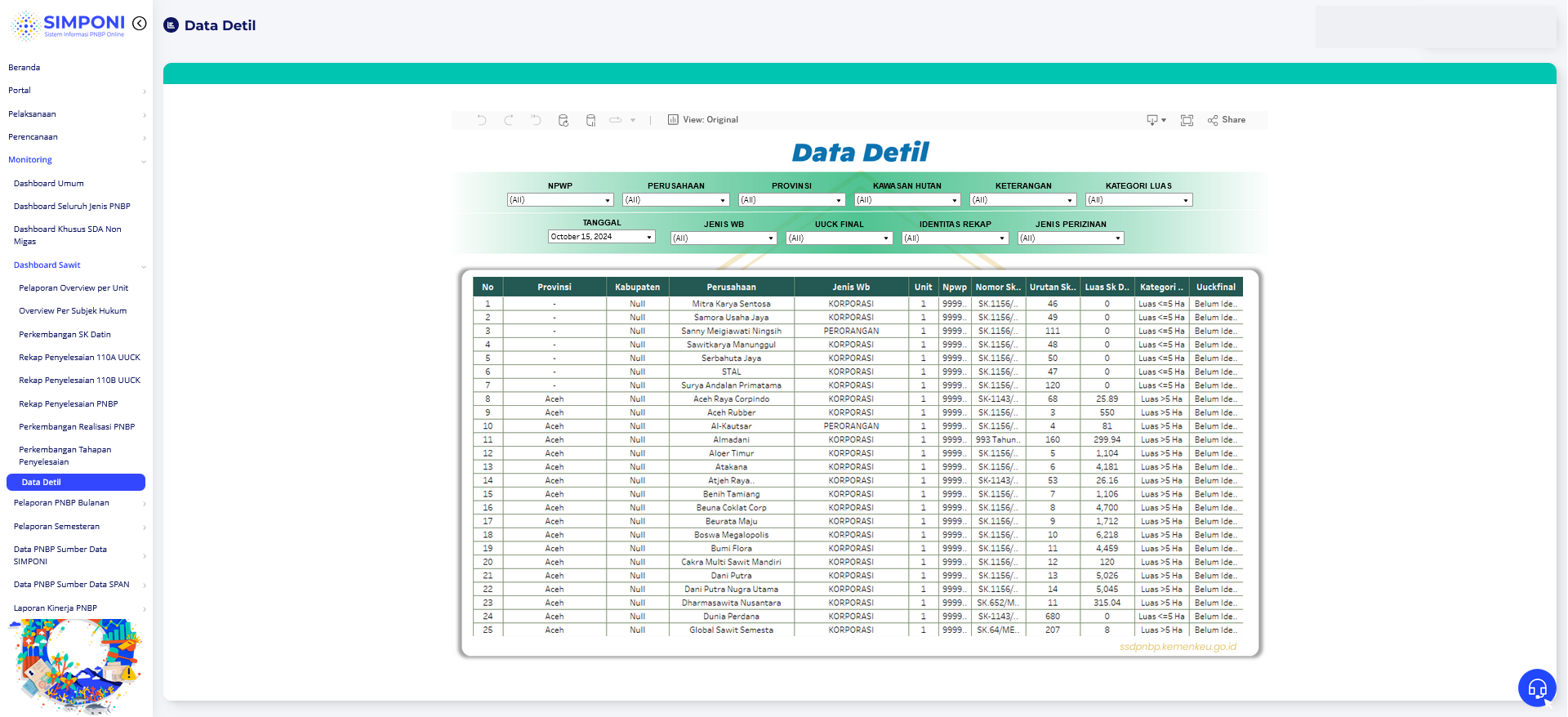
Halaman "Data Detil" ini menyajikan informasi rinci mengenai data tertentu dalam bentuk tabel. Berikut adalah penjelasan mengenai elemen-elemen yang ditampilkan:
1. Header dan Navigasi:
- Judul Halaman: "Data Detil" yang berarti "Detail Data".
- Navigasi: Terdapat beberapa tab dan tombol untuk navigasi, serta kolom pencarian yang diberi label "Cari:" untuk mencari data tertentu.
2. Tabel Data:
Menampilkan data dalam bentuk tabel dengan beberapa kolom utama:
- No: Nomor urut data.
- Kode: Kode unik untuk setiap entitas data.
- Uraian: Deskripsi atau uraian dari data tersebut.
- Volume: Jumlah atau volume data.
- Satuan: Satuan ukuran dari volume data.
- Harga Satuan: Harga per satuan dari data.
- Jumlah Harga: Total harga yang dihitung berdasarkan volume dan harga satuan.
3. Baris Data:
Setiap baris dalam tabel berisi data yang sesuai dengan kolom-kolom di atas. Data ini memberikan informasi rinci mengenai setiap entitas yang tercatat dalam tabel.
4. Tujuan Halaman:
Halaman ini bertujuan untuk memberikan gambaran rinci mengenai data tertentu dalam format yang terstruktur dan mudah dipahami. Informasi ini membantu dalam analisis dan pengambilan keputusan berdasarkan data yang disajikan.
Info
Secara keseluruhan, halaman ini menyajikan data yang terstruktur dan rinci, membantu memberikan gambaran yang jelas terkait informasi yang dicari.
Pelaporan PNBP Bulanan
Pelaporan Proyeksi

A. Langkah Penggunaan Halaman "Pelaporan Proyeksi PNBP"
Halaman "Pelaporan Proyeksi PNBP" dirancang untuk membantu pengguna dalam memasukkan dan meninjau proyeksi Penerimaan Negara Bukan Pajak (PNBP) secara bulanan untuk kementerian atau lembaga tertentu. Berikut langkah-langkah penggunaannya:
- Buka Halaman "Pelaporan Proyeksi PNBP":
Akses halaman ini melalui menu navigasi di sisi kiri halaman dengan mengklik "Pelaporan Proyeksi".
- Pilih Kementerian / Lembaga:
Gunakan dropdown menu di bagian atas halaman untuk memilih kementerian atau lembaga yang ingin dilaporkan.
- Pilih Periode / Bulan Pelaporan:
Gunakan dropdown menu untuk memilih periode atau bulan pelaporan yang diinginkan.
- Pilih Tahun:
Gunakan dropdown menu untuk memilih tahun anggaran yang relevan.
- Tambah Data Proyeksi:
Klik tombol "+ Tambah Data" untuk memasukkan data proyeksi baru. Isi form yang muncul dengan detail yang diperlukan seperti unit eselon, akun PNBP, periode, dan nilai proyeksi untuk masing-masing bulan.
- Tampilkan Data:
Setelah mengisi semua filter, klik tombol "Tampilkan" untuk memuat data yang telah dimasukkan.
- Ekspor Data:
Gunakan tombol "Export Excel" untuk mengunduh data dalam format Excel. Gunakan tombol "Export PDF" untuk mengunduh data dalam format PDF.
- Edit atau Hapus Data:
Gunakan ikon pensil (edit) di kolom opsi untuk mengedit data yang telah dimasukkan. Gunakan ikon tempat sampah (delete) di kolom opsi untuk menghapus data yang tidak diperlukan.
B. Penjelasan Elemen Halaman:
Keterangan Kolom Data:
No: Nomor urut.
**Unit Eselon 1:** Unit kerja eselon 1 yang terkait dengan proyeksi PNBP.

**Akun PNBP**: Akun PNBP yang dilaporkan.

**Periode:** Bulan laporan untuk data yang dimasukkan.

**Bulan (JANUARI - DESEMBER):** Nilai proyeksi PNBP untuk setiap bulan dalam tahun anggaran.

**Jumlah:** Total nilai proyeksi untuk setiap unit dan akun dalam tahun anggaran.
Tip
Notifikasi: Pesan notifikasi batas akhir penyampaian data yang tertera di pojok kanan atas halaman.Pesan peringatan jika proyeksi narasi belum diisi.
C. Contoh Penggunaan:
a. Memasukkan Data Proyeksi Baru:
Pilih "024 - KEMENTERIAN KESEHATAN" dari dropdown kementerian/lembaga.
Pilih "Agustus" dari dropdown periode/bulan pelaporan.
Pilih "2024" dari dropdown tahun.
Klik "+ Tambah Data", isi form dengan detail proyeksi PNBP, dan klik simpan.
Klik "Tampilkan" untuk melihat data yang baru saja dimasukkan.
b. Mengunduh Data:
Setelah menampilkan data, klik "Export Excel" untuk mengunduh data dalam format Excel atau "Export PDF" untuk mengunduh data dalam format PDF.
Rekam Narasi Proyeksi

A. Langkah Penggunaan Halaman "Rekam Narasi Proyeksi"
Halaman "Rekam Narasi Proyeksi" dirancang untuk membantu pengguna dalam mencatat dan mengunggah narasi terkait proyeksi Penerimaan Negara Bukan Pajak (PNBP). Berikut langkah-langkah penggunaannya:
- Buka Halaman "Rekam Narasi Proyeksi":
Akses halaman ini melalui menu navigasi di sisi kiri halaman dengan mengklik "Rekam Narasi Proyeksi" di bawah menu "Pelaporan PNBP Bulanan".
- Pilih Kementerian / Lembaga:
Gunakan dropdown menu di bagian atas halaman untuk memilih kementerian atau lembaga yang ingin dilaporkan.
- Pilih Periode / Bulan Pelaporan:
Gunakan dropdown menu untuk memilih periode atau bulan pelaporan yang diinginkan.
- Pilih Tahun:
Gunakan dropdown menu untuk memilih tahun anggaran yang relevan.
- Input Penjelasan Deviansi di Bulan Sebelumnya:
Isi bagian ini dengan narasi yang menjelaskan penyimpangan atau deviasi yang terjadi pada bulan sebelumnya (maksimal 1000 karakter).
- Input Narasi Proyeksi di Bulan / Periode Pelaporan:
Isi bagian ini dengan narasi yang menjelaskan proyeksi PNBP untuk periode pelaporan yang dipilih (maksimal 1000 karakter).
- Upload PDF Surat Pengantar Laporan Proyeksi:
Klik tombol "Browse" untuk memilih file PDF surat pengantar yang relevan dari perangkat Anda. Pastikan ukuran file PDF tidak melebihi 10 MB.
- Simpan Data:
Setelah mengisi semua informasi yang diperlukan, klik tombol "Simpan" untuk menyimpan narasi proyeksi dan file PDF yang diunggah.
- Tampilkan Data:
Klik tombol "Tampilkan" untuk melihat data yang telah dimasukkan dan disimpan.
B. Penjelasan Elemen Halaman:
Keterangan Kolom Data:
No: Nomor urut.
**Eselon 1:** Unit kerja eselon 1 yang terkait dengan narasi proyeksi.

**JAN - DES:** Proyeksi PNBP untuk setiap bulan dalam tahun anggaran.

**Deviasi (%):** Persentase deviasi dari proyeksi awal yang sudah dilaporkan.

**Rata-Rata:** Rata-rata deviasi bulanan sepanjang tahun anggaran.
C. Contoh Penggunaan:
a. Memasukkan Narasi Proyeksi Baru:
- Pilih "024 - KEMENTERIAN KESEHATAN" dari dropdown kementerian/lembaga.
- Pilih "April" dari dropdown periode/bulan pelaporan.
- Pilih "2022" dari dropdown tahun.
- Isi "Input Penjelasan Deviansi di Bulan Sebelumnya" dengan narasi yang relevan.
- Isi "Input Narasi Proyeksi di Bulan / Periode Pelaporan" dengan narasi yang relevan.
- Klik tombol "Browse" dan pilih file PDF surat pengantar yang sesuai,kemudian klik "Simpan".
b. Meninjau Data yang Telah Disimpan:
Setelah menyimpan data, klik "Tampilkan" untuk melihat narasi proyeksi dan file yang telah diunggah.
Rekap Data Proyeksi Per Akun

A. Langkah Penggunaan Halaman "Rekap Proyeksi Per Akun"
Halaman "Rekap Proyeksi Per Akun" digunakan untuk melihat rekapitulasi proyeksi Penerimaan Negara Bukan Pajak (PNBP) per akun secara bulanan. Berikut adalah langkah-langkah penggunaannya:
-
Buka Halaman "Rekap Proyeksi Per Akun" Akses halaman ini melalui menu navigasi di sisi kiri halaman dengan mengklik "Rekap Proyeksi Per Akun" di bawah menu "Pelaporan PNBP Bulanan".
-
Pilih Kementerian / Lembaga Pilih kementerian atau lembaga dari dropdown menu yang terletak di bagian atas halaman, di sebelah kanan "Rekap Data Proyeksi Per Akun.
-
Pilih Periode / Bulan Pelaporan Pilih bulan pelaporan dari dropdown menu di samping "Periode/Bulan Pelaporan".
-
Pilih Tahun Pilih tahun anggaran dari dropdown menu di samping "Tahun Anggaran."
-
Tampilkan Data Setelah memilih kementerian/lembaga, periode, dan tahun, klik tombol "Tampilkan" untuk menampilkan data proyeksi PNBP berdasarkan pilihan yang telah ditentukan.
-
Export Data Untuk mengekspor data yang ditampilkan, klik tombol "Export Excel" untuk menyimpan data dalam format Excel atau klik "Export PDF" untuk menyimpan data dalam format PDF.
B. Penjelasan Elemen Halaman:
Keterangan Kolom Data:
No: Nomor urut.
**Akun PNBP**: Kode akun PNBP yang terkait dengan proyeksi.

**JAN - DES**: Proyeksi PNBP untuk setiap bulan dalam tahun anggaran.

**Total K/L**: Total proyeksi PNBP untuk kementerian/lembaga yang dipilih dalam satu tahun
Tip
Akun 6 Digit dan 3 Digit: Data proyeksi PNBP dibagi menjadi dua bagian yaitu akun 6 digit dan akun 3 digit, masing-masing menampilkan total proyeksi bulanan dan tahunan. Anda dapat melihat data secara rinci di bagian "Akun 6 Digit" dan ringkasan di bagian "Akun 3 Digit."
C. Contoh Penggunaan:
a. Menampilkan Rekap Proyeksi PNBP:
- Pilih "056 - KEMENTERIAN AGRARIA DAN TATA RUANG" dari dropdown kementerian/lembaga.
- Pilih "Februari" dari dropdown periode/bulan pelaporan.
- Pilih "2024" dari dropdown tahun anggaran.
- Klik "Tampilkan" untuk melihat data rekap proyeksi PNBP untuk pilihan yang telah ditentukan.
b. Mengekspor Data:
Setelah data ditampilkan, klik "Export Excel" untuk mengunduh data dalam format Excel atau klik "Export PDF" untuk mengunduh data dalam format PDF.
Rekap Data Proyeksi Per Es.1
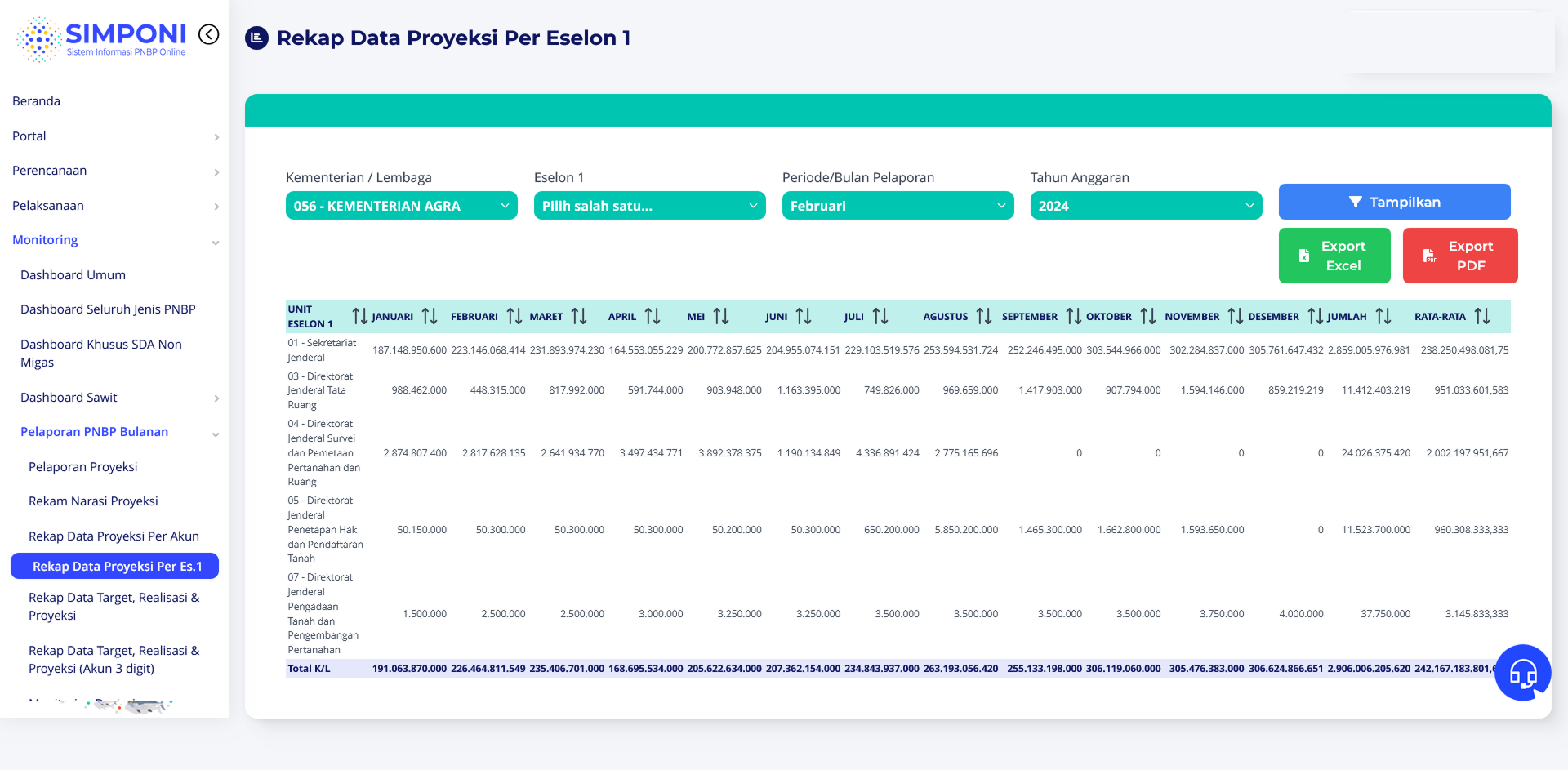
A. Langkah Penggunaan Halaman "Rekap Data Proyeksi Per Es.1"
Halaman "Rekap Data Proyeksi Per Es.1" digunakan untuk melihat rekapitulasi proyeksi Penerimaan Negara Bukan Pajak (PNBP) per akun secara bulanan. Berikut adalah langkah-langkah penggunaannya:
-
Buka Halaman "Rekap Data Proyeksi Per Es.1": Akses halaman ini melalui menu navigasi di sisi kiri halaman dengan mengklik "Rekap Data Proyeksi Per Es.1" di bawah menu "Pelaporan PNBP Bulanan".
-
Pilih Kementerian / Lembaga: Gunakan dropdown menu di bagian atas halaman untuk memilih kementerian atau lembaga yang ingin dilihat proyeksi PNBP-nya.
-
Pilih Eselon 1: Gunakan dropdown menu untuk memilih Eselon 1 yang relevan.
-
Pilih Periode / Bulan Pelaporan: Gunakan dropdown menu untuk memilih periode atau bulan pelaporan yang diinginkan.
-
Pilih Tahun: Gunakan dropdown menu untuk memilih tahun anggaran yang relevan.
-
Tampilkan Data: Klik tombol "Tampilkan" untuk menampilkan data proyeksi PNBP berdasarkan pilihan yang telah ditentukan.
-
Export Data: Untuk mengekspor data yang ditampilkan, klik tombol "Export Excel" untuk menyimpan data dalam format Excel atau klik "Export PDF" untuk menyimpan data dalam format PDF.
B. Penjelasan Elemen Halaman:
Keterangan Kolom Data:
Unit Eselon: Nomor unit eselon.
JAN - DES: Proyeksi PNBP untuk setiap bulan dalam tahun anggaran.
Total K/L: Total proyeksi PNBP untuk kementerian/lembaga yang dipilih dalam satu tahun.
C. Contoh Penggunaan:
a. Menampilkan Rekap Proyeksi PNBP:
Pilih "056 - KEMENTERIAN AGRARIA DAN TATA RUANG" dari dropdown kementerian/lembaga.
Pilih "Februari" dari dropdown periode/bulan pelaporan.
Pilih "2024" dari dropdown tahun.
Klik "Tampilkan" untuk melihat data Rekap Proyeksi Per Eselon 1 untuk pilihan yang telah ditentukan.
b. Mengekspor Data:
Setelah data ditampilkan, klik "Export Excel" untuk mengunduh data dalam format Excel atau klik "Export PDF" untuk mengunduh data dalam format PDF.
Rekap Data Target, Realisasi & Proyeksi

A. Langkah Penggunaan Halaman "Rekap Data Target, Realisasi & Proyeksi"
Halaman ini digunakan untuk memonitor pencapaian target, realisasi, dan proyeksi Penerimaan Negara Bukan Pajak (PNBP) per unit Eselon I.
-
Buka Halaman "Rekap Data Target, Realisasi & Proyeksi": Akses halaman ini melalui menu navigasi di sisi kiri halaman dengan mengklik "Rekap Data Target, Realisasi & Proyeksi" di bawah menu "Pelaporan PNBP Bulanan".
-
Pilih Kementerian / Lembaga: Gunakan dropdown menu untuk memilih kementerian atau lembaga yang relevan, sesuai dengan yang tersedia di tampilan gambar.
-
Pilih Periode / Bulan Pelaporan: Pilih bulan yang diinginkan untuk menampilkan data yang sesuai dengan periode yang dipilih.
-
Pilih Tahun: Pilih tahun anggaran yang relevan.
-
Pilih Eselon I: Pilih unit Eselon I yang relevan dari dropdown menu.
-
Tampilkan Data: Setelah memilih data yang sesuai, klik tombol "Tampilkan" untuk melihat data target, realisasi, dan proyeksi PNBP berdasarkan pilihan yang telah ditentukan.
-
Export Data: Untuk mengekspor data yang ditampilkan, klik tombol "Export Excel" untuk menyimpan data dalam format Excel atau klik "Export PDF" untuk menyimpan data dalam format PDF.
B. Penjelasan Elemen Halaman:
Keterangan Kolom Data:
**Unit Eselon I: Nama unit Eselon I yang terkait dengan target, realisasi, dan proyeksi PNBP.
**Akun PNBP**: Kode akun PNBP yang terkait dengan target, realisasi, dan proyeksi.

**Target PNBP**: Target PNBP yang telah ditetapkan untuk setiap bulan.

**Proyeksi**: Proyeksi PNBP yang dihitung berdasarkan estimasi.

**Realisasi**: Realisasi PNBP yang telah dicapai untuk setiap bulan.

**% Deviasi**: Persentase deviasi antara target dan realisasi PNBP, yang dihitung untuk melihat perbedaan antara yang direncanakan dan yang tercapai.
C. Contoh Penggunaan:
a. Menampilkan Rekap Proyeksi PNBP:
- Pilih "056 - KEMENTERIAN AGRARIA DAN TATA RUANG" dari dropdown kementerian/lembaga.
- Pilih "Januari" dari dropdown periode/bulan pelaporan.
- Pilih "2024" dari dropdown tahun anggaran.
- Pilih "01 - Sekretariat Jenderal" dari dropdown Eselon I.
- Klik "Tampilkan" untuk melihat data target, realisasi, dan proyeksi PNBP.
b. Mengekspor Data:
Setelah data ditampilkan, klik "Export Excel" untuk mengunduh data dalam format Excel atau klik "Export PDF" untuk mengunduh data dalam format PDF.
Rekap Data Target, Realisasi & Proyeksi (Akun 3 digit)

A. Langkah Penggunaan Halaman "Rekap Data Target, Realisasi & Proyeksi (Akun 3 Digit)"
Halaman "Rekap Data Target, Realisasi & Proyeksi (Akun 3 Digit)" digunakan untuk memonitor pencapaian target, realisasi, dan proyeksi Penerimaan Negara Bukan Pajak (PNBP) per unit Eselon I. Berikut adalah langkah-langkah penggunaannya:
-
Buka Halaman "Rekap Data Target, Realisasi & Proyeksi (Akun 3 Digit)":
Akses halaman ini melalui menu navigasi di sisi kiri halaman dengan mengklik "Rekap Data Target, Realisasi & Proyeksi (Akun 3 Digit)" di bawah menu "Pelaporan PNBP Bulanan." -
Pilih Kementerian / Lembaga:
Gunakan dropdown menu di bagian atas halaman untuk memilih kementerian atau lembaga yang ingin dilihat proyeksi PNBP-nya. -
Pilih Periode / Bulan Pelaporan:
Pilih bulan pelaporan yang diinginkan dari dropdown menu di bagian atas halaman. -
Pilih Tahun:
Pilih tahun anggaran yang relevan dari dropdown menu yang ada. -
Pilih Eselon I:
Gunakan dropdown menu untuk memilih unit Eselon I yang relevan dengan data yang ingin dilihat. -
Tampilkan Data:
Klik tombol "Tampilkan" untuk menampilkan data proyeksi PNBP berdasarkan pilihan yang telah ditentukan. -
Export Data:
Untuk mengekspor data yang ditampilkan, klik tombol "Export Excel" untuk menyimpan data dalam format Excel atau klik "Export PDF" untuk menyimpan data dalam format PDF.
B. Penjelasan Elemen Halaman:
Keterangan Kolom Data:
- Unit Eselon I: Nama unit Eselon I yang terkait dengan target, realisasi, dan proyeksi PNBP.
- Akun PNBP: Kode akun PNBP yang terkait dengan target, realisasi, dan proyeksi.
- Target PNBP: Target PNBP yang telah ditetapkan untuk setiap bulan.
- Proyeksi: Proyeksi PNBP yang dihitung untuk setiap bulan.
- Realisasi: Realisasi PNBP yang telah dicapai untuk setiap bulan.
- % Deviasi: Persentase deviasi antara target dan realisasi PNBP, yang menunjukkan seberapa besar perbedaan antara rencana dan pencapaian.
C. Contoh Penggunaan:
a. Menampilkan Rekap Proyeksi PNBP:
- Pilih "056 - KEMENTERIAN AGRARIA DAN TATA RUANG" dari dropdown kementerian/lembaga.
- Pilih "Februari" dari dropdown periode/bulan pelaporan.
- Pilih "2024" dari dropdown tahun anggaran.
- Pilih "01 - Sekretariat Jenderal" dari dropdown Eselon I.
- Klik "Tampilkan" untuk melihat data target, realisasi, dan proyeksi PNBP untuk pilihan yang telah ditentukan.
b. Mengekspor Data:
Setelah data ditampilkan, klik "Export Excel" untuk mengunduh data dalam format Excel atau klik "Export PDF" untuk mengunduh data dalam format PDF.
Monitoring Deviasi

A. Langkah Penggunaan Halaman "Monitoring Deviasi"
Halaman "Monitoring Deviasi" digunakan untuk memonitor pencapaian target, realisasi, dan proyeksi Penerimaan Negara Bukan Pajak (PNBP) per unit Eselon I. Berikut adalah langkah-langkah penggunaannya:
-
Buka Halaman "Monitoring Deviasi":
Akses halaman ini melalui menu navigasi di sisi kiri halaman dengan mengklik "Monitoring Deviasi" di bawah menu "Pelaporan PNBP Bulanan." -
Pilih Kementerian / Lembaga:
Gunakan dropdown menu di bagian atas halaman untuk memilih kementerian atau lembaga yang ingin dilihat proyeksi PNBP-nya. -
Pilih Periode / Bulan Pelaporan:
Gunakan dropdown menu untuk memilih periode atau bulan pelaporan yang diinginkan. -
Pilih Tahun:
Gunakan dropdown menu untuk memilih tahun anggaran yang relevan. -
Tampilkan Data:
Klik tombol "Tampilkan" untuk menampilkan data proyeksi PNBP berdasarkan pilihan yang telah ditentukan. -
Export Data:
Untuk mengekspor data yang ditampilkan, klik tombol "Export Excel" untuk menyimpan data dalam format Excel atau klik "Export PDF" untuk menyimpan data dalam format PDF.
B. Penjelasan Elemen Halaman:
Keterangan Kolom Data:
- Unit Eselon I: Nama unit Eselon I yang terkait dengan data deviasi.
- K/L: Kode dan nama kementerian/lembaga yang terkait dengan data deviasi.
- Proyeksi: Proyeksi PNBP untuk setiap bulan.
- Realisasi: Realisasi PNBP yang telah dicapai untuk setiap bulan.
- Deviasi %: Persentase deviasi antara proyeksi dan realisasi PNBP.
C. Contoh Penggunaan:
a. Menampilkan Rekap Proyeksi PNBP:
- Pilih "056 - KEMENTERIAN AGRARIA DAN TATA RUANG/BPN" dari dropdown kementerian/lembaga.
- Pilih "Februari" dari dropdown periode/bulan pelaporan.
- Pilih "2024" dari dropdown tahun.
- Klik "Tampilkan" untuk melihat data deviasi proyeksi dan realisasi PNBP untuk pilihan yang telah ditentukan.
b. Mengekspor Data:
Setelah data ditampilkan, klik "Export Excel" untuk mengunduh data dalam format Excel atau klik "Export PDF" untuk mengunduh data dalam format PDF.
Quick Report Proyeksi dan Realisasi

A. Langkah Penggunaan Halaman "Quick Report Proyeksi dan Realisasi"
Halaman "Quick Report Proyeksi dan Realisasi" digunakan untuk memonitor pencapaian target, realisasi, dan proyeksi Penerimaan Negara Bukan Pajak (PNBP) per unit Eselon I. Berikut adalah langkah-langkah penggunaannya:
-
Buka Halaman "Quick Report Proyeksi dan Realisasi":
Akses halaman ini melalui menu navigasi di sisi kiri halaman dengan mengklik "Quick Report Proyeksi dan Realisasi" di bawah menu "Pelaporan PNBP Bulanan." -
Pilih Kementerian / Lembaga:
Gunakan dropdown menu di bagian atas halaman untuk memilih kementerian atau lembaga yang ingin dilihat proyeksi PNBP-nya. -
Pilih Eselon 1:
Gunakan dropdown menu untuk memilih unit Eselon 1 yang relevan dengan laporan yang ingin ditampilkan. -
Pilih Tahun:
Gunakan dropdown menu untuk memilih tahun anggaran yang relevan. -
Tampilkan Data:
Klik tombol "Tampilkan" untuk menampilkan data proyeksi PNBP berdasarkan pilihan yang telah ditentukan. -
Export Data:
Untuk mengekspor data yang ditampilkan, klik tombol "Export Excel" untuk menyimpan data dalam format Excel.
B. Cara Menggunakan Pivot Tabel:
Pivot tabel adalah fitur yang memungkinkan pengguna untuk mengatur, menganalisis, dan menyajikan data dengan lebih fleksibel. Berikut adalah langkah-langkah penggunaannya:
1. Pilih Fields (Kolom)
Di sebelah kiri halaman, terdapat daftar fields (kolom) yang dapat dipilih untuk dimasukkan dalam pivot tabel. Kolom-kolom ini meliputi:
???+ note "Keterangan Kolom Data:" - bulan: Bulan pelaporan. - kddept: Kode departemen. - kdunit: Kode unit. - kdakun: Kode akun. - nmbulan: Nama bulan. - nmdept: Nama departemen. - nmunit: Nama unit. - pags: Proyeksi PNBP awal. - papr: Proyeksi PNBP perbaikan. - pdes: Proyeksi PNBP Desember. - pfeb: Proyeksi PNBP Februari. - pjan: Proyeksi PNBP Januari. - pjul: Proyeksi PNBP Juli. - pjun: Proyeksi PNBP Juni. - pmar: Proyeksi PNBP Maret. - pmei: Proyeksi PNBP Mei. - pnov: Proyeksi PNBP November. - pokt: Proyeksi PNBP Oktober. - psep: Proyeksi PNBP September. - rags: Realisasi PNBP. - tahun: Tahun pelaporan.
2. Drag dan Drop Kolom:
Drag kolom yang ingin ditampilkan dari daftar fields dan drop ke area pivot tabel. Misalnya, untuk menampilkan data berdasarkan bulan dan tahun, drag kolom "bulan" dan "tahun" ke area pivot tabel.
3. Atur Data:
Setelah kolom dipilih dan ditempatkan, pivot tabel akan otomatis mengatur dan menampilkan data sesuai dengan pilihan yang telah dibuat.
4. Lihat dan Analisis Data:
Data akan ditampilkan dalam format tabel yang teragregasi, memudahkan untuk menganalisis proyeksi dan realisasi PNBP berdasarkan berbagai parameter.
Monitoring Kepatuhan Pelaporan Proyeksi

A. Langkah Penggunaan Halaman "Monitoring Kepatuhan Pelaporan Proyeksi"
Halaman "Monitoring Kepatuhan Pelaporan Proyeksi" digunakan untuk memonitor pencapaian target, realisasi, dan proyeksi Penerimaan Negara Bukan Pajak (PNBP) per unit Eselon I. Berikut adalah langkah-langkah penggunaannya:
-
Buka Halaman "Monitoring Kepatuhan Pelaporan Proyeksi":
Akses halaman ini melalui menu navigasi di sisi kiri halaman dengan mengklik "Monitoring Kepatuhan Pelaporan Proyeksi" di bawah menu "Pelaporan PNBP Bulanan." -
Pilih Tahun:
Gunakan dropdown menu di bagian atas halaman untuk memilih tahun anggaran yang relevan. -
Tampilkan Data:
Klik tombol "Tampilkan" untuk menampilkan data proyeksi PNBP berdasarkan pilihan yang telah ditentukan. -
Export Data:
Untuk mengekspor data yang ditampilkan, klik tombol "Export Excel" untuk menyimpan data dalam format Excel atau klik "Export PDF" untuk menyimpan data dalam format PDF.
B. Penjelasan Elemen Halaman:
Keterangan Kolom Data:
- No: Nomor urut.
- K/L: Kode dan nama kementerian/lembaga yang terkait dengan data deviasi.
- Target: Target PNBP yang ditetapkan untuk kementerian/lembaga.
- Realisasi: Realisasi PNBP yang tercapai untuk kementerian/lembaga.
- JAN - DES: Proyeksi PNBP untuk setiap bulan dalam tahun anggaran.
- Persentase: Persentase kepatuhan pelaporan untuk setiap kementerian/lembaga.
C. Contoh Penggunaan:
a. Menampilkan Rekap Proyeksi PNBP:
- Pilih "2024" dari dropdown tahun.
    - Klik "Tampilkan" untuk melihat data target, realisasi, dan proyeksi PNBP untuk pilihan yang telah ditentukan.
b. Mengekspor Data:
Setelah data ditampilkan, klik "Export Excel" untuk mengunduh data dalam format Excel atau klik "Export PDF" untuk mengunduh data dalam format PDF.
Pelaporan Semesteran
Pelaporan Realisasi PNBP

A. Langkah Penggunaan Halaman "Pelaporan Realisasi PNBP"
Halaman "Pelaporan Realisasi PNBP" digunakan untuk melihat dan menganalisis data penggunaan dana Penerimaan Negara Bukan Pajak (PNBP) berdasarkan unit eselon dan semester tertentu. Berikut adalah langkah-langkah penggunaannya:
-
Akses Halaman "Pelaporan Realisasi PNBP":
Melalui menu navigasi di sisi kiri, pilih "Pelaporan Semesteran" dan kemudian klik "Pelaporan Realisasi PNBP". -
Pilih Kementerian / Lembaga (K/L):
Gunakan dropdown menu di bagian atas untuk memilih Kementerian atau Lembaga yang ingin Anda lihat laporannya. Contoh: "056 - KEMENTERIAN AGRARIA DAN TATA RUANG/BPN". -
Pilih Unit:
Pilih unit kerja yang diinginkan dari dropdown menu, misalnya "01 - Sekretariat Jenderal". -
Pilih Tahun Anggaran:
Gunakan dropdown untuk memilih tahun anggaran yang relevan, misalnya "2024". -
Pilih Semester:
Tentukan semester yang ingin Anda tampilkan datanya dengan memilih dari dropdown menu, seperti "Semester I". -
Klik "Tampilkan":
Klik tombol "Tampilkan" untuk memuat data penggunaan dana PNBP sesuai dengan pilihan filter Anda.
B. Kolom Data yang Ditampilkan:
Setelah data dimuat, Anda akan melihat tabel yang berisi informasi-informasi berikut:
Keterangan Kolom Data:
- Unit Eselon 1: Menampilkan nama unit eselon 1 dalam kementerian atau lembaga yang dipilih.
- Akun PNBP: Menampilkan kode akun dan deskripsi jenis PNBP yang digunakan dalam unit tersebut.
- Target PNBP: Menampilkan target penerimaan PNBP yang diharapkan untuk semester tersebut (dalam rupiah).
- Realisasi PNBP Semester I: Menampilkan realisasi penggunaan dana PNBP untuk Semester I (dalam rupiah).
- Realisasi PNBP Semester II: Menampilkan realisasi penggunaan dana PNBP untuk Semester II (dalam rupiah).
- Jumlah Realisasi PNBP: Menampilkan total realisasi penggunaan dana PNBP untuk kedua semester (dalam rupiah).
- (% Realisasi PNBP): Menampilkan persentase realisasi PNBP berdasarkan target yang telah ditetapkan.
C. Ekspor Data Laporan:
- Export Excel: Klik untuk mengunduh data laporan dalam format Excel.
- Export PDF: Klik untuk mengunduh data laporan dalam format PDF.
D. Contoh Penggunaan:
- Pilih "056 - KEMENTERIAN AGRARIA DAN TATA RUANG/BPN" sebagai K/L.
- Pilih "01 - Sekretariat Jenderal" sebagai unit.
- Pilih "2024" sebagai tahun anggaran.
- Pilih "Semester I" untuk melihat data semester pertama.
- Klik "Tampilkan" untuk melihat laporan.
Pelaporan Pengunaan Dana PNBP

Berikut adalah pembaruan untuk halaman "Laporan Penggunaan Dana PNBP" berdasarkan gambar yang baru Anda unggah:
A. Langkah Penggunaan Halaman "Laporan Penggunaan Dana PNBP"
Halaman "Laporan Penggunaan Dana PNBP" digunakan untuk melihat dan menganalisis data penggunaan dana Penerimaan Negara Bukan Pajak (PNBP) berdasarkan unit eselon dan semester tertentu. Berikut adalah langkah-langkah penggunaannya:
-
Akses Halaman "Laporan Penggunaan Dana PNBP":
Melalui menu navigasi di sisi kiri, pilih "Pelaporan Semesteran" dan kemudian klik "Laporan Penggunaan Dana PNBP". -
Pilih Kementerian / Lembaga (K/L):
Gunakan dropdown menu di bagian atas untuk memilih Kementerian atau Lembaga yang ingin Anda lihat laporannya. Contoh: "056 - KEMENTERIAN AGRARIA DAN TATA RUANG/BPN". -
Pilih Unit:
Pilih unit kerja yang diinginkan dari dropdown menu, misalnya "01 - Sekretariat Jenderal". -
Pilih Tahun Anggaran:
Gunakan dropdown untuk memilih tahun anggaran yang relevan, misalnya "2024". -
Pilih Semester:
Tentukan semester yang ingin Anda tampilkan datanya dengan memilih dari dropdown menu, seperti "Semester I". -
Klik "Tampilkan":
Klik tombol "Tampilkan" untuk memuat data penggunaan dana PNBP sesuai dengan pilihan filter Anda.
B. Kolom Data yang Ditampilkan:
Setelah data dimuat, Anda akan melihat tabel yang berisi informasi-informasi berikut:
Keterangan Kolom Data:
- Unit Eselon 1: Menampilkan nama unit eselon 1 dalam kementerian atau lembaga yang dipilih.
- Akun Belanja: Menampilkan kode akun dan deskripsi jenis belanja yang digunakan dalam unit tersebut.
- Target PNBP: Menampilkan target penerimaan PNBP yang diharapkan untuk semester tersebut (dalam rupiah).
- Realisasi PNBP Semester I: Menampilkan realisasi penggunaan dana PNBP untuk Semester I (dalam rupiah).
- Realisasi PNBP Semester II: Menampilkan realisasi penggunaan dana PNBP untuk Semester II (dalam rupiah).
- Jumlah Realisasi PNBP: Menampilkan total realisasi penggunaan dana PNBP untuk kedua semester (dalam rupiah).
- (% Realisasi PNBP): Menampilkan persentase realisasi PNBP berdasarkan target yang telah ditetapkan.
C. Ekspor Data Laporan:
- Export Excel: Klik untuk mengunduh data laporan dalam format Excel.
- Export PDF: Klik untuk mengunduh data laporan dalam format PDF.
D. Contoh Penggunaan:
- Pilih "056 - KEMENTERIAN AGRARIA DAN TATA RUANG/BPN" sebagai K/L.
- Pilih "01 - Sekretariat Jenderal" sebagai unit.
- Pilih "2024" sebagai tahun anggaran.
- Pilih "Semester I" untuk melihat data semester pertama.
- Klik "Tampilkan" untuk melihat laporan.
Pelaporan Piutang PNBP

A. Langkah Penggunaan Halaman "Pelaporan Piutang PNBP"
Halaman "Pelaporan Piutang PNBP" digunakan untuk memantau dan melaporkan data piutang Penerimaan Negara Bukan Pajak (PNBP) berdasarkan unit eselon dan semester tertentu. Berikut adalah langkah-langkah penggunaannya:
-
Akses Halaman "Pelaporan Piutang PNBP":
Melalui menu navigasi di sisi kiri, pilih "Pelaporan Semesteran" dan kemudian klik "Pelaporan Piutang PNBP". -
Pilih Kementerian / Lembaga (K/L):
Gunakan dropdown menu di bagian atas untuk memilih Kementerian atau Lembaga yang ingin Anda lihat laporannya. Contoh: "056 - KEMENTERIAN AGRARIA DAN TATA RUANG/BPN". -
Pilih Unit:
Pilih unit kerja yang diinginkan dari dropdown menu, misalnya "01 - Sekretariat Jenderal". -
Pilih Tahun Anggaran:
Gunakan dropdown untuk memilih tahun anggaran yang relevan, misalnya "2024". -
Pilih Semester:
Tentukan semester yang ingin Anda tampilkan datanya dengan memilih dari dropdown menu, seperti "Semester I". -
Klik "Tampilkan":
Klik tombol "Tampilkan" untuk memuat data piutang PNBP sesuai dengan pilihan filter Anda.
B. Kolom Data yang Ditampilkan:
Setelah data dimuat, Anda akan melihat tabel yang berisi informasi-informasi berikut:
Keterangan Tabel:
- Akun Piutang: Menampilkan kode akun dan deskripsi jenis piutang yang digunakan dalam unit tersebut.
- Saldo Awal: Menampilkan saldo awal piutang di awal semester (dalam rupiah).
- Penambahan: Menampilkan jumlah penambahan piutang selama semester berjalan (dalam rupiah).
- Pelunasan: Menampilkan jumlah pelunasan piutang selama semester berjalan (dalam rupiah).
-
Mutasi Semester I:
- Pengurangan: Menampilkan jumlah pengurangan piutang selama semester I (dalam rupiah).
- Penghapusan: Menampilkan jumlah penghapusan piutang selama semester I (dalam rupiah).
- Lainnya: Menampilkan jumlah perubahan lain yang mempengaruhi saldo piutang selama semester I (dalam rupiah).
-
Mutasi Semester II:
- Pengurangan: Menampilkan jumlah pengurangan piutang selama semester II (dalam rupiah).
- Penghapusan: Menampilkan jumlah penghapusan piutang selama semester II (dalam rupiah).
- Lainnya: Menampilkan jumlah perubahan lain yang mempengaruhi saldo piutang selama semester II (dalam rupiah).
-
Saldo Akhir: Menampilkan saldo akhir piutang setelah semua mutasi dan transaksi selama semester tersebut (dalam rupiah).
C. Ekspor Data Laporan:
- Export Excel: Klik untuk mengunduh data laporan dalam format Excel.
- Export PDF: Klik untuk mengunduh data laporan dalam format PDF.
D. Contoh Penggunaan:
- Pilih "056 - KEMENTERIAN AGRARIA DAN TATA RUANG/BPN" sebagai K/L.
- Pilih "01 - Sekretariat Jenderal" sebagai unit.
- Pilih "2024" sebagai tahun anggaran.
- Pilih "Semester I" untuk melihat data semester pertama.
- Klik "Tampilkan" untuk melihat laporan.
E. Ekspor Data:
Setelah data ditampilkan, Anda dapat mengekspornya dengan mengklik "Export Excel" atau "Export PDF".
Pelaporan KKP PNBP
Deskripsi
Halaman Pelaporan KKP PNBP (Laporan Monitoring Perkembangan Penyelesaian Keberatan, Keringanan, dan Pengembalian PNBP) adalah modul utama untuk mengelola dan memonitor data KKP. Halaman ini menampilkan data yang sudah diinput dalam tabel dan menyediakan berbagai fungsi utama, termasuk filter data, perekaman data manual, perekaman gambaran umum, dan unggah data massal melalui Excel.
1. Menampilkan & Menyaring Data
Untuk melihat data, Anda harus memfilter berdasarkan K/L, Tahun Anggaran, dan Semester.
- Akses menu
Monitoring>Pelaporan Semesteran>Pelaporan KKP PNBP. - Pilih
K/L,Tahun Anggaran, danSemesterdari menu dropdown yang tersedia. - Klik tombol
Pilih. - Sistem akan menampilkan data yang relevan pada tabel di bawah. Tabel ini merinci data
PengajuandanKetetapanbeserta nilai-nilainya.

2. Merekam Data Baru (Manual)
Fitur ini digunakan untuk menginput data KKP satu per satu secara manual.
- Klik tombol
Pilih Jenis Rekamandan pilih "Rekam Data". - Sebuah jendela pop-up "Rekam Data" akan muncul.
- Isi semua bagian formulir secara lengkap, yang dibagi menjadi beberapa bagian:
- Header:
Tahun,Semester,Unit,Satker. - Data Pengajuan:
Jenis/Materi Pengajuan,Jenis PNBP,Tanggal Surat,Nomor Surat,Jumlah,Nilai (IDR), danNilai (USD). - Ketetapan:
Tanggal Surat,Nomor Surat,Jumlah,Nilai Persetujuan/Penolakan (IDR)dan(USD). - Status: Pilih
Statusdari dropdown.
- Header:
- Klik
Simpanuntuk menyimpan data.

3. Merekam Gambaran Umum
Fitur ini digunakan untuk memberikan narasi atau gambaran umum mengenai perkembangan penyelesaian KKP PNBP untuk setiap semester.
- Klik tombol
Pilih Jenis Rekamandan pilih "Rekam Gambaran Umum". - Sebuah jendela pop-up akan muncul.
- Isi
TahundanSemester. - Ketik narasi pada kolom
Gambaran Umum Semester IdanGambaran Umum Semester II. - Klik
Simpan.

4. Mengunggah Data (Upload Excel)
Fitur ini digunakan untuk menginput data KKP dalam jumlah besar (massal) menggunakan template Excel.
- Pada halaman utama, klik tombol
Upload Excel. - Sebuah jendela pop-up akan muncul.
- Klik
Download Template Exceluntuk mengunduh format file yang benar. - Isi template Excel tersebut dengan data KKP yang sesuai.
- Kembali ke sistem, klik
Browse...untuk memilih file Excel yang sudah Anda isi. - Klik
Uploaduntuk memproses dan mengunggah data.

5. Mengekspor Data
Fitur ini digunakan untuk mengunduh data KKP yang sedang ditampilkan di tabel ke dalam format Excel.
- Pastikan Anda sudah memfilter dan menampilkan data.
- Klik tombol
Export Data. - Sistem akan secara otomatis mengunduh file Excel berisi data yang ada di tabel.
6. Aksi (Edit & Hapus)
Pada tabel utama, kolom Aksi menyediakan dua opsi untuk setiap baris data:
- Edit (Ikon Biru): Klik ikon ini untuk membuka kembali jendela "Rekam Data" dengan data yang sudah terisi, siap untuk diubah.
- Hapus (Ikon Merah): Klik ikon ini untuk menghapus baris data tersebut. Sebuah jendela konfirmasi akan muncul untuk validasi penghapusan.
Pengiriman / Monitoring Laporan

A. Langkah Penggunaan Halaman "Pengiriman / Monitoring Laporan PNBP"
Halaman ini digunakan untuk mengunggah dan memonitor laporan Penerimaan Negara Bukan Pajak (PNBP) yang sudah disusun oleh setiap unit kerja di dalam kementerian atau lembaga terkait. Berikut adalah langkah-langkah penggunaannya:
-
Akses Halaman:
Pilih menu "Pengiriman / Monitoring Laporan" di sidebar kiri. -
Pilih Kementerian / Lembaga (K/L):
Dari dropdown menu, pilih Kementerian atau Lembaga yang sesuai, misalnya "056 - KEMENTERIAN AGRARIA DAN TATA RUANG/BPN". -
Pilih Unit:
Pilih unit kerja dari dropdown, misalnya "01 - Sekretariat Jenderal". -
Pilih Tahun Anggaran:
Pilih tahun anggaran yang relevan, seperti "2024". -
Pilih Semester:
Tentukan semester yang ingin Anda tampilkan datanya dengan memilih dari dropdown menu, seperti "Semester I". -
Klik "Tampilkan":
Setelah memilih K/L, unit, dan tahun anggaran, klik tombol "Tampilkan" untuk memuat form pengiriman laporan. -
Klik "Rincian":

Setelah menampilkan data, Anda akan melihat tombol "Rincian" di sebelah setiap jenis laporan. Klik tombol "Rincian" untuk melihat informasi lebih lanjut mengenai file yang perlu diunggah dan statusnya.
B. Kolom dan Fitur yang Tersedia:
Setelah halaman dimuat, Anda akan melihat daftar laporan yang perlu diunggah. Untuk setiap jenis laporan, berikut kolom-kolom yang tersedia:
Daftar ini berisi jenis laporan PNBP yang harus diunggah. Misalnya:
a. Jenis Laporan:
- Surat Pengantar
- Laporan Realisasi PNBP
- Laporan Penggunaan PNBP
- Laporan Piutang PNBP
- Laporan Realisasi Tarif Nol Rupiah atau Nol Persen
- Laporan Perkembangan Penyelesaian Keberatan, Keringanan, dan Pengembalian PNBP
- Laporan Perkembangan Tindak lanjut/Penyelesaian Hasil Pengawasan APIP KL terkait pengelolaan PNBP
- Laporan Perkembangan Tindak lanjut/Penyelesaian Hasil Pengawasan Menkeu c.q. DJA terkait pengelolaan PNBP
- Laporan Perkembangan Tindak lanjut/Penyelesaian Hasil Pemeriksaan BPKP terkait pengelolaan PNBP
- Laporan Perkembangan Tindak lanjut/Penyelesaian Hasil Pemeriksaan BPK terkait pengelolaan PNBP

**b. Kolom "Browse...":**
Di sebelah kanan setiap jenis laporan, terdapat tombol "Browse..." yang digunakan untuk mengunggah file PDF dari laporan yang sesuai. Anda bisa mengklik tombol ini untuk mencari dan memilih file PDF dari komputer Anda.

**c. Kolom "File yang Telah Diunggah":**
Kolom ini menampilkan nama file PDF yang sudah diunggah untuk setiap jenis laporan. Jika belum ada file yang diunggah, akan tertulis "No file selected.".

**d. Tombol "Rincian":**
Klik tombol **"Rincian"** di sebelah setiap jenis laporan untuk melihat lebih lanjut informasi tentang laporan yang perlu diunggah.
D. Pengiriman Laporan:
Setelah mengunggah semua file laporan yang diperlukan, pastikan semuanya sudah terunggah dengan benar sebelum mengirim laporan ke otoritas yang bertanggung jawab.
E. Fitur Ekspor Data:
- Export Excel: Klik untuk mengunduh data laporan dalam format Excel, jika diperlukan.
- Export PDF: Klik untuk mengunduh data laporan dalam format PDF.
F. Contoh Penggunaan:
- Pilih "056 - KEMENTERIAN AGRARIA DAN TATA RUANG/BPN" sebagai K/L.
- Pilih "01 - Sekretariat Jenderal" sebagai unit.
- Pilih "2024" sebagai tahun anggaran.
- Pilih "Semester I" untuk melihat data semester pertama.
- Klik "Tampilkan".
- Klik tombol **"Rincian"** di sebelah jenis laporan yang ingin diunggah, lalu pilih file PDF dari komputer Anda.
!!! tip**
Memastikan Pengiriman: Periksa kembali apakah semua file laporan sudah diunggah dan ditampilkan dengan benar sebelum mengirimkan laporan.
Monitoring Kepatuhan Lap.Semester

A. Deskripsi Halaman
Halaman ini digunakan untuk memantau kepatuhan dari berbagai Kementerian/Lembaga (K/L) dalam mengirimkan laporan semesteran terkait Penerimaan Negara Bukan Pajak (PNBP). Fitur ini memungkinkan pengguna untuk melihat sejauh mana K/L telah memenuhi kewajiban pelaporan mereka dalam jangka waktu yang ditentukan.
Langkah Penggunaan Halaman:
-
Pilih Tahun:
Di bagian atas, pilih tahun yang ingin Anda pantau. Contoh: "2024". -
Pilih Semester:
Pilih semester yang ingin dipantau dari dropdown menu. Contoh: "Semester II". -
Klik "Tampilkan":
Setelah memilih tahun dan semester, klik tombol "Tampilkan" untuk memuat data kepatuhan dari berbagai K/L.
Kolom dan Informasi yang Ditampilkan
- No: Nomor urut K/L.
- K/L: Nama Kementerian/Lembaga yang dipantau.
- Tanggal Kirim: Tanggal pengiriman laporan semester oleh K/L.
- Persentase Kepatuhan:
- 100% (< 30 hr): Menunjukkan K/L yang mengirimkan laporan dalam waktu 30 hari atau kurang.
- 50% (31-60 hr): Menunjukkan K/L yang mengirimkan laporan dalam waktu antara 31 hingga 60 hari.
- 25% (> 60 hr): Menunjukkan K/L yang mengirimkan laporan lebih dari 60 hari.
- 0% (Tidak Kirim): Menunjukkan K/L yang tidak mengirimkan laporan.
B. Fitur Ekspor Data
- Export Excel: Klik untuk mengunduh data monitoring dalam format Excel.
- Export PDF: Klik untuk mengunduh data monitoring dalam format PDF.
C. Contoh Penggunaan
- Pilih "2024" sebagai tahun pemantauan.
- Pilih "Semester II" dari dropdown menu.
- Klik "Tampilkan" untuk melihat kepatuhan pelaporan dari berbagai K/L.
D. Ekspor Data:
Setelah data kepatuhan ditampilkan, Anda dapat mengekspor data tersebut ke dalam format Excel atau PDF sesuai kebutuhan.
E. Ikon Centang
Tanda centang (✔️) di sebelah kanan menunjukkan bahwa laporan semester dari K/L tersebut telah dikirimkan.
Pelaporan Realisasi Tarif 0 Rupiah atau 0%

A. Deskripsi Halaman
Halaman ini digunakan untuk menampilkan data realisasi Penerimaan Negara Bukan Pajak (PNBP) yang dikenakan tarif Rp0 atau 0% untuk setiap Kementerian/Lembaga (K/L) berdasarkan jenis layanan dan unit kerja terkait. Pengguna dapat melihat realisasi tarif ini berdasarkan semester dan tahun anggaran yang dipilih. Langkah Penggunaan Halaman :
1. Pilih K/L:
Di bagian atas halaman, pilih Kementerian/Lembaga yang ingin Anda lihat datanya. Contoh: "022 - KEMENTERIAN PERHUBUNGAN".
2. Pilih Unit:
Pilih unit terkait dalam Kementerian/Lembaga tersebut. Contoh: "05 - Ditjen Perhubungan Udara".
3. Pilih Tahun Anggaran:
Pilih tahun anggaran yang ingin Anda pantau. Contoh: "2022".
4. Klik "Tampilkan":
Setelah semua pilihan di atas ditentukan, klik tombol "Tampilkan" untuk memuat data realisasi PNBP dengan tarif Rp0/0%.
Kolom dan Informasi yang Ditampilkan
Jenis PNBP: Jenis layanan atau kegiatan yang dikenakan tarif PNBP.
Tarif Nominal: Tarif yang seharusnya berlaku untuk layanan tersebut.
Semester I & II:
- Volume: Jumlah transaksi atau layanan yang diberikan.
- Nilai PNBP: Nilai PNBP yang diperoleh dengan tarif Rp0/0% selama semester terkait.
Akumulasi Semester I & II:
- Volume: Total volume transaksi atau layanan yang diberikan selama dua semester.
- Nilai PNBP: Total nilai PNBP yang diperoleh dengan tarif Rp0/0% selama dua semester.
B. Fitur Ekspor Data
Export Excel: Klik untuk mengunduh data realisasi dalam format Excel.
Export PDF: Klik untuk mengunduh data realisasi dalam format PDF.
C. Contoh Penggunaan
- Pilih "022 - KEMENTERIAN PERHUBUNGAN" sebagai K/L.
- Pilih "05 - Ditjen Perhubungan Udara" sebagai unit terkait.
- Pilih tahun anggaran "2022".
- Klik "Tampilkan" untuk melihat data realisasi PNBP yang dikenakan tarif Rp0/0% untuk semester I dan II.
D. Ekspor Data:
Setelah data realisasi ditampilkan, Anda dapat mengekspor data tersebut ke dalam format Excel atau PDF sesuai kebutuhan.
Laporan PNBP Sumber Data SIMPONI
Laporan Realisasi Per Jenis Billing

A. Deskripsi Halaman
Halaman ini digunakan untuk menampilkan laporan realisasi Penerimaan Negara Bukan Pajak (PNBP) per jenis billing yang mencakup data hingga satu hari sebelum (H-1). Data ini memberikan rincian pembayaran berdasarkan unit dan satuan kerja terkait, serta jenis billing yang telah diterapkan pada transaksi tersebut.
Langkah Penggunaan Halaman:
-
Pilih K/L (Kementerian/Lembaga):
Di bagian atas halaman, pilih Kementerian/Lembaga yang ingin Anda lihat laporannya. Misalnya, pada gambar ini, "056 - KEMENTERIAN AGRARIA DAN TATA RUANG/BPN" dipilih. -
Pilih Unit:
Pilih unit yang relevan dalam Kementerian/Lembaga tersebut, misalnya unit Ditjen Agraria dan Tata Ruang. -
Pilih Jenis Tanggal:
Pilih jenis tanggal yang digunakan, dalam hal ini adalah "Tanggal Bayar" untuk melihat data sesuai dengan tanggal pembayaran yang dilakukan. -
Pilih Tahun Anggaran:
Pilih tahun anggaran yang ingin dipantau. Dalam gambar ini, tahun 2024 dipilih. -
Klik "Tampilkan":
Setelah semua pilihan filter diatur sesuai dengan kebutuhan, klik tombol "Tampilkan" untuk memuat laporan sesuai filter yang telah diterapkan.
Kolom dan Informasi yang Ditampilkan
- K/L / Unit / Satker: Menampilkan nama Kementerian/Lembaga dan unit kerja yang terkait dengan data realisasi.
- Jenis Billing: Menampilkan jenis billing yang diterapkan pada transaksi, misalnya jenis billing "KL" pada contoh ini.
- Mata Uang: Menampilkan mata uang yang digunakan dalam transaksi (contohnya, IDR - Rupiah).
- Realisasi: Menampilkan jumlah realisasi pembayaran yang telah diterima, misalnya total sebesar IDR 1.579.483.027.747.
B. Fitur Ekspor Data
- Export Excel: Klik untuk mengunduh data laporan dalam format Excel.
- Export PDF: Klik untuk mengunduh data laporan dalam format PDF.
C. Contoh Penggunaan
- Pilih "056 - KEMENTERIAN AGRARIA DAN TATA RUANG/BPN" sebagai K/L.
- Pilih unit terkait sesuai kebutuhan.
- Pilih tahun anggaran "2024".
- Pilih jenis tanggal "Tanggal Bayar".
- Klik "Tampilkan" untuk melihat data realisasi per jenis billing yang terkait dengan pilihan tersebut.
D. Ekspor Data
Setelah data ditampilkan, Anda dapat mengekspor data laporan ke dalam format Excel atau PDF sesuai kebutuhan.
Laporan Realisasi Per Akun

A. Deskripsi Halaman
Halaman ini digunakan untuk menampilkan laporan realisasi per jenis akun hingga satu hari sebelum (H-1). Data ini mencakup rincian pembayaran dari berbagai unit dan satker (Satuan Kerja) berdasarkan kode akun yang telah dibuat sebelumnya, dan digunakan untuk pelaporan Penerimaan Negara Bukan Pajak (PNBP).
Kolom dan Informasi yang Ditampilkan
-
Filter Pencarian:
- K/L: Kolom untuk memilih Kementerian atau Lembaga (KL) yang relevan. Pada contoh ini, Kementerian Agraria dan Tata Ruang / BPN telah dipilih.
- Unit: Unit terkait dalam Kementerian yang dipilih. Misalnya, unit yang relevan seperti Ditjen Agraria.
- Satker: Satuan Kerja (Satker) dari unit tersebut, yang bisa dipilih dari dropdown sesuai dengan kebutuhan.
- Jenis Tanggal: Pilihan jenis tanggal yang digunakan dalam laporan, seperti "Tanggal Bayar" dalam contoh ini.
- Tahun Anggaran: Memilih tahun anggaran yang ingin ditampilkan, seperti tahun 2024 dalam contoh ini.
- Bulan Awal: Pilihan bulan awal laporan, yang digunakan untuk menampilkan data dalam rentang bulan tertentu.
- Bulan Akhir: Pilihan bulan akhir laporan untuk menampilkan data realisasi dalam periode bulan yang ditentukan.
- Jenis Akun: Pilihan jenis akun yang digunakan dalam laporan untuk mendetailkan kategori akun yang diinginkan.
- Mata Uang: Pilihan jenis mata uang yang digunakan dalam laporan, di sini menggunakan IDR (Rupiah).
-
Data Realisasi Per Jenis Akun:
Setelah filter diterapkan, tabel akan menampilkan rincian data realisasi, termasuk:
- K/L, Unit, Satker: Menampilkan informasi mengenai Kementerian/Lembaga, unit, dan satker yang terkait dengan data realisasi.
- Jenis Akun: Jenis akun yang dilaporkan, pada contoh ini terdapat beberapa jenis akun seperti Pendapatan Pengusahaan Panas Bumi, Pendapatan dari Penjualan Tanah, dan lainnya.
- Mata Uang: Mata uang yang digunakan dalam akun, yang di sini menggunakan IDR (Rupiah).
- Realisasi: Jumlah realisasi pembayaran yang telah diterima selama periode yang dipilih, dengan total yang ditampilkan pada akhir tabel, misalnya IDR 277.377.492.109.
B. Cara Penggunaan Halaman "Laporan Realisasi Per Jenis Akun"
1. Memilih Filter:
Pilih filter yang ingin digunakan pada bagian atas halaman, seperti Kementerian/Lembaga, Unit, Satker, Tahun Anggaran, Jenis Tanggal, Bulan Awal, Bulan Akhir, Jenis Akun, dan Mata Uang. Setelah semua filter diatur sesuai kebutuhan, klik tombol Tampilkan untuk memunculkan data realisasi sesuai pilihan filter yang telah diterapkan.
2. Membaca Laporan:
Setelah data ditampilkan, Anda dapat melihat rincian jumlah realisasi pembayaran per jenis akun. Total realisasi akan ditampilkan di bagian bawah tabel untuk memberikan gambaran ringkas tentang jumlah keseluruhan.
C. Ekspor Data
- Export Excel: Klik untuk mengunduh data laporan dalam format Excel.
- Export PDF: Klik untuk mengunduh data laporan dalam format PDF.
Laporan Realisasi Per Jenis Tarif

Halaman ini menampilkan laporan realisasi per jenis tarif hingga satu hari sebelum (H-1). Data ini mencakup rincian pembayaran dari berbagai unit dan satker (Satuan Kerja) berdasarkan kode tarif yang telah dibuat sebelumnya, dan digunakan untuk pelaporan Penerimaan Negara Bukan Pajak (PNBP).
Kolom dan Informasi yang Ditampilkan
1. Filter Pencarian:
- K/L: Kolom untuk memilih Kementerian atau Lembaga (KL) yang relevan. Pada contoh ini, Kementerian Agraria dan Tata Ruang/BPN telah dipilih.
- Unit: Unit terkait dalam Kementerian yang dipilih, misalnya Ditjen Agraria atau BPN.
- Satker: Satuan Kerja (Satker) dari unit tersebut, yang memungkinkan pengguna untuk memilih satker yang relevan.
- Jenis Tanggal: Pilihan jenis tanggal yang digunakan dalam laporan, misalnya tanggal bayar.
- Tahun Anggaran: Memilih tahun anggaran yang ingin ditampilkan, seperti 2024 dalam contoh ini.
- Bulan Awal: Pilihan bulan awal laporan.
- Bulan Akhir: Pilihan bulan akhir laporan.
Setelah melakukan pilihan filter, pengguna dapat menekan tombol Tampilkan untuk melihat laporan yang sesuai dengan filter yang telah diterapkan.
2. Data Realisasi Per Jenis Tarif:
Setelah filter diterapkan, tabel di bawah akan menampilkan rincian data realisasi, termasuk:
- Jenis Tarif: Jenis tarif yang dilaporkan. Dalam contoh ini, jenis tarif yang dilaporkan adalah PP - Jenis Tarif, dengan tarif yang berkaitan dengan pelayanan atau pengukuran tanah.
- Satuan: Menampilkan satuan yang digunakan untuk tarif, misalnya "per bidang", "per hektar", atau jenis satuan lainnya.
- Akun: Kode akun terkait dengan tarif tersebut, misalnya akun untuk Pendapatan Penggunaan Tanah atau Pendapatan dari Jual Beli Tanah.
- Volume: Jumlah volume transaksi atau layanan yang telah diproses selama periode laporan, seperti jumlah pengukuran atau pendaftaran tanah.
- Realisasi: Jumlah realisasi pembayaran yang telah diterima dalam periode yang dipilih. Pada contoh ini, total realisasi adalah IDR 1.579.483.027.747.
Cara Penggunaan Halaman "Laporan Realisasi Per Jenis Tarif
1. Memilih Filter:
Pada bagian atas halaman, pilih filter yang ingin digunakan, seperti Kementerian/Lembaga, Unit, Satker, Tahun Anggaran, Jenis Tanggal, Bulan Awal, dan Bulan Akhir. Setelah semua filter diatur sesuai kebutuhan, klik tombol Tampilkan untuk memunculkan data realisasi berdasarkan pilihan filter tersebut.
2. Membaca Laporan:
Setelah data ditampilkan, pengguna dapat melihat rincian jumlah realisasi pembayaran per jenis tarif. Total realisasi juga ditampilkan pada bagian bawah tabel untuk mempermudah pengguna melihat ringkasan nilai keseluruhan.
Laporan Realisasi SDA Non Migas Per Lokasi

Halaman Laporan Realisasi SDA Non Migas Per Lokasi (Data s.d. H-1)
Halaman ini menampilkan laporan realisasi per lokasi untuk Penerimaan Negara Bukan Pajak (PNBP) yang bersumber dari SDA non-migas hingga satu hari sebelum (H-1). Data ini mencakup rincian pembayaran dari berbagai unit dan satker (Satuan Kerja) berdasarkan kode lokasi yang telah dibuat sebelumnya.
Kolom dan Informasi yang Ditampilkan
1. Filter Pencarian:
- K/L: Kolom untuk memilih Kementerian atau Lembaga (KL) yang relevan. Pada contoh ini, Kementerian ESDM telah dipilih.
- Unit: Unit terkait dalam Kementerian yang dipilih. Di sini, Ditjen Minerba terpilih.
- Satker: Satuan Kerja (Satker) dari unit tersebut, misalnya Kantor Kesehatan Pelabuhan Kelas I Medan.
- Jenis Tanggal: Pilihan jenis tanggal yang digunakan dalam laporan, misalnya tanggal bayar.
- Tahun Anggaran: Memilih tahun anggaran yang ingin ditampilkan, seperti 2024 dalam contoh ini.
- Bulan Awal: Pilihan bulan awal laporan.
- Bulan Akhir: Pilihan bulan akhir laporan.
- Provinsi: Pilihan Provinsi untuk data realisasi.
- Kab/Kota: Pilihan Kabupaten atau Kota untuk data realisasi.
2. Data Realisasi Per Jenis Lokasi:
Setelah filter diterapkan, tabel di bawah akan menampilkan rincian data realisasi, termasuk:
- Provinsi: Provinsi terkait dengan data realisasi.
- Kabupaten/Kota: Kabupaten atau Kota terkait dengan data realisasi.
- Jenis Akun: Jenis akun yang dilaporkan dalam PNBP, seperti pendapatan denda atau iuran tetap pertambangan.
- Realisasi: Jumlah realisasi pembayaran yang telah diterima dalam periode yang dipilih.
Cara Penggunaan Halaman "Laporan Realisasi Per Jenis Lokasi"
1. Memilih Filter:
Pada bagian atas halaman, pilih filter yang ingin digunakan, seperti Kementerian/Lembaga, Unit, Satker, Tahun Anggaran, dan Jenis Tanggal. Setelah semua filter diatur sesuai kebutuhan, klik tombol Tampilkan untuk memunculkan data realisasi berdasarkan pilihan filter tersebut.
2. Membaca Laporan:
Setelah data ditampilkan, pengguna bisa melihat rincian jumlah realisasi pembayaran per jenis lokasi. Total realisasi juga ditampilkan pada bagian bawah tabel untuk mempermudah pengguna melihat ringkasan nilai keseluruhan.
Quick Report

Halaman ini menampilkan laporan Quick Report yang digunakan untuk menampilkan data yang dapat difilter berdasarkan berbagai parameter untuk analisis cepat Penerimaan Negara Bukan Pajak (PNBP). Berikut adalah penjelasan elemen-elemen yang ada pada halaman ini:
Kolom dan Informasi yang Ditampilkan
-
Filter Data:
- Kementerian/Lembaga (K/L): Kolom untuk memilih Kementerian atau Lembaga yang relevan. Pada contoh ini, "056 - Kementerian Agraria dan Tata Ruang/BPN" telah dipilih.
- Eselon 1: Pilihan untuk memilih unit eselon yang relevan di dalam Kementerian.
- Tahun Anggaran: Memilih tahun anggaran yang relevan, seperti 2024 dalam contoh ini.
- Satuan Kerja: Pilihan untuk memilih satuan kerja terkait.
- Jenis Transaksi: Memilih jenis transaksi yang relevan, seperti total nominal transaksi atau data berdasarkan jenis akun.
-
Tampilan Data:
- Tabel Data: Setelah melakukan pemilihan filter, tabel akan menampilkan data yang relevan seperti Satuan Kerja, Jenis Billing, dan Total Realisasi untuk PNBP berdasarkan pilihan yang telah ditentukan.
- Satuan Kerja: Menampilkan satuan kerja dari unit terkait, dalam contoh ini adalah "352439 - Direktorat Jenderal Tata Ruang".
- Total Realisasi: Menampilkan jumlah realisasi PNBP berdasarkan transaksi yang ditampilkan pada laporan ini. Dalam contoh ini, total realisasi untuk satuan kerja tersebut adalah 5.380.710.321.
-
Ekspor Data:
- Terdapat tombol Export Excel di bagian kanan atas yang memungkinkan pengguna untuk mengunduh data yang telah difilter dalam format Excel untuk analisis lebih lanjut.
-
Pengelolaan Tampilan:
- Pengguna dapat memilih Sum untuk menampilkan jumlah total berdasarkan Nominal Transaksi.
Cara Menggunakan Halaman Quick Report:
-
Memilih Kementerian/Lembaga dan Unit Terkait:
-
Pilih kementerian atau lembaga serta unit terkait yang ingin dianalisis. Pada gambar ini, "Kementerian Agraria dan Tata Ruang/BPN" telah dipilih untuk melihat laporan PNBP yang berkaitan dengan unit tersebut.
-
Pengaturan Parameter Laporan:
-
Pengguna dapat memfilter laporan berdasarkan Tahun Anggaran, Satuan Kerja, dan Jenis Transaksi. Hal ini memungkinkan pengguna untuk mempersempit data yang ditampilkan sesuai dengan kriteria yang diinginkan, misalnya untuk melihat data spesifik dari jenis transaksi atau satuan kerja tertentu.
-
Menampilkan Data:
-
Setelah memilih filter yang diinginkan, pengguna menekan tombol Tampilkan untuk memunculkan data yang sesuai dengan filter yang dipilih. Data akan tampil dalam bentuk tabel yang menampilkan informasi terkait satuan kerja, jenis billing, dan total realisasi.
-
Mengunduh Laporan:
-
Setelah data ditampilkan, pengguna dapat mengekspor laporan ke dalam format Excel dengan menekan tombol Export Excel, sehingga bisa digunakan untuk analisis lebih lanjut atau dibagikan.
-
Analisis dan Pengawasan PNBP:
- Fungsi utama halaman ini adalah membantu pengguna melakukan analisis cepat terhadap penerimaan PNBP dari berbagai sektor, termasuk mengidentifikasi transaksi yang dilakukan oleh berbagai satuan kerja di kementerian yang dipilih.
Info
Halaman ini menawarkan fleksibilitas dalam memilih berbagai filter data untuk analisis yang lebih mendalam terkait penerimaan negara bukan pajak, serta memungkinkan pengambilan keputusan yang lebih cepat dengan menyajikan data yang sudah terstruktur dengan baik.
Quick Report SDA Non Migas Kanwil DJPB
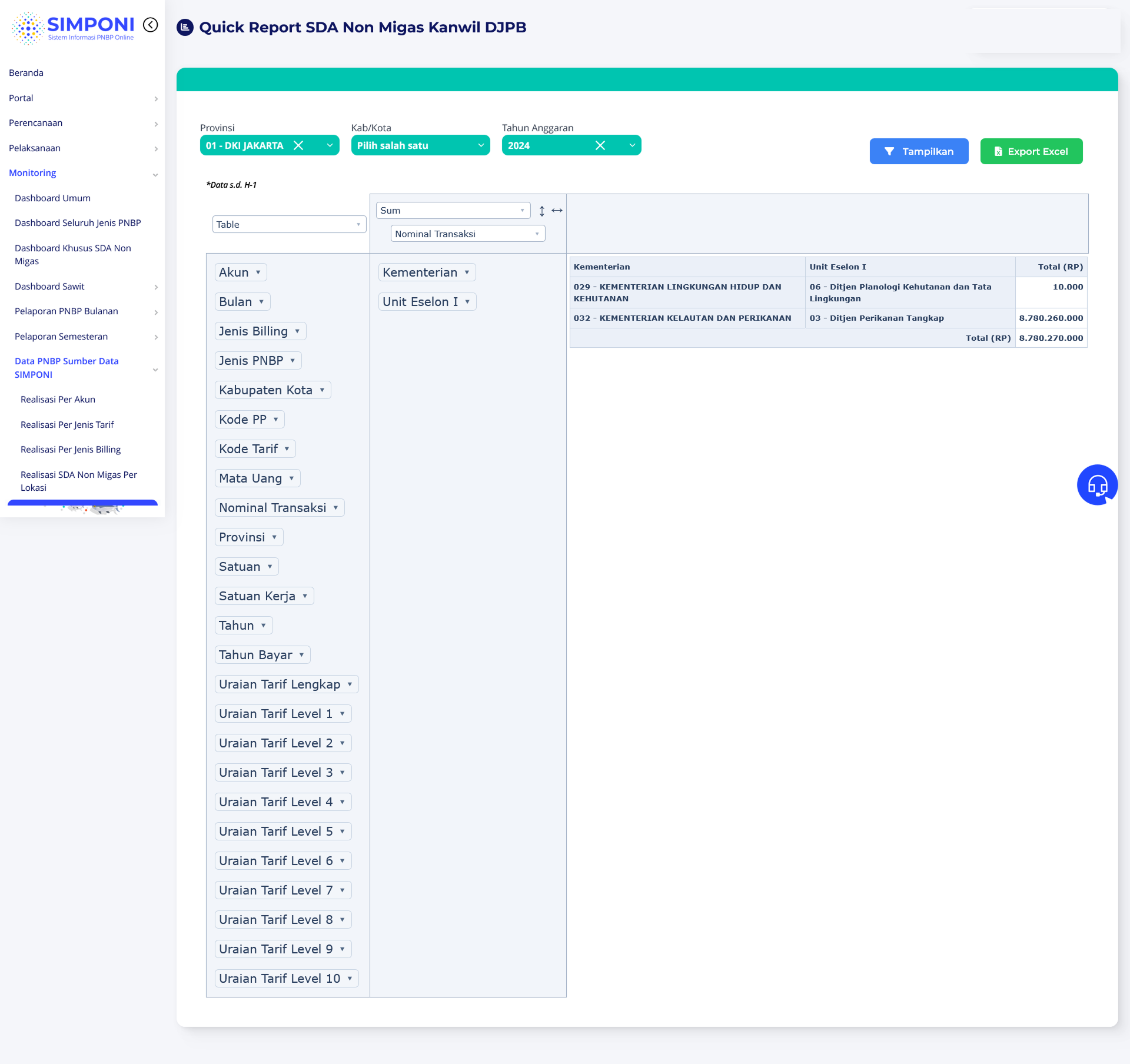
Halaman ini menampilkan laporan Quick Report untuk SDA Non Migas Kanwil DJPB yang digunakan untuk melihat data penerimaan negara bukan pajak (PNBP) berdasarkan provinsi, kabupaten/kota, dan unit terkait. Berikut penjelasan elemen-elemen pada halaman ini:
Kolom dan Informasi yang Ditampilkan
-
Filter Data:
- Provinsi: Kolom untuk memilih provinsi yang relevan. Pada gambar ini, "01 - DKI JAKARTA" telah dipilih.
- Kabupaten/Kota: Kolom untuk memilih kabupaten atau kota yang relevan, yang akan mempersempit data yang akan ditampilkan.
- Tahun Anggaran: Memilih tahun anggaran yang relevan, seperti 2024 dalam contoh ini.
- Kementerian: Pilihan untuk memilih kementerian terkait yang ingin dianalisis.
- Unit Eselon I: Pilihan untuk memilih unit eselon yang relevan di dalam kementerian yang dipilih.
-
Tampilan Data:
- Data Ditampilkan dalam Tabel: Setelah filter diterapkan, tabel akan menampilkan data yang relevan, termasuk kolom Kementerian, Unit Eselon I, dan Total Realisasi.
- Dalam contoh ini, kementerian yang dipilih adalah "029 - KEMENTERIAN LINGKUNGAN HIDUP DAN KEHUTANAN" dengan unit eselon "06 - Ditjen Planologi Kehutanan dan Tata Lingkungan" dengan total realisasi PNBP sebesar 10.000,00.
- Kementerian kedua adalah "032 - KEMENTERIAN KELAUTAN DAN PERIKANAN" dengan unit eselon "03 - Ditjen Perikanan Tangkap" dengan total realisasi PNBP sebesar 8.760.260.000,00.
-
Ekspor Data:
- Di bagian kanan atas, terdapat tombol Export Excel yang memungkinkan pengguna untuk mengunduh data yang telah difilter dalam format Excel untuk analisis lebih lanjut.
-
Pengelolaan Tampilan:
- Pengguna dapat memilih cara perhitungan data dengan memilih Sum untuk menampilkan jumlah total berdasarkan Nominal Transaksi.
Cara Menggunakan Halaman Quick Report SDA Non Migas Kanwil DJPB:
-
Memilih Provinsi, Kabupaten/Kota, dan Tahun Anggaran:
-
Pilih provinsi, kabupaten/kota, dan tahun anggaran yang relevan dengan laporan yang ingin dianalisis. Pada gambar ini, "DKI Jakarta" dipilih sebagai provinsi untuk melihat data penerimaan PNBP yang terkait dengan wilayah tersebut.
-
Pengaturan Filter Kementerian dan Unit Eselon:
-
Pilih kementerian dan unit eselon terkait. Ini akan membantu pengguna untuk memfilter laporan berdasarkan unit atau kementerian tertentu yang ingin dianalisis.
-
Menampilkan Data:
-
Setelah memilih filter yang diinginkan, klik tombol Tampilkan untuk memunculkan data yang sesuai dengan filter yang dipilih. Data akan tampil dalam bentuk tabel yang menampilkan informasi terkait kementerian, unit eselon, dan total realisasi PNBP.
-
Mengunduh Laporan:
-
Setelah data ditampilkan, pengguna dapat mengekspor laporan ke dalam format Excel dengan menekan tombol Export Excel, yang memungkinkan untuk analisis lebih lanjut atau untuk berbagi data dengan pihak lain.
-
Analisis dan Pengawasan PNBP:
- Fungsi utama halaman ini adalah untuk memungkinkan pengguna melakukan analisis terhadap penerimaan negara bukan pajak dari berbagai sektor dan wilayah. Pengguna bisa melihat total penerimaan berdasarkan kementerian atau unit eselon yang dipilih.
Info
Dengan fitur filter yang fleksibel, halaman ini membantu instansi terkait untuk memantau, menganalisis, dan mengevaluasi penerimaan PNBP secara real-time dan mendetail berdasarkan wilayah dan unit kerja yang relevan.
Laporan PNBP Sumber Data SPAN
Laporan Realisasi Per Akun Per Bulan

Halaman ini menampilkan laporan realisasi per akun per bulan hingga satu hari sebelum (H-1). Data ini mencakup rincian pembayaran yang dilakukan dari berbagai unit dan satker (Satuan Kerja), dengan detail berdasarkan kode akun yang telah ditetapkan sebelumnya, dan digunakan untuk pelaporan Penerimaan Negara Bukan Pajak (PNBP).
Kolom dan Informasi yang Ditampilkan
1. Filter Pencarian:
- K/L: Kolom untuk memilih Kementerian atau Lembaga (KL) yang relevan. Pada contoh ini, Kementerian Agraria dan Tata Ruang/BPN telah dipilih.
- Unit: Unit terkait dalam Kementerian yang dipilih. Di sini, unit Ditjen Pengelolaan Aset Negara terpilih.
- Satker: Satuan Kerja (Satker) dari unit tersebut, misalnya Kantor Kesehatan Pelabuhan Kelas I Medan.
- Jenis Tanggal: Pilihan jenis tanggal yang digunakan dalam laporan, misalnya tanggal bayar.
- Tahun Anggaran: Memilih tahun anggaran yang ingin ditampilkan, seperti 2024 dalam contoh ini. Setelah melakukan pilihan filter, pengguna dapat menekan tombol Tampilkan untuk melihat laporan yang sesuai dengan filter yang telah diterapkan.
- Bulan Awal: Pilihan bulan awal laporan.
- Bulan Akhir: Pilihan bulan akhir laporan.
2. Data Realisasi Per Jenis tarif:
Setelah filter diterapkan, tabel di bawah akan menampilkan rincian data realisasi, termasuk:
- Jenis tarif: Jenis tarif yang dilaporkan. Pada contoh ini, hanya jenis tarif KL yang muncul.
- Satuan: Per Pemeriksaan per kapal.
- Akun: USD.
- Volume: 288.
- Realisasi: Jumlah realisasi pembayaran yang telah diterima dalam periode yang dipilih.
Cara Penggunaan Halaman "Laporan Realisasi Per Akun Per Bulan"
-
Memilih Filter: Pada bagian atas halaman, pilih filter sesuai kebutuhan seperti Kementerian/Lembaga, Unit, Satker, Tahun Anggaran, dan Jenis Akun. Setelah filter dipilih, klik tombol Tampilkan untuk melihat data realisasi yang sesuai.
-
Membaca Laporan: Setelah data ditampilkan, pengguna dapat melihat rincian pembayaran yang telah diterima berdasarkan jenis akun. Total realisasi yang tercatat akan ditampilkan di bagian bawah tabel untuk memberikan gambaran umum nilai keseluruhan dalam periode yang dipilih.
Laporan Target dan Realisasi Per Akun

Halaman ini menampilkan laporan target dan realisasi Penerimaan Negara Bukan Pajak (PNBP) per jenis akun hingga satu hari sebelum (H-1). Data ini mencakup rincian target dan realisasi pembayaran yang diterima dari berbagai unit dan satker (Satuan Kerja) berdasarkan jenis akun yang telah ditetapkan sebelumnya.
Kolom dan Informasi yang Ditampilkan
-
Header Aplikasi: Di bagian atas terdapat judul "Laporan Target & Realisasi PNBP Per Jenis Akun (Data s.d. H-1)" yang menunjukkan laporan target dan realisasi PNBP berdasarkan jenis akun hingga H-1 (hari sebelum hari ini).
-
Filter Pencarian:
- Tahun Anggaran: Menampilkan pilihan tahun anggaran (di sini dipilih tahun 2024).
- Bulan Awal dan Bulan Akhir: Digunakan untuk memilih periode laporan yang diinginkan, dari Januari hingga Desember.
- Satker: Satuan kerja yang dilaporkan, contoh: "352409 - DIREKTORAT JENDERAL TATA RUANG".
- K/L (Kementerian/Lembaga): Menampilkan kementerian terkait, di sini adalah "KEMENTERIAN AGRARIA DAN TATA RUANG".
-
Unit: Unit kerja terkait, misalnya "03 - Direktorat Jenderal Tata Ruang".
-
Tabel Data Laporan:
- Satuan Kerja: Kolom ini menampilkan satuan kerja yang dilaporkan, di sini semuanya menunjukkan "DIREKTORAT JENDERAL TATA RUANG".
- Jenis Akun: Jenis pendapatan yang dilaporkan seperti "425259 - Pendapatan Perizinan Lainnya".
- Target: Kolom target pendapatan yang diharapkan (dalam rupiah).
- Realisasi SIMPONI: Realisasi yang tercatat dalam sistem SIMPONI (dalam rupiah).
-
Realisasi SPAN: Realisasi yang tercatat dalam sistem SPAN (Sistem Perbendaharaan dan Anggaran Negara), juga dalam rupiah.
-
Tombol "Tampilkan": Tombol ini digunakan untuk memproses dan menampilkan data berdasarkan filter yang dipilih.
-
Total: Di bagian bawah tabel, terdapat total target dan realisasi dari seluruh jenis akun yang ditampilkan.
Cara Penggunaan Halaman "Laporan Target & Realisasi PNBP Per Jenis Akun"
- Pilih Tahun Anggaran: Pada kolom Tahun Anggaran, pilih tahun yang ingin dilaporkan, misalnya 2024.
-
Pilih Periode Waktu: Tentukan rentang waktu laporan yang diinginkan dengan memilih bulan awal dan bulan akhir, contohnya dari Januari hingga Desember.
-
Pilih Satuan Kerja (Satker): Pilih satuan kerja yang ingin ditampilkan laporannya. Dalam gambar ini, yang dipilih adalah "DIREKTORAT JENDERAL TATA RUANG".
-
Pilih Kementerian atau Lembaga (K/L): Pilih K/L yang relevan, misalnya "KEMENTERIAN AGRARIA DAN TATA RUANG".
-
Pilih Unit Kerja: Pilih unit yang terkait, seperti "Direktorat Jenderal Tata Ruang".
-
Klik "Tampilkan": Setelah semua filter diisi sesuai kebutuhan, klik tombol Tampilkan untuk melihat data target dan realisasi PNBP yang dihasilkan.
-
Lihat Hasil Laporan: Data yang ditampilkan dalam tabel akan menunjukkan target pendapatan, realisasi SIMPONI, dan realisasi SPAN berdasarkan jenis akun untuk satuan kerja yang dipilih.
Laporan Target dan Realisasi Per Akun Khusus SDA Non Migas

Berikut adalah penjelasan mengenai halaman yang ditampilkan pada gambar:
Halaman ini menampilkan laporan target dan realisasi Penerimaan Negara Bukan Pajak (PNBP) untuk sektor Sumber Daya Alam (SDA) Non-Migas per jenis akun. Data ini mencakup rincian target dan realisasi pembayaran yang diterima dari berbagai unit dan satker (Satuan Kerja), serta digunakan untuk pelaporan PNBP.
Kolom dan Informasi yang Ditampilkan
- Judul Halaman:
-
Laporan Target & Realisasi PNBP Khusus SDA Non Migas Per Jenis Akun (Dalam Rupiah), yang berarti halaman ini khusus menampilkan laporan target dan realisasi untuk PNBP di sektor Sumber Daya Alam (SDA) Non-Migas.
-
Filter Pencarian:
- Tahun Anggaran: Pada kolom ini, pengguna dapat memilih tahun anggaran yang ingin dilaporkan (di gambar dipilih tahun 2024).
- Bulan Awal & Bulan Akhir: Pengguna dapat menentukan periode waktu dari bulan awal hingga bulan akhir untuk laporan yang diinginkan (dalam contoh gambar dari Januari hingga Februari).
- Satker (Satuan Kerja): Pilihan ini digunakan untuk menampilkan laporan berdasarkan satuan kerja yang relevan, seperti 413520 - DJTEN MINERAL DAN BATUBARA DI JAKARTA.
- K/L (Kementerian/Lembaga): Menampilkan Kementerian yang terkait, seperti 020 - KEMENTERIAN ENERGI DAN SUMBER DAYA MINERAL.
-
Unit: Menunjukkan unit kerja dalam kementerian terkait, contohnya 06 - Ditjen Mineral dan Batubara.
-
Tabel Data Laporan:
- Satuan Kerja: Menampilkan kode dan nama satuan kerja yang dilaporkan, dalam hal ini semuanya adalah unit terkait dalam DJTEN MINERAL DAN BATUBARA DI JAKARTA.
- Jenis Akun: Kolom ini memuat jenis akun yang terkait dengan sumber pendapatan, seperti:
- 425111 - Pendapatan Iuran Tetap Pertambangan Mineral dan Batubara
- 425122 - Pendapatan Iuran Tetap Pertambangan Mineral dan Batubara - Ekspor
- 425259 - Pendapatan Iuran Pertambangan Mineral
- Dan seterusnya.
- Target: Jumlah target pendapatan yang ditetapkan untuk masing-masing jenis akun dalam periode yang dipilih (dalam rupiah).
- Realisasi SIMPONI: Jumlah pendapatan yang terealisasi sesuai dengan pencatatan di sistem SIMPONI (dalam rupiah).
-
Realisasi SPAN: Jumlah pendapatan yang terealisasi sesuai dengan pencatatan di sistem SPAN (dalam rupiah).
-
Total: Di bagian bawah tabel, terdapat total keseluruhan target, realisasi SIMPONI, dan realisasi SPAN untuk semua jenis akun yang dilaporkan.
-
Tombol "Tampilkan": Setelah pengguna memilih filter yang sesuai (tahun anggaran, satker, K/L, unit), tombol ini akan digunakan untuk memproses dan menampilkan laporan berdasarkan kriteria yang telah dipilih.
Cara Penggunaan Halaman "Laporan Target & Realisasi PNBP Khusus SDA Non Migas"
-
Pilih Tahun Anggaran: Klik pada kolom Tahun Anggaran dan pilih tahun yang sesuai, misalnya 2024.
-
Pilih Periode Waktu: Pada kolom Bulan Awal dan Bulan Akhir, tentukan rentang waktu laporan yang diinginkan. Contoh: dari Januari hingga Februari.
-
Pilih Satuan Kerja (Satker): Pada kolom Satker, pilih satuan kerja yang ingin Anda lihat datanya, contohnya 413520 - DJTEN MINERAL DAN BATUBARA DI JAKARTA.
-
Pilih K/L (Kementerian/Lembaga): Pada kolom K/L, pilih kementerian atau lembaga yang relevan, seperti 020 - KEMENTERIAN ENERGI DAN SUMBER DAYA MINERAL.
-
Pilih Unit Kerja: Pada kolom Unit, pilih unit kerja yang sesuai, misalnya 06 - Ditjen Mineral dan Batubara.
-
Tampilkan Data: Setelah seluruh filter dipilih sesuai kebutuhan, klik tombol Tampilkan untuk melihat laporan.
-
Lihat Laporan: Setelah tombol Tampilkan diklik, tabel di bagian bawah akan menampilkan data yang mencakup:
-
Satuan Kerja: Kode dan nama satker.
- Jenis Akun: Kode dan deskripsi jenis akun PNBP.
- Target: Jumlah target pendapatan yang ditetapkan.
- Realisasi SIMPONI: Realisasi yang tercatat di sistem SIMPONI.
-
Realisasi SPAN: Realisasi yang tercatat di sistem SPAN.
-
Analisa Total: Lihat bagian Total di bawah tabel untuk melihat total target dan realisasi dari semua akun yang dilaporkan.
Laporan Target, Pagu, dan Realisasi PNBP

Halaman ini menampilkan laporan target, pagu, dan realisasi Penerimaan Negara Bukan Pajak (PNBP) untuk sektor Sumber Dana PNBP. Data ini mencakup rincian target, pagu, dan realisasi penggunaan anggaran yang diterima dari berbagai unit dan satker (Satuan Kerja) yang terlibat dalam pengelolaan PNBP.
Kolom dan Informasi yang Ditampilkan
- Judul Halaman:
-
Laporan Target, Pagu, dan Realisasi PNBP (Sumber Dana PNBP), yang berarti halaman ini khusus menampilkan laporan terkait target, pagu, dan realisasi untuk PNBP berdasarkan sektor Sumber Dana PNBP.
-
Filter Pencarian:
- Tahun Anggaran: Pada kolom ini, pengguna dapat memilih tahun anggaran yang ingin dilaporkan (di gambar dipilih tahun 2024).
- K/L (Kementerian/Lembaga): Pilihan ini digunakan untuk menampilkan laporan berdasarkan kementerian terkait, dalam hal ini KEMENTERIAN AGRARIA DAN TATA RUANG.
- Eselon I: Memilih unit eselon 1, seperti Direktorat Jenderal Tata Ruang.
- Satuan Kerja (Satker): Pilihan ini digunakan untuk menampilkan laporan berdasarkan satuan kerja yang relevan.
-
Provinsi dan Kab/Kota: Digunakan untuk menentukan wilayah spesifik berdasarkan provinsi atau kabupaten/kota yang relevan.
-
Tabel Data Laporan:
- Satuan Kerja: Menampilkan kode dan nama satuan kerja yang dilaporkan, seperti 352409 - DIREKTORAT JENDERAL TATA RUANG.
- Target PNBP: Jumlah target PNBP yang ditetapkan dalam periode yang dipilih (dalam rupiah).
- Pagu Penggunaan PNBP: Jumlah pagu anggaran yang dialokasikan untuk penggunaan PNBP.
- Pagu Belanja Sumber Dana PNBP: Jumlah anggaran yang dialokasikan untuk belanja sumber dana PNBP.
- Realisasi PNBP: Jumlah realisasi yang tercatat untuk penggunaan PNBP dalam periode yang dipilih (dalam rupiah).
-
Realisasi Belanja Sumber Dana PNBP: Jumlah realisasi untuk belanja sumber dana PNBP.
-
Total: Di bagian bawah tabel, terdapat total keseluruhan target, pagu, dan realisasi dari semua data yang dilaporkan.
-
Tombol "Tampilkan": Setelah pengguna memilih filter yang sesuai (tahun anggaran, satker, K/L, unit, provinsi, kabupaten/kota), tombol ini digunakan untuk memproses dan menampilkan laporan berdasarkan kriteria yang telah dipilih.
Cara Penggunaan Halaman "Laporan Target, Pagu, dan Realisasi PNBP"
-
Pilih Tahun Anggaran: Klik pada kolom Tahun Anggaran dan pilih tahun yang sesuai, misalnya 2024.
-
Pilih Kementerian/Lembaga (K/L): Pada kolom K/L, pilih kementerian atau lembaga yang relevan, seperti KEMENTERIAN AGRARIA DAN TATA RUANG.
-
Pilih Eselon I: Pilih unit eselon 1 yang relevan, misalnya Direktorat Jenderal Tata Ruang.
-
Pilih Satuan Kerja (Satker): Pilih satuan kerja yang relevan sesuai kebutuhan.
-
Pilih Provinsi dan Kab/Kota: Pilih wilayah yang sesuai untuk laporan yang lebih terperinci.
-
Tampilkan Data: Setelah seluruh filter dipilih sesuai kebutuhan, klik tombol Tampilkan untuk melihat laporan.
-
Lihat Laporan: Setelah tombol Tampilkan diklik, tabel di bagian bawah akan menampilkan data yang mencakup:
-
Satuan Kerja: Kode dan nama satuan kerja.
- Target PNBP: Jumlah target PNBP yang ditetapkan.
- Pagu Penggunaan PNBP: Pagu anggaran untuk penggunaan PNBP.
- Realisasi PNBP: Realisasi yang tercatat di sistem.
-
Realisasi Belanja Sumber Dana PNBP: Realisasi belanja sumber dana PNBP.
-
Analisa Total: Lihat bagian Total di bawah tabel untuk melihat total target, pagu, dan realisasi dari semua akun yang dilaporkan.
Quick Report
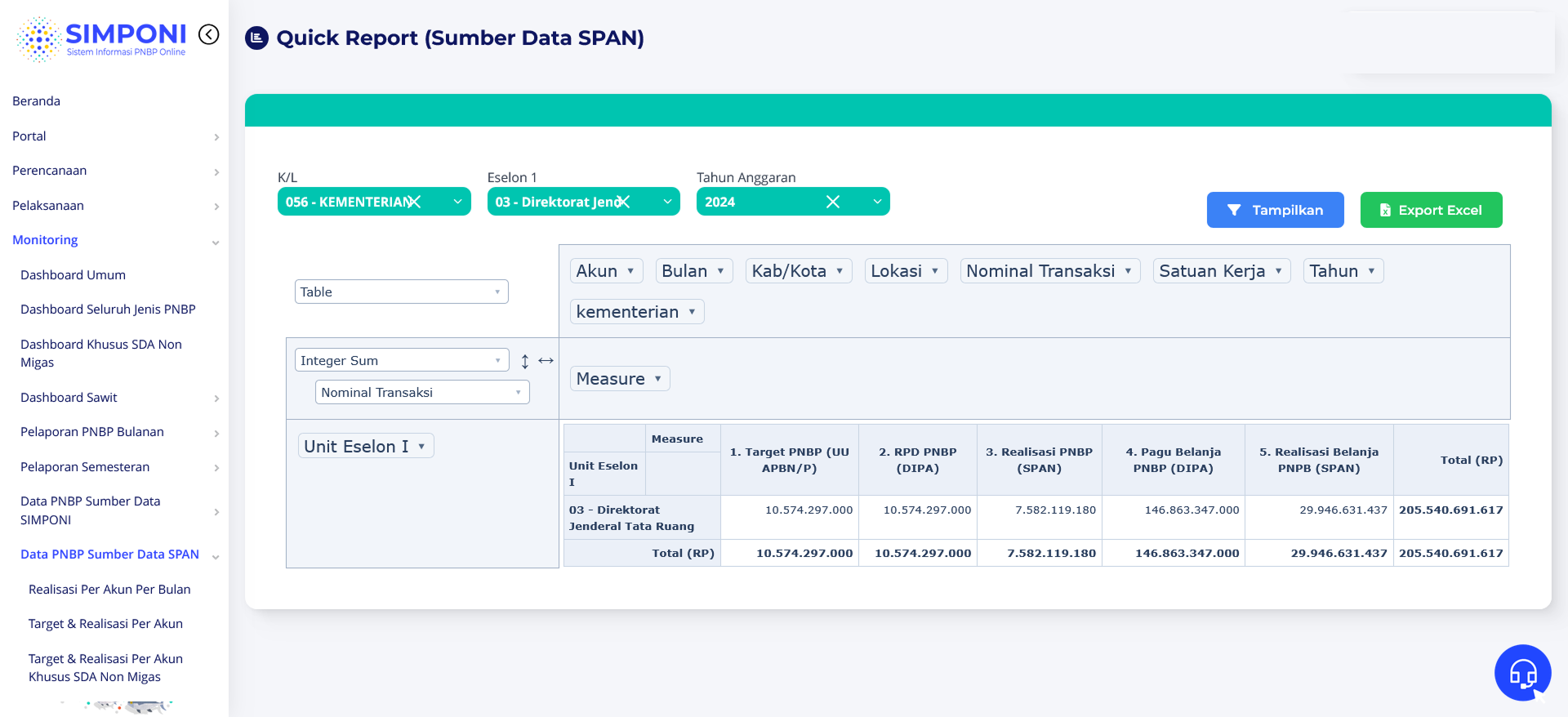
Halaman ini menampilkan laporan quick report untuk Sumber Data SPAN (Sistem Perbendaharaan dan Anggaran Negara) yang berfokus pada rincian target dan realisasi Penerimaan Negara Bukan Pajak (PNBP) berdasarkan data transaksi di SPAN.
Kolom dan Informasi yang Ditampilkan
- Judul Halaman:
-
Quick Report (Sumber Data SPAN), yang berarti halaman ini menampilkan laporan cepat terkait sumber data SPAN untuk PNBP, dengan fokus pada data transaksi.
-
Filter Pencarian:
- Tahun Anggaran: Pada kolom ini, pengguna dapat memilih tahun anggaran yang ingin dilaporkan (di gambar dipilih tahun 2024).
- K/L (Kementerian/Lembaga): Pilihan ini digunakan untuk menampilkan laporan berdasarkan kementerian terkait, dalam hal ini KEMENTERIAN AGRARIA DAN TATA RUANG.
- Eselon I: Memilih unit eselon 1, seperti Direktorat Jenderal Tata Ruang.
- Akun: Digunakan untuk memilih jenis akun yang relevan dengan laporan transaksi.
-
Bulan, Kab/Kota, Lokasi, Nominal Transaksi, Satuan Kerja: Kolom ini digunakan untuk memilih berbagai kriteria terkait laporan transaksi yang lebih terperinci.
-
Tabel Data Laporan:
- Unit Eselon I: Kolom ini menampilkan unit eselon 1 yang dipilih, seperti 03 - Direktorat Jenderal Tata Ruang.
- Measure: Kolom yang menunjukkan ukuran data yang diambil, misalnya:
- 1. Target PNBP (UU APBN/P): Target pendapatan PNBP yang ditetapkan berdasarkan Undang-Undang Anggaran Pendapatan dan Belanja Negara (APBN).
- 2. RPD PNBP (DIPA): Rencana Pendapatan Daerah dan PNBP berdasarkan DIPA (Dokumen Pelaksanaan Anggaran).
- 3. Realisasi PNBP (SPAN): Realisasi pendapatan yang tercatat di sistem SPAN.
- 4. Pagu Belanja PNBP (DIPA): Jumlah anggaran yang dialokasikan untuk belanja PNBP dalam DIPA.
- 5. Realisasi Belanja PNBP (SPAN): Realisasi belanja yang tercatat di SPAN.
-
Total (RP): Di bagian bawah tabel, terdapat total keseluruhan dari semua jenis transaksi dan kategori yang dilaporkan dalam satuan rupiah.
-
Tombol "Tampilkan": Setelah pengguna memilih filter yang sesuai (tahun anggaran, satker, K/L, unit, dll.), tombol ini digunakan untuk memproses dan menampilkan laporan berdasarkan kriteria yang telah dipilih.
Cara Penggunaan Halaman "Quick Report (Sumber Data SPAN)"
-
Pilih Tahun Anggaran: Klik pada kolom Tahun Anggaran dan pilih tahun yang sesuai, misalnya 2024.
-
Pilih Kementerian/Lembaga (K/L): Pada kolom K/L, pilih kementerian atau lembaga yang relevan, seperti KEMENTERIAN AGRARIA DAN TATA RUANG.
-
Pilih Eselon I: Pilih unit eselon 1 yang relevan, misalnya Direktorat Jenderal Tata Ruang.
-
Pilih Jenis Akun: Tentukan akun yang relevan untuk laporan transaksi.
-
Tampilkan Data: Setelah seluruh filter dipilih sesuai kebutuhan, klik tombol Tampilkan untuk melihat laporan.
-
Lihat Laporan: Setelah tombol Tampilkan diklik, tabel di bagian bawah akan menampilkan data yang mencakup:
-
Unit Eselon I: Nama unit eselon 1.
- Target PNBP: Target pendapatan PNBP.
- Realisasi PNBP (SPAN): Realisasi pendapatan yang tercatat di SPAN.
- Pagu Belanja PNBP: Pagu belanja yang dialokasikan.
-
Realisasi Belanja PNBP (SPAN): Realisasi belanja yang tercatat di SPAN.
-
Analisa Total: Lihat bagian Total (RP) untuk melihat total target dan realisasi dari semua akun yang dilaporkan.
Quick Report Belanja PNBP

Halaman ini menampilkan laporan Quick Report Belanja Sumber Dana PNBP yang menggunakan data dari Sumber Data SPAN. Laporan ini berfokus pada rincian pagu dan realisasi belanja sumber dana PNBP berdasarkan data transaksi yang tercatat di sistem SPAN.
Kolom dan Informasi yang Ditampilkan
- Judul Halaman:
-
Quick Report Belanja Sumber Dana PNBP (Sumber Data SPAN), yang berarti halaman ini khusus menampilkan laporan cepat terkait belanja sumber dana PNBP yang tercatat di SPAN.
-
Filter Pencarian:
- Tahun Anggaran: Pada kolom ini, pengguna dapat memilih tahun anggaran yang ingin dilaporkan (di gambar dipilih tahun 2024).
- Kementerian/Lembaga: Pilihan ini digunakan untuk menampilkan laporan berdasarkan kementerian terkait, dalam hal ini KEMENTERIAN AGRARIA DAN TATA RUANG.
- Eselon I: Memilih unit eselon 1, seperti Direktorat Jenderal Tata Ruang.
-
Akun, Bulan, Kab/Kota, Lokasi, Nominal Transaksi, Satuan Kerja, Tahun: Kolom ini digunakan untuk memilih berbagai kriteria terkait laporan transaksi yang lebih terperinci.
-
Tabel Data Laporan:
- Unit Eselon I: Kolom ini menampilkan unit eselon 1 yang dipilih, seperti 03 - Direktorat Jenderal Tata Ruang.
- Measure: Kolom ini menampilkan ukuran data yang diambil, seperti:
- Pagu Sumber Dana PNBP: Jumlah pagu anggaran yang dialokasikan untuk belanja sumber dana PNBP.
- Realisasi Sumber Dana PNBP: Jumlah realisasi belanja yang tercatat di sistem SPAN untuk sumber dana PNBP.
-
Total (RP): Di bagian bawah tabel, terdapat total keseluruhan dari semua kategori pagu dan realisasi belanja sumber dana PNBP dalam satuan rupiah.
-
Tombol "Tampilkan": Setelah pengguna memilih filter yang sesuai (tahun anggaran, satker, K/L, unit, dll.), tombol ini digunakan untuk memproses dan menampilkan laporan berdasarkan kriteria yang telah dipilih.
Cara Penggunaan Halaman "Quick Report Belanja Sumber Dana PNBP"
-
Pilih Tahun Anggaran: Klik pada kolom Tahun Anggaran dan pilih tahun yang sesuai, misalnya 2024.
-
Pilih Kementerian/Lembaga (K/L): Pada kolom Kementerian/Lembaga, pilih kementerian atau lembaga yang relevan, seperti KEMENTERIAN AGRARIA DAN TATA RUANG.
-
Pilih Eselon I: Pilih unit eselon 1 yang relevan, misalnya Direktorat Jenderal Tata Ruang.
-
Pilih Jenis Akun, Bulan, dan Lainnya: Tentukan kriteria tambahan seperti jenis akun, bulan, kabupaten/kota, lokasi, dll.
-
Tampilkan Data: Setelah seluruh filter dipilih sesuai kebutuhan, klik tombol Tampilkan untuk melihat laporan.
-
Lihat Laporan: Setelah tombol Tampilkan diklik, tabel di bagian bawah akan menampilkan data yang mencakup:
- Pagu Sumber Dana PNBP: Anggaran yang dialokasikan.
- Realisasi Sumber Dana PNBP: Realisasi yang tercatat.
- Total: Total keseluruhan dari sumber dana yang tercatat.
Info
Halaman Quick Report Kanwil PNBP ini memudahkan pengguna, terutama dari Kementerian atau instansi pemerintah, dalam memantau, menganalisis, dan menyajikan data terkait penerimaan PNBP. Fitur filter yang lengkap dan kemampuan untuk menampilkan serta mengekspor laporan memberikan fleksibilitas dalam melakukan pelaporan keuangan.
Quick Report Kanwil DJPB

Halaman ini menampilkan laporan Quick Report Kanwil DJPB (Sumber Data SPAN), yang berfokus pada rincian transaksi Penerimaan Negara Bukan Pajak (PNBP) berdasarkan data dari Sumber Data SPAN untuk setiap kementerian dan unit eselon I. Data ini mencakup informasi terkait dengan target dan realisasi PNBP yang tercatat di sistem SPAN, berdasarkan provinsi, kabupaten/kota, tahun anggaran, dan kementerian terkait.
Kolom dan Informasi yang Ditampilkan
- Judul Halaman:
-
Quick Report Kanwil DJPB (Sumber Data SPAN), yang berarti halaman ini khusus menampilkan laporan cepat terkait data transaksi SPAN untuk PNBP yang dikelompokkan berdasarkan kementerian dan unit eselon I.
-
Filter Pencarian:
- Provinsi: Pilihan untuk memilih provinsi yang relevan, misalnya DKI Jakarta.
- Kabupaten/Kota: Pilihan untuk memilih kabupaten atau kota yang relevan.
- Tahun Anggaran: Memilih tahun anggaran yang ingin dilaporkan, misalnya 2024.
- Kementerian/Lembaga: Memilih kementerian yang relevan, misalnya KEMENTERIAN AGRARIA DAN TATA RUANG.
-
Unit Eselon I: Pilihan ini digunakan untuk memilih unit eselon I terkait di kementerian, misalnya Direktorat Jenderal Tata Ruang.
-
Tabel Data Laporan:
- Kementerian: Menampilkan daftar kementerian terkait, seperti KEMENTERIAN AGRARIA DAN TATA RUANG dan lainnya.
- Unit Eselon I: Menampilkan unit eselon I yang relevan, seperti Direktorat Jenderal Tata Ruang, Direktorat Jenderal Sumber Daya Alam, dan lain-lain.
-
Total (RP): Di bagian kanan tabel, terdapat kolom total yang menunjukkan jumlah total target dan realisasi transaksi untuk setiap unit eselon I dalam satuan rupiah.
-
Tombol "Tampilkan": Setelah memilih filter yang sesuai (tahun anggaran, provinsi, kabupaten/kota, kementerian, unit eselon I), tombol ini digunakan untuk memproses dan menampilkan laporan berdasarkan kriteria yang telah dipilih.
Cara Penggunaan Halaman "Quick Report Kanwil DJPB"
-
Pilih Provinsi dan Kabupaten/Kota: Pada kolom Provinsi dan Kabupaten/Kota, pilih wilayah yang relevan.
-
Pilih Tahun Anggaran: Klik pada kolom Tahun Anggaran dan pilih tahun yang sesuai, misalnya 2024.
-
Pilih Kementerian/Lembaga (K/L): Pada kolom Kementerian/Lembaga, pilih kementerian yang relevan.
-
Pilih Unit Eselon I: Pilih unit eselon I yang terkait dalam kementerian yang dipilih.
-
Tampilkan Data: Setelah seluruh filter dipilih sesuai kebutuhan, klik tombol Tampilkan untuk melihat laporan.
-
Lihat Laporan: Setelah tombol Tampilkan diklik, tabel di bagian bawah akan menampilkan data yang mencakup:
- Kementerian: Nama kementerian yang dilaporkan.
- Unit Eselon I: Nama unit eselon I yang relevan.
- Total (RP): Total target dan realisasi dalam rupiah untuk unit eselon I yang dipilih.
Info
Halaman ini sangat membantu untuk pelaporan PNBP di tingkat provinsi dan kabupaten, memberikan kemudahan dalam memantau realisasi transaksi dari berbagai kementerian dan lembaga. Dengan fitur yang lebih terperinci dan kemampuan untuk mengekspor laporan, halaman ini mempermudah pengguna untuk melakukan analisis dan pelaporan keuangan berdasarkan wilayah dan unit kerja.
Laporan Kinerja PNBP
Laporan Kinerja PNBP

Halaman ini menampilkan laporan Kinerja PNBP berdasarkan data yang dikumpulkan, yang menunjukkan peringkat dan kinerja kementerian atau lembaga terkait dengan pelaporan Penerimaan Negara Bukan Pajak (PNBP). Laporan ini mencakup sejumlah metrik, seperti target dan realisasi untuk setiap kementerian, serta hasil temuan dari BPK (Badan Pemeriksa Keuangan).
Kolom dan Informasi yang Ditampilkan
- Judul Halaman:
-
Laporan Kinerja PNBP, yang menampilkan peringkat kinerja dari berbagai kementerian atau lembaga berdasarkan pelaksanaan PNBP.
-
Filter Pencarian:
- Tahun Anggaran: Kolom ini digunakan untuk memilih tahun anggaran yang relevan, seperti 2024.
- Nama K/L: Pilihan untuk memilih kementerian atau lembaga terkait, seperti KEMENTERIAN KOORDINATOR BIDANG PEREKONOMIAN.
- Peringkat: Kolom yang menampilkan peringkat kinerja untuk masing-masing kementerian atau lembaga.
- Testingan 30%, cobaddd: Kolom untuk mengisi data kinerja terkait.
- Lapor: Kolom yang menunjukkan status pelaporan.
- Temuan BPK: Kolom yang menunjukkan apakah ada temuan dari BPK dan jenis temuan tersebut, seperti PATUH atau TIDAK PATUH.
-
Total 100%: Kolom yang menampilkan total kinerja untuk kementerian atau lembaga terkait.
-
Tabel Data Laporan:
- Peringkat: Menampilkan peringkat kementerian atau lembaga berdasarkan kinerja PNBP, seperti KEMENTERIAN KOORDINATOR BIDANG PEREKONOMIAN.
- Nama K/L: Nama kementerian atau lembaga yang dilaporkan, seperti KEMENTERIAN PERINDUSTRIAN.
- Testingan 30%, cobaddd, cobaddd: Kolom untuk menampilkan hasil tes atau pengujian kinerja dalam bentuk persentase atau data terkait lainnya.
- Temuan BPK: Kolom yang menunjukkan hasil pemeriksaan dari BPK, apakah kementerian atau lembaga tersebut PATUH atau TIDAK PATUH terhadap ketentuan.
-
Total 100%: Kolom yang mencatatkan total kinerja kementerian atau lembaga yang dihitung berdasarkan data yang tersedia.
-
Tombol "Tampilkan": Tombol ini digunakan untuk memproses dan menampilkan laporan berdasarkan filter yang telah dipilih oleh pengguna.
Cara Penggunaan Halaman "Laporan Kinerja PNBP"
-
Pilih Tahun Anggaran: Klik pada kolom Tahun Anggaran dan pilih tahun yang sesuai, misalnya 2024.
-
Pilih Kementerian/Lembaga (K/L): Pada kolom Nama K/L, pilih kementerian atau lembaga yang ingin dilaporkan, seperti KEMENTERIAN KOORDINATOR BIDANG PEREKONOMIAN.
-
Tampilkan Data: Setelah memilih filter yang sesuai, klik tombol Tampilkan untuk memproses laporan berdasarkan data yang telah dipilih.
-
Lihat Laporan: Setelah tombol Tampilkan diklik, tabel di bagian bawah akan menampilkan data yang mencakup:
- Peringkat: Peringkat kementerian atau lembaga dalam pelaporan PNBP.
- Nama K/L: Nama kementerian atau lembaga yang dilaporkan.
- Temuan BPK: Hasil temuan BPK mengenai kementerian atau lembaga tersebut, apakah PATUH atau TIDAK PATUH.
- Total 100%: Total kinerja untuk kementerian atau lembaga berdasarkan laporan yang tersedia.
Kinerja PNBP

Halaman ini menampilkan Kinerja PNBP untuk Kementerian Kesehatan pada tahun anggaran 2024. Laporan ini berfokus pada variabel yang mengukur kinerja kementerian dalam pelaksanaan Penerimaan Negara Bukan Pajak (PNBP), seperti testingan, temuan BPK, dan laporan.
Kolom dan Informasi yang Ditampilkan
- Judul Halaman:
-
Kinerja PNBP, yang menunjukkan kinerja kementerian terkait dengan pelaksanaan PNBP pada tahun anggaran tertentu.
-
Filter Pencarian:
- Kementerian/Lembaga (K/L): Pilihan untuk memilih kementerian atau lembaga terkait, seperti KEMENTERIAN KESEHATAN.
-
Tahun Anggaran: Kolom ini memungkinkan pengguna memilih tahun anggaran yang relevan, dalam hal ini 2024.
-
Tabel Data:
- Kode K/L: Kolom yang menunjukkan kode dan nama kementerian, seperti 024 - KEMENTERIAN KESEHATAN.
- Variabel: Kolom yang mencantumkan variabel yang digunakan untuk menilai kinerja, seperti:
- Testingan: Hasil pengujian terkait kinerja kementerian.
- Temuan BPK: Temuan dari Badan Pemeriksa Keuangan terkait kementerian.
- Lapor: Status pelaporan kementerian kepada pihak terkait.
- Nilai Bobot: Kolom yang menunjukkan bobot nilai untuk masing-masing variabel. Misalnya, 100 untuk nilai testingan.
- Nilai Patuh: Kolom yang menunjukkan nilai patuh, apakah kementerian tersebut sudah patuh terhadap ketentuan atau belum.
-
Tahun: Kolom yang menunjukkan tahun anggaran, seperti 2024.
-
Tombol "Tampilkan": Tombol ini digunakan untuk menampilkan data setelah filter yang sesuai dipilih.
Cara Penggunaan Halaman "Kinerja PNBP"
-
Pilih Kementerian/Lembaga (K/L): Pilih kementerian yang relevan, misalnya KEMENTERIAN KESEHATAN.
-
Pilih Tahun Anggaran: Pilih tahun anggaran yang relevan, misalnya 2024.
-
Tampilkan Data: Klik tombol Tampilkan setelah memilih filter untuk memproses dan menampilkan data.
-
Lihat Data: Setelah tombol Tampilkan diklik, tabel di bagian bawah akan menampilkan data yang mencakup:
- Kode K/L: Kode dan nama kementerian.
- Variabel: Variabel yang digunakan untuk menilai kinerja kementerian.
- Nilai Bobot: Bobot nilai untuk setiap variabel.
- Nilai Patuh: Status patuh kementerian terhadap ketentuan yang berlaku.
- Tahun: Tahun anggaran yang relevan.
Variabel Kinerja PNBP

Halaman ini menampilkan Variabel Kinerja PNBP untuk tahun anggaran 2024. Halaman ini mengelola dan menampilkan berbagai variabel yang digunakan untuk menilai kinerja kementerian dalam pelaksanaan Penerimaan Negara Bukan Pajak (PNBP), lengkap dengan bobot dan status kepatuhan untuk setiap variabel.
Kolom dan Informasi yang Ditampilkan
- Judul Halaman:
-
Variabel Kinerja PNBP, yang berfokus pada pengelolaan variabel yang digunakan untuk mengukur kinerja dalam pengelolaan PNBP.
-
Filter Pencarian:
-
Tahun Anggaran: Kolom ini memungkinkan pengguna memilih tahun anggaran yang relevan, dalam hal ini 2024.
-
Tabel Data:
- ID Var: Kolom yang menunjukkan ID unik untuk setiap variabel yang ada.
- Variabel: Nama variabel yang digunakan untuk menilai kinerja, seperti Temuan BPK, Testingan ABC, Lapor, dll.
- Bobot: Kolom ini menunjukkan bobot atau nilai persentase yang diberikan untuk masing-masing variabel. Misalnya, Testingan memiliki bobot 30%.
- Is Bobot: Kolom yang menunjukkan apakah variabel tersebut memiliki bobot yang terhitung dalam penilaian kinerja. Nilai 1 berarti memiliki bobot, sementara 0 berarti tidak ada bobot.
-
Tahun: Kolom ini menunjukkan tahun anggaran, seperti 2024.
-
Tombol "Tampilkan": Setelah memilih filter yang sesuai, tombol ini digunakan untuk menampilkan data berdasarkan kriteria yang telah dipilih.
Cara Penggunaan Halaman "Variabel Kinerja PNBP"
-
Pilih Tahun Anggaran: Pilih tahun anggaran yang relevan, misalnya 2024.
-
Tampilkan Data: Klik tombol Tampilkan untuk memproses dan menampilkan data yang telah difilter.
-
Lihat Data: Setelah tombol Tampilkan diklik, tabel di bagian bawah akan menampilkan data yang mencakup:
- Variabel: Nama variabel yang digunakan untuk menilai kinerja.
- Bobot: Bobot persentase untuk masing-masing variabel.
- Is Bobot: Status apakah variabel tersebut terhitung dalam penilaian.
- Tahun: Tahun anggaran yang relevan.